Text- und Datumsfunktionen

Datenaufbereitung in Excel

Iason Prassides

Content Developer, DataCamp

Datentypen
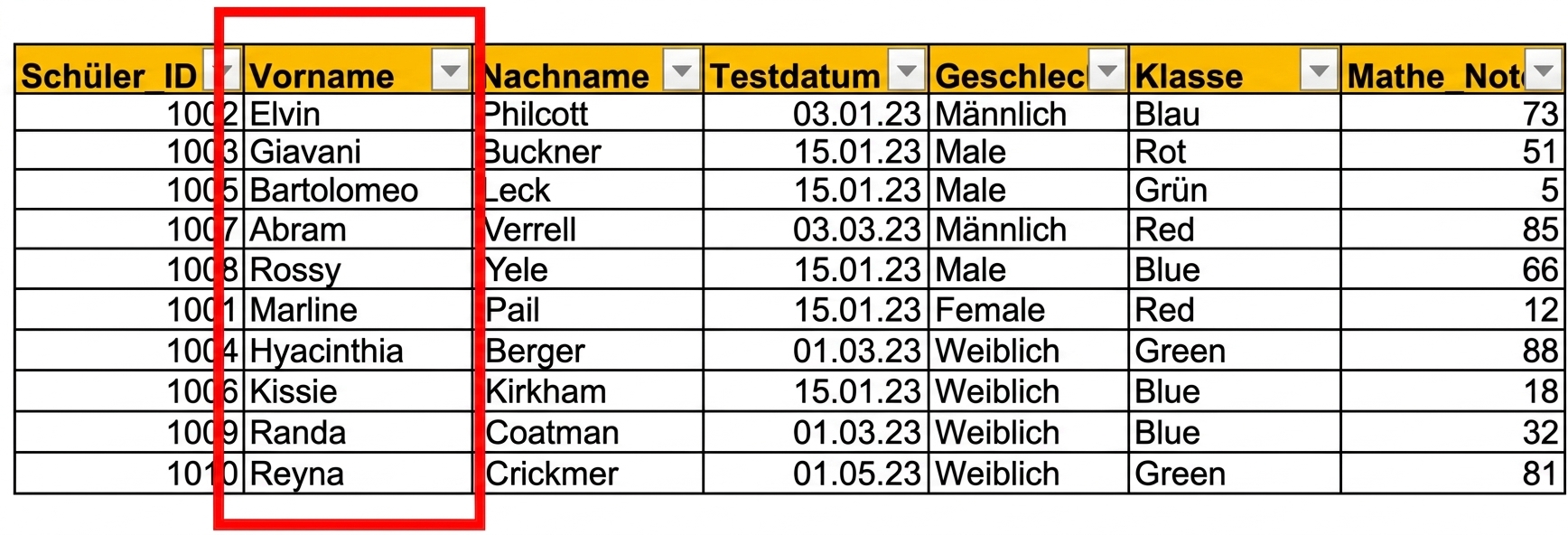
  • Textfunktionen
    • Arbeiten mit Textzeichenfolgen, z.B. Name

Beispiel einer manuell eingegebenen Tabelle mit Schüler-Testdaten in Excel, wobei die Textzeichenfolgenspalte full_name hervorgehoben ist

Datenaufbereitung in Excel

Datentypen

  • Textfunktionen
    • Arbeiten mit Textzeichenfolgen, z.B. Name
  • Daten- & Zeitfunktionen
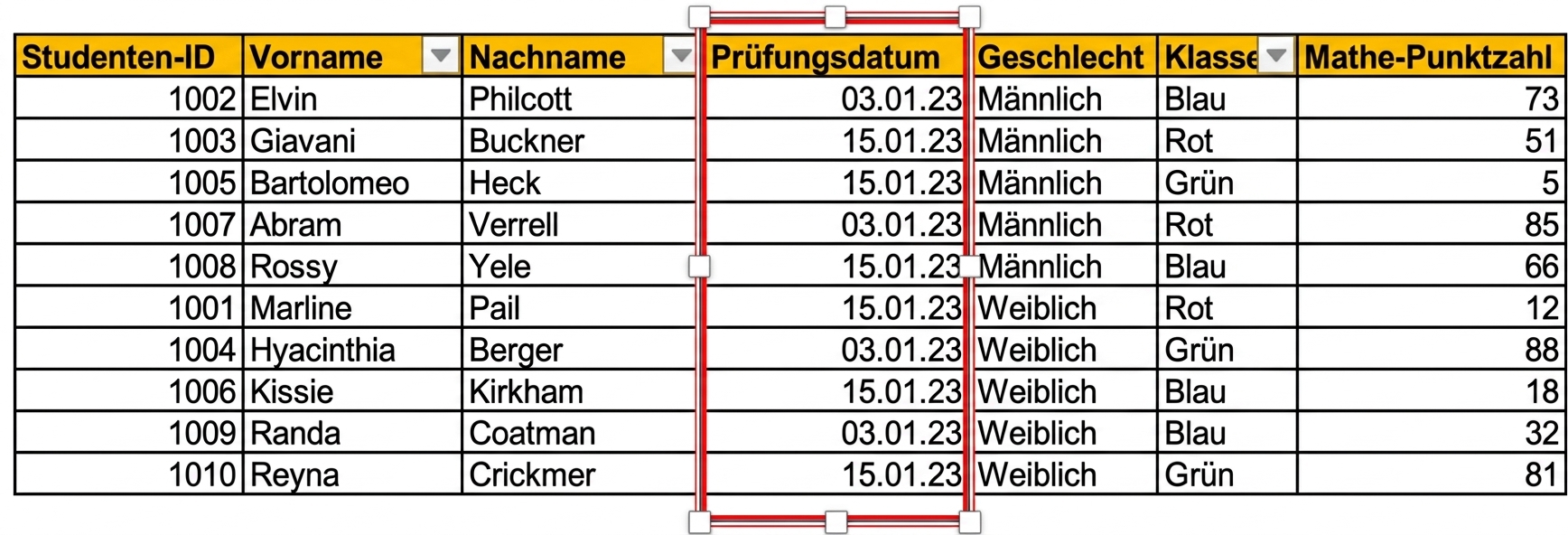
    • Arbeiten mit Datums- & Zeitinformationen, z.B. test_date

Beispiel einer manuell eingegebenen Tabelle mit Schüler-Testdaten in Excel, wobei die Datumsspalte test_date hervorgehoben ist

Datenaufbereitung in Excel

Textfunktionen - LEN()

LEN()

  • Syntax: LEN(text)
  • Zählt die Anzahl der Zeichen in einer Textzeichenfolge
    • Inklusive Leerzeichen und Sonderzeichen

Anwendungsfall

  • Anomalien identifizieren
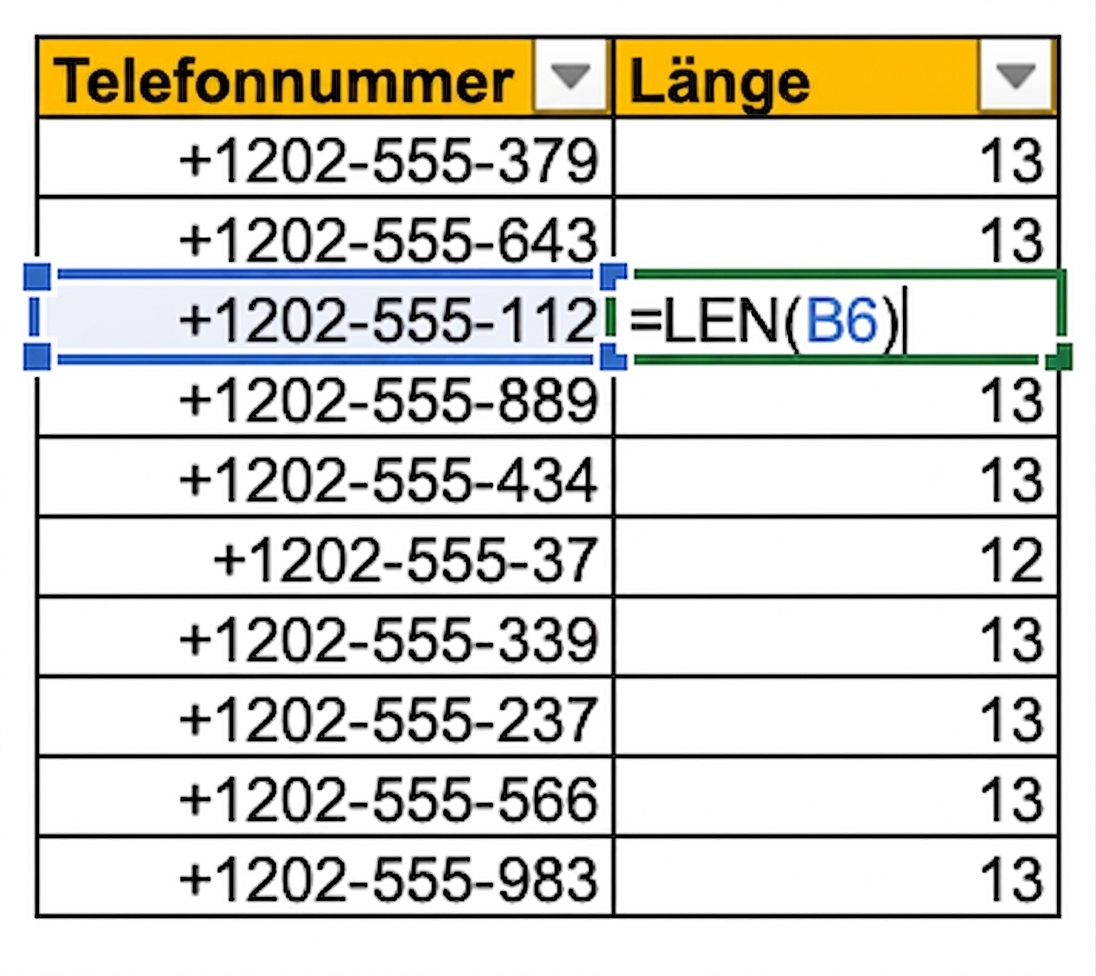
  • Sicherstellen, dass Telefonnummern korrekt eingegeben wurden

Bild einer Excel-Tabelle mit Telefonnummern in einer Spalte und der Verwendung der LEN-Formel, um die Länge der eingegebenen Telefonnummern zu zählen und zu überprüfen

Datenaufbereitung in Excel

Textfunktionen - CONCAT()

CONCAT()

  • Syntax: CONCAT(text1, [text2],...)
  • Kombiniert Text aus mehreren Bereichen und/oder Zeichenfolgen

  • Trennzeichen müssen manuell eingegeben werden

Anwendungsfall

  • Neue Kategorien erstellen und Spalten reduzieren
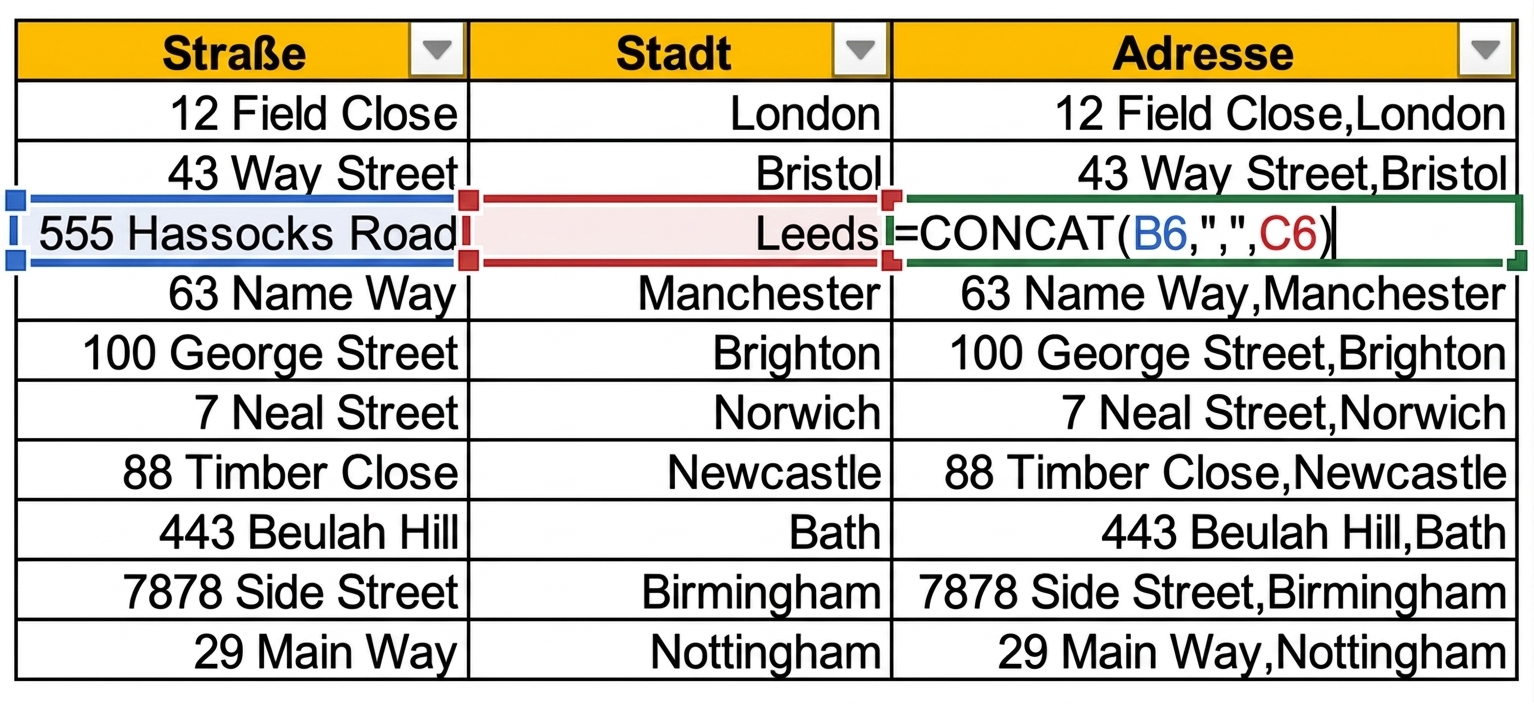
  • Lieferadresse kombinieren

Bild einer Excel-Tabelle, die Straße und Stadt in separaten Spalten zeigt, mit einer dritten Spalte, die die CONCAT-Funktion verwendet, um die Informationen zu kombinieren.

Datenaufbereitung in Excel

Textfunktionen - TEXTJOIN()

TEXTJOIN()

  • Syntax: TEXTJOIN(delimiter, ignore_empty, text1, [text2],...)
  • Kombiniert Text aus mehreren Bereichen und/oder Zeichenfolgen mit einem Trennzeichen
  • Kann leere Zellen ein- oder ausschließen

Anwendungsfall

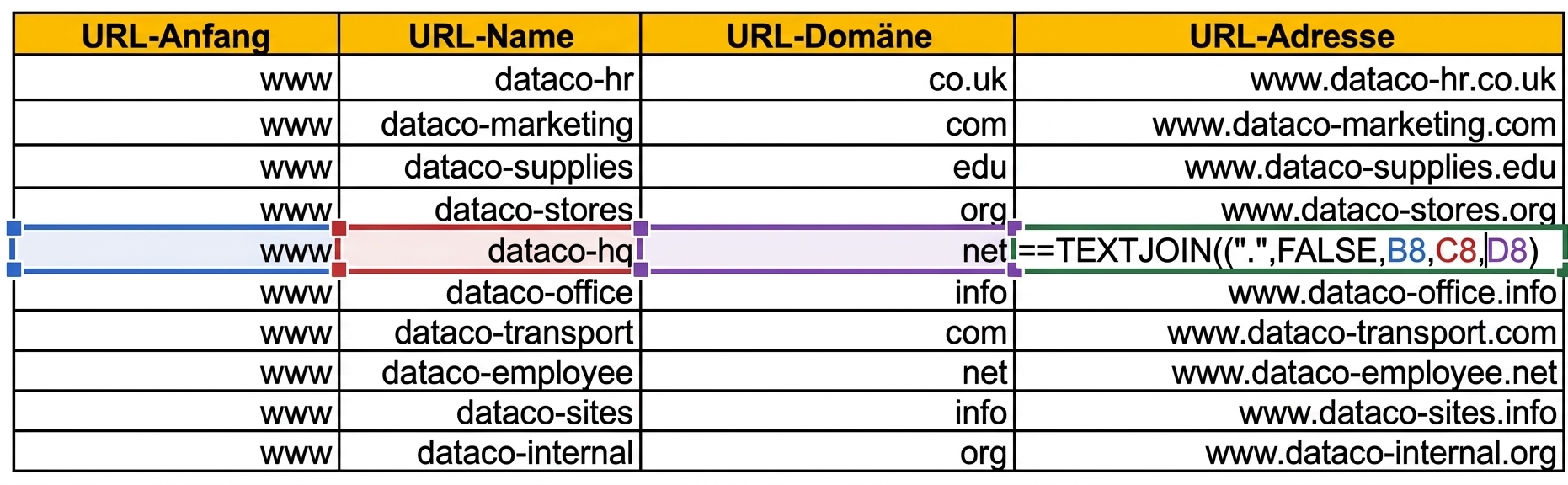
  • URL-Adresse erstellen


Bild einer Excel-Tabelle mit Spalten für URL-Start, Name und Domain in verschiedenen Zeilen.

Datenaufbereitung in Excel

Datum- und Zeitfunktionen - TODAY()

TODAY()

  • Syntax: TODAY()
  • Gibt die fortlaufende Zahl des aktuellen Datums zurück
  • Die fortlaufende Zahl ist der von Excel verwendete Datumscode

Anwendungsfall

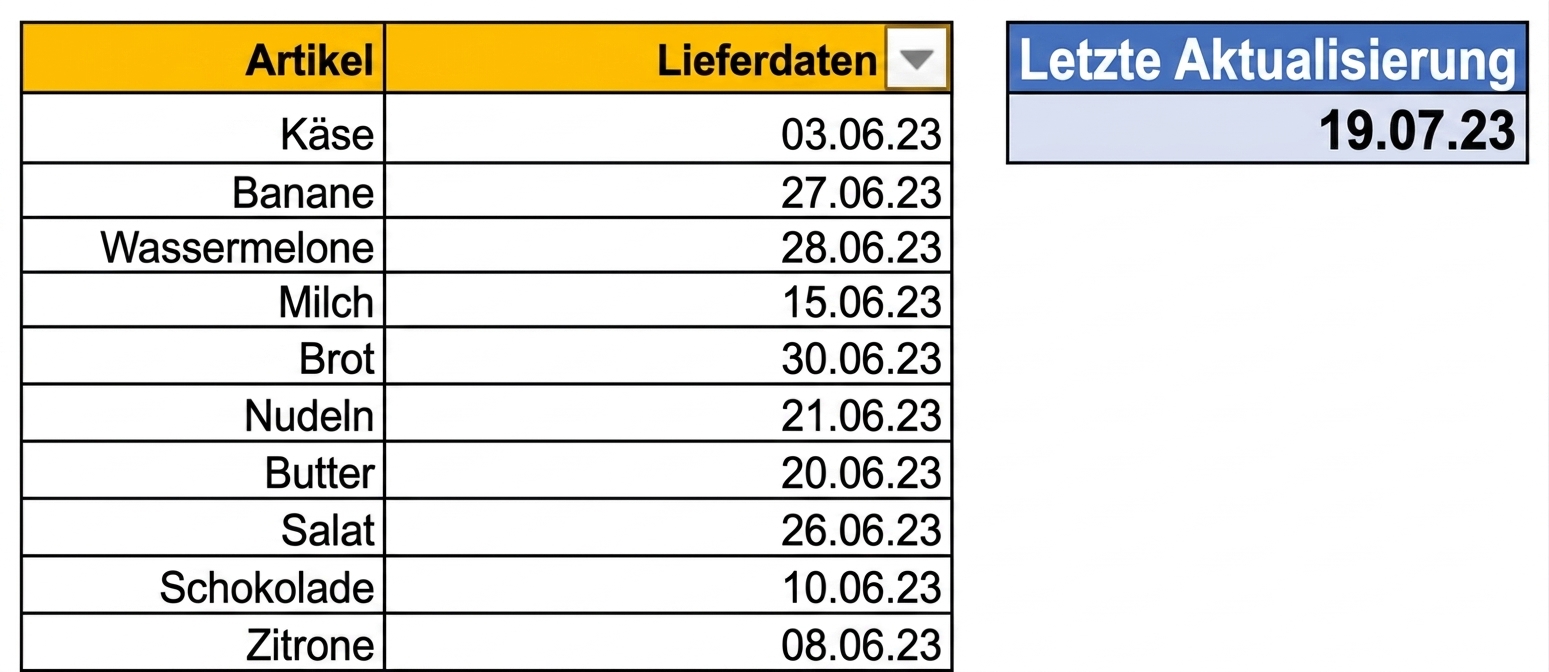
  • Benutzer über das letzte Update der Tabelle informieren

Bild einer Excel-Tabelle mit dem Datum der letzten Aktualisierung der Tabellendaten mithilfe der TODAY-Funktion

Datenaufbereitung in Excel

Datum- und Zeitfunktionen - WEEKDAY()

WEEKDAY()

  • Syntax: WEEKDAY(serial_number,[return_type])
  • Gibt den Wochentag zu einem Datum als Ganzzahl zurück
    • Standard: 1 (Sonntag) bis 7 (Samstag)

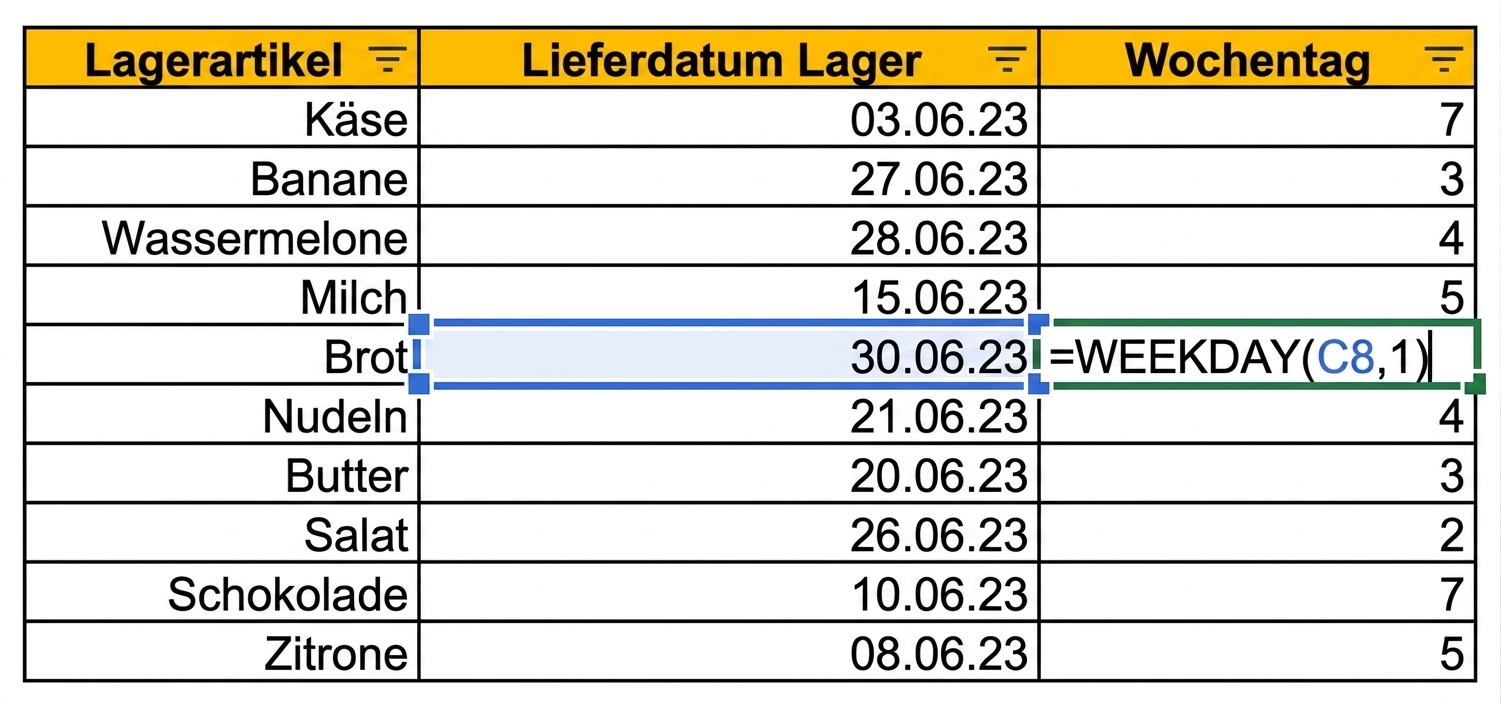
Anwendungsfall

  • Wochentag anhand von Verkaufsdaten für Analysen berechnen

Bild einer Excel-Tabelle, die einen Lagerartikel und sein Lieferdatum anzeigt. Eine neue Spalte mit dem Wochentag wurde mit der WEEKDAY-Funktion hinzugefügt.

Datenaufbereitung in Excel

Datum- und Zeitfunktionen - WORKDAY()

WORKDAY()

  • Syntax: WORKDAY(start_date, days, [holidays])
  • Gibt ein Datum zurück, das die Anzahl der Arbeitstage vor oder nach einem Startdatum darstellt.
  • Schließt Wochenenden und Feiertage aus

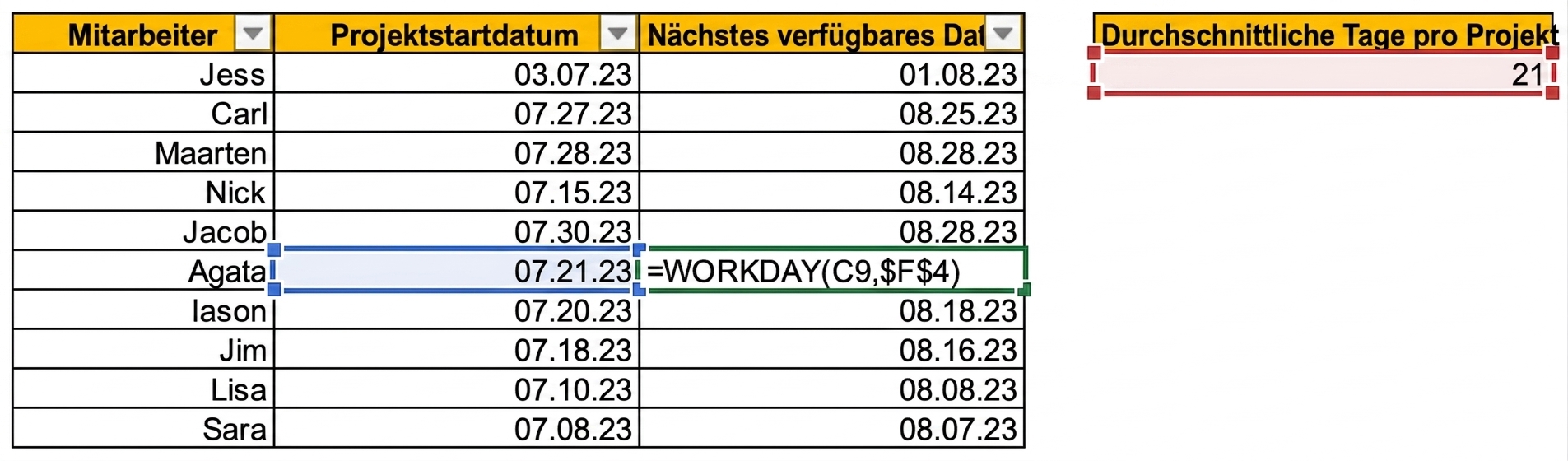
Anwendungsfall

  • Verfügbarkeit von Mitarbeitern basierend auf der Zeit zur Fertigstellung des aktuellen Projekts berechnen

Bild einer Excel-Tabelle mit Mitarbeiternamen und Startdaten aktueller Projekte. Eine neue Spalte zeigt mit der WORKDAY-Funktion das nächste verfügbare Datum für jeden Mitarbeiter.

Datenaufbereitung in Excel

Schutz und Sicherheit

Verschiedene Optionen zum Schutz deiner Daten:

  • Dateiebene
  • Arbeitsmappenebene
  • Arbeitsblattebene
Datenaufbereitung in Excel

Arbeitsblatt schützen

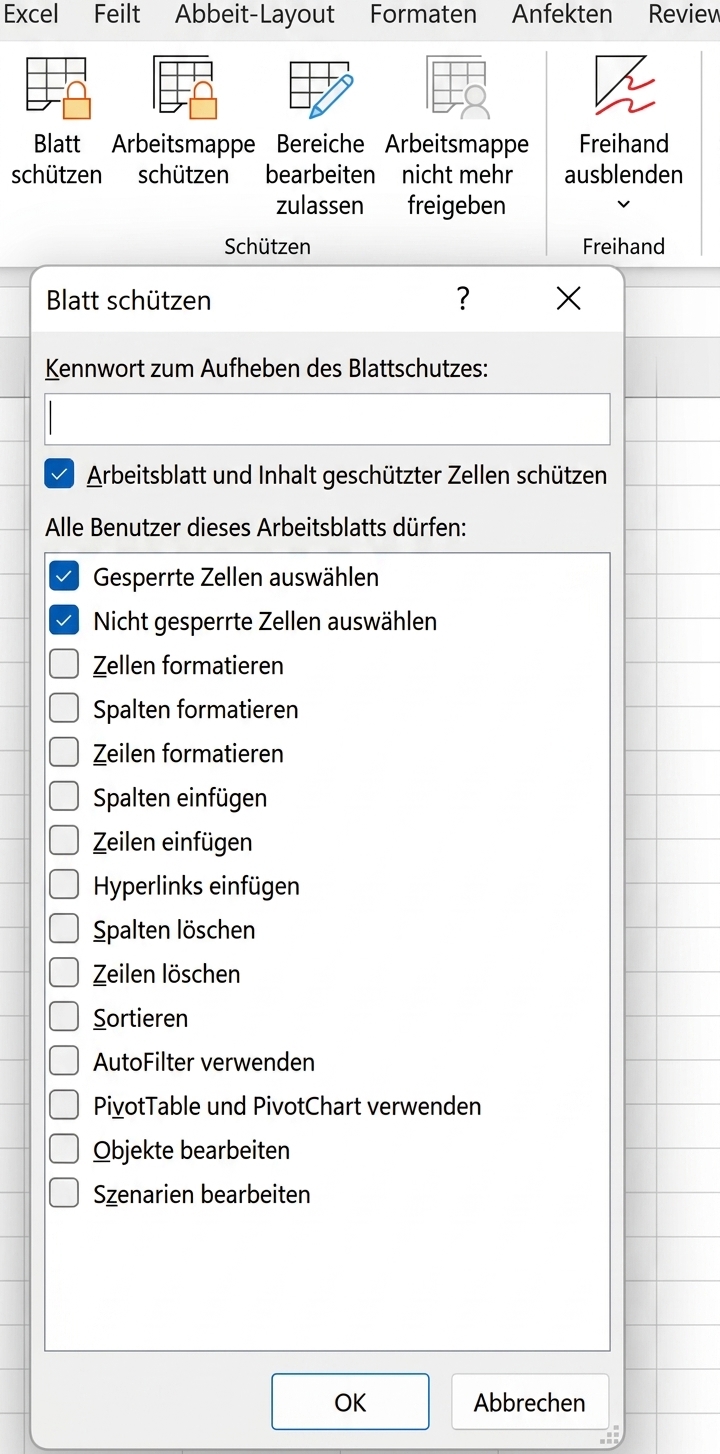
  • Bestimmt, wie Benutzer innerhalb eines Blattes arbeiten können
  • Ermöglicht, ob Benutzer:
    • Zeilen und Spalten hinzufügen oder entfernen können
    • Daten sortieren können
    • AutoFilter verwenden können
  • Bezieht sich auf Zellen, Bereiche und Formeln

Schutz des Blattes Pop-up

Datenaufbereitung in Excel

Lass uns üben!

Datenaufbereitung in Excel

Preparing Video For Download...