Logische Funktionen in Formeln verwenden

Datenaufbereitung in Excel

Iason Prassides

Content Developer, DataCamp

Logische Funktionen

  • Testen, ob eine Bedingung wahr oder falsch ist
  • Mit logischen Funktionen können wir bedingte Formeln erstellen
    • Bedingungen wählen
    • Unterschiedliche Ergebnisse erhalten
  • Vier logische Funktionen
    • AND()
    • OR()
    • NOT()
    • IF()

Bild zeigt Pfeile, die sich in drei verschiedene Wege verzweigen und zu unterschiedlichen Ergebnissen führen.

Datenaufbereitung in Excel

Die AND()-Funktion

AND()

  • Syntax: AND(logisch1, [logisch2], ...)
  • Testet eine oder mehrere Bedingungen und gibt aus:
    • WAHR, wenn beide Bedingungen erfüllt
    • Sonst FALSCH

Beispiel - Datensätze identifizieren, bei denen das Produkt Birnen ist und der Gesamtumsatz über 2.500 $ liegt.
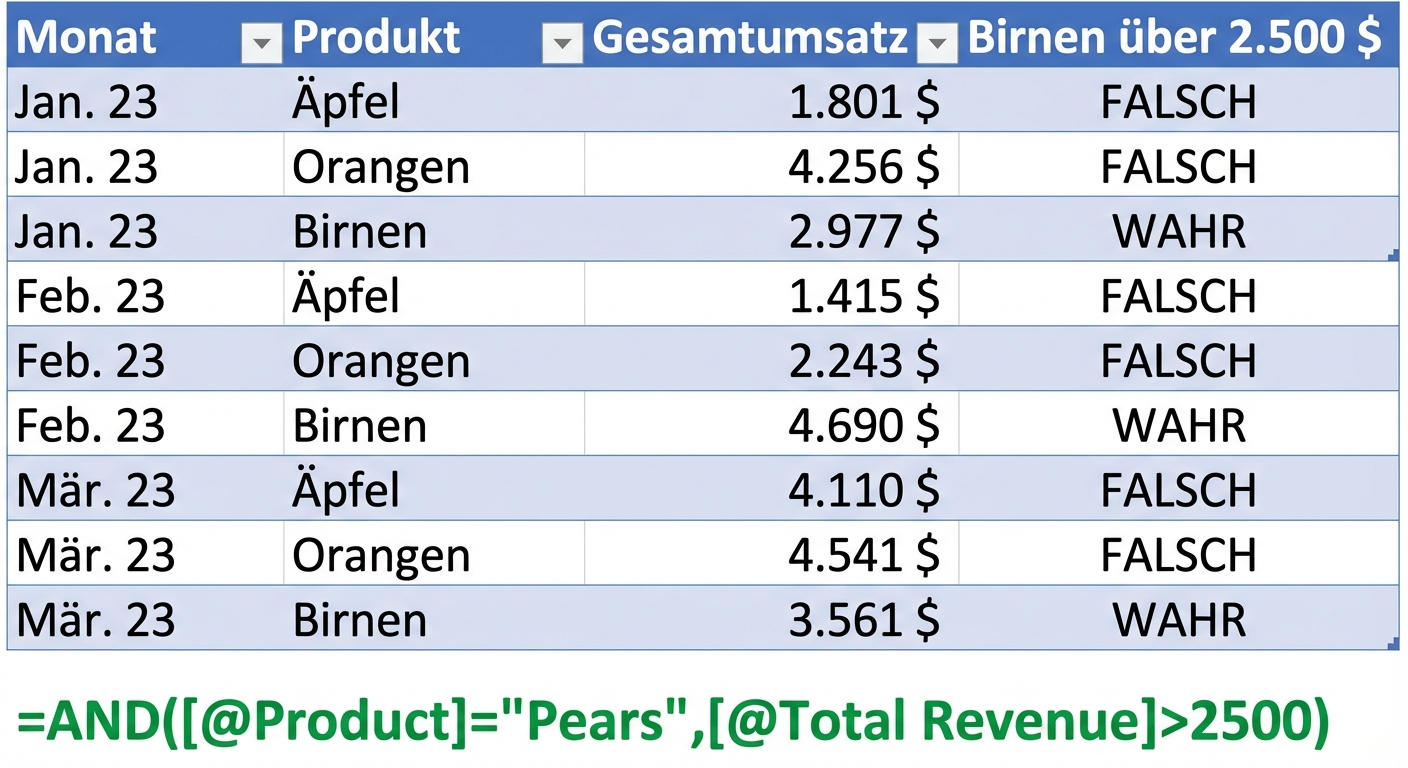
 

Beispieldaten in Excel, die die Erstellung einer Spalte mit der AND-Funktion und zwei Variablen als Bedingungen zeigen

Datenaufbereitung in Excel

Die OR()-Funktion

OR()

  • Syntax: OR(logisch1, [logisch2], ...)
  • Testet eine oder mehrere Bedingungen und gibt aus:
    • WAHR, wenn mindestens eine Bedingung erfüllt
    • Sonst FALSCH

Beispiel - Datensätze identifizieren, bei denen das Produkt Birnen ist oder der Gesamtumsatz über 2.500 $ liegt.
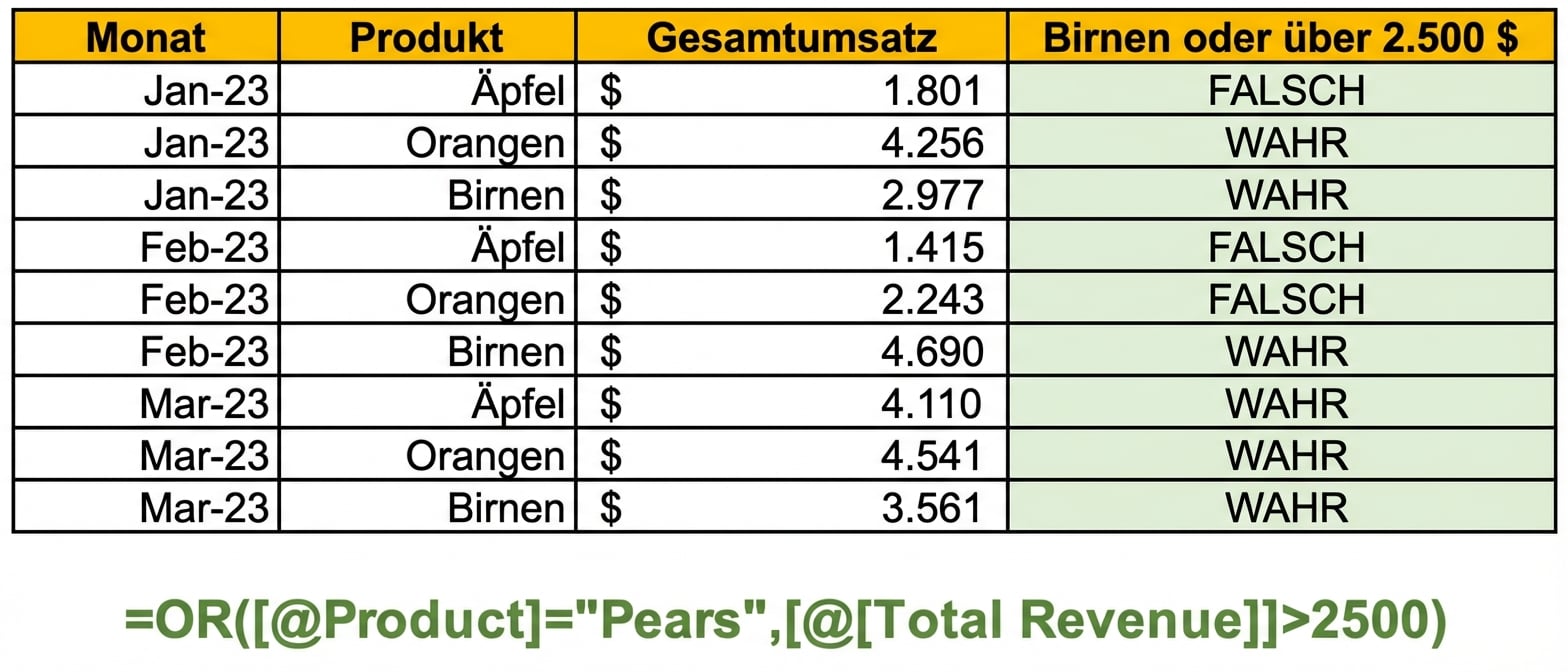
 

Beispieldaten in Excel, die die Erstellung einer Spalte mit der OR-Funktion und zwei Variablen als Bedingungen zeigen

Datenaufbereitung in Excel

Die NOT()-Funktion

NOT()

  • Syntax: NOT(logisch)
  • Nimmt ein logisches Argument
  • Gibt WAHR aus, wenn das Gegenteil der Bedingung zutrifft
  • Sonst FALSCH

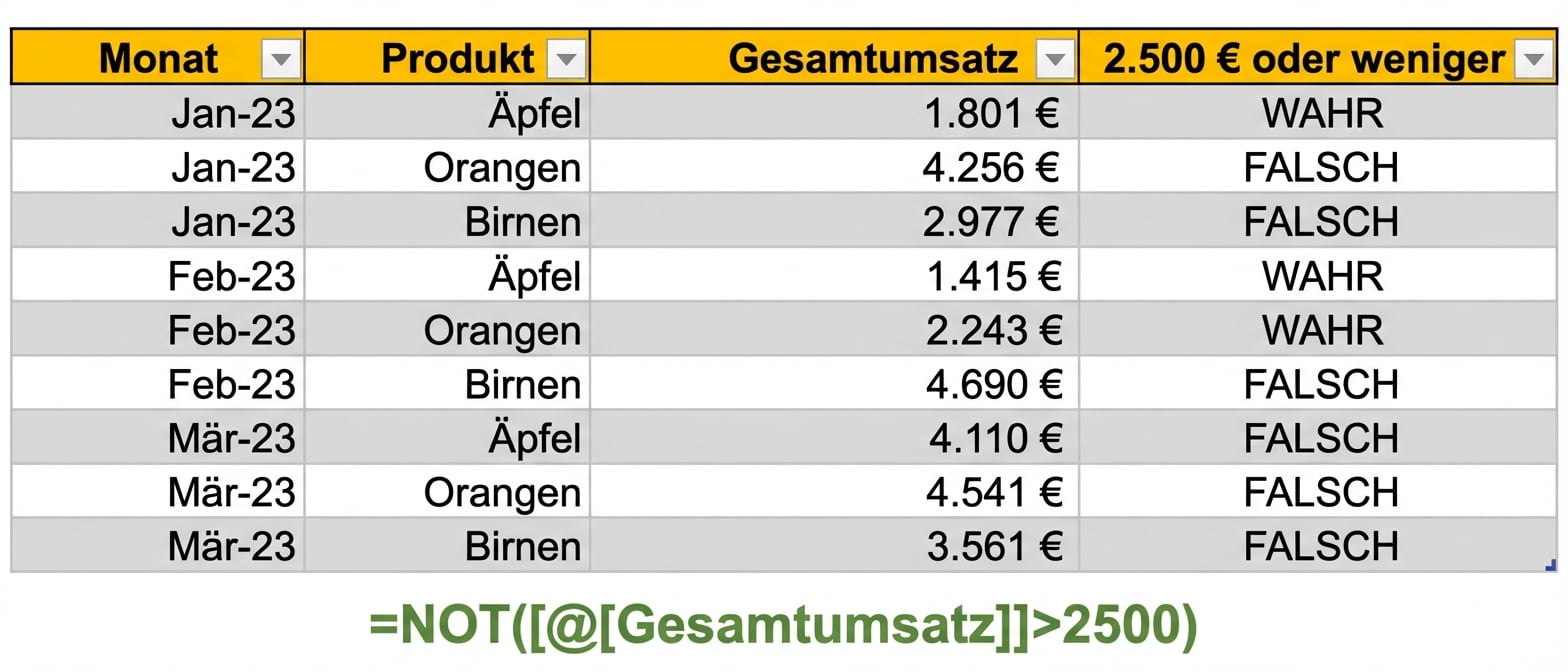
Beispiel - Datensätze identifizieren, bei denen der Gesamtumsatz 2.500 $ oder weniger beträgt.


Beispieldaten in Excel, die die Erstellung einer Spalte mit der NOT-Funktion und einer Variablen als Bedingung zeigen

Datenaufbereitung in Excel

Die IF()-Funktion

IF()

  • Syntax: IF(logischer_test, [wert_wenn_wahr], [wert_wenn_falsch])
  • Unterschiedliche Ergebnisse je nach Testergebnis
  • Alltagsszenario - Einkaufen gehen
    • Regnet es?
      • Ja - Regenschirm mitnehmen
      • Nein - Regenschirm zu Hause lassen


Bild einer Frau mit einem rosa Regenschirm, die überprüft, ob es regnet.

Datenaufbereitung in Excel

Logische Funktionen kombinieren

  • Mehrere Bedingungen testen, um wahr oder falsch zu ermitteln
  • Logische Funktionen kombinieren, um verschachtelte Formeln zu erstellen
    • Mehrere Bedingungen für zwei Ergebnisse

IF plus AND-Funktionen =IF(AND(logisch1, [logisch2], ...), [wert_wenn_wahr], [wert_wenn_falsch])

IF plus OR-Funktionen =IF(OR(logisch1, [logisch2], ...), [wert_wenn_wahr], [wert_wenn_falsch])

IF plus NOT-Funktionen =IF(NOT(logisch), [wert_wenn_wahr], [wert_wenn_falsch])

Datenaufbereitung in Excel

IF()-Funktionen kombinieren

  • Verschachtelte IF-Formeln erstellen:

=IF(logischer_test, [wert_wenn_wahr], IF(logischer_test, [wert_wenn_wahr], [wert_wenn_falsch])


  • Alltagsszenario - Wettercheck
    • Schneit es?
      • Ja - Winterjacke tragen
      • Nein - Regnet es?
        • Ja - Regenschirm benutzen
        • Nein - Normale Outdoor-Kleidung tragen


Cartoonbild einer Person in drei verschiedenen Wetterbedingungen - Sonne, Regen und Schnee.

Datenaufbereitung in Excel

Lass uns üben!

Datenaufbereitung in Excel

Preparing Video For Download...