Daten verwalten und formatieren

Einführung in Excel

Jess Ahmet

Curriculum Manager, DataCamp

Daten verwalten
  • Daten in tabellarischem Layout speichern und verwalten
    • Spalten und Zeilen in allen Blättern
  • Benannte Bereiche erstellen
  • Teilergebnisse erstellen
  • Datenüberprüfung

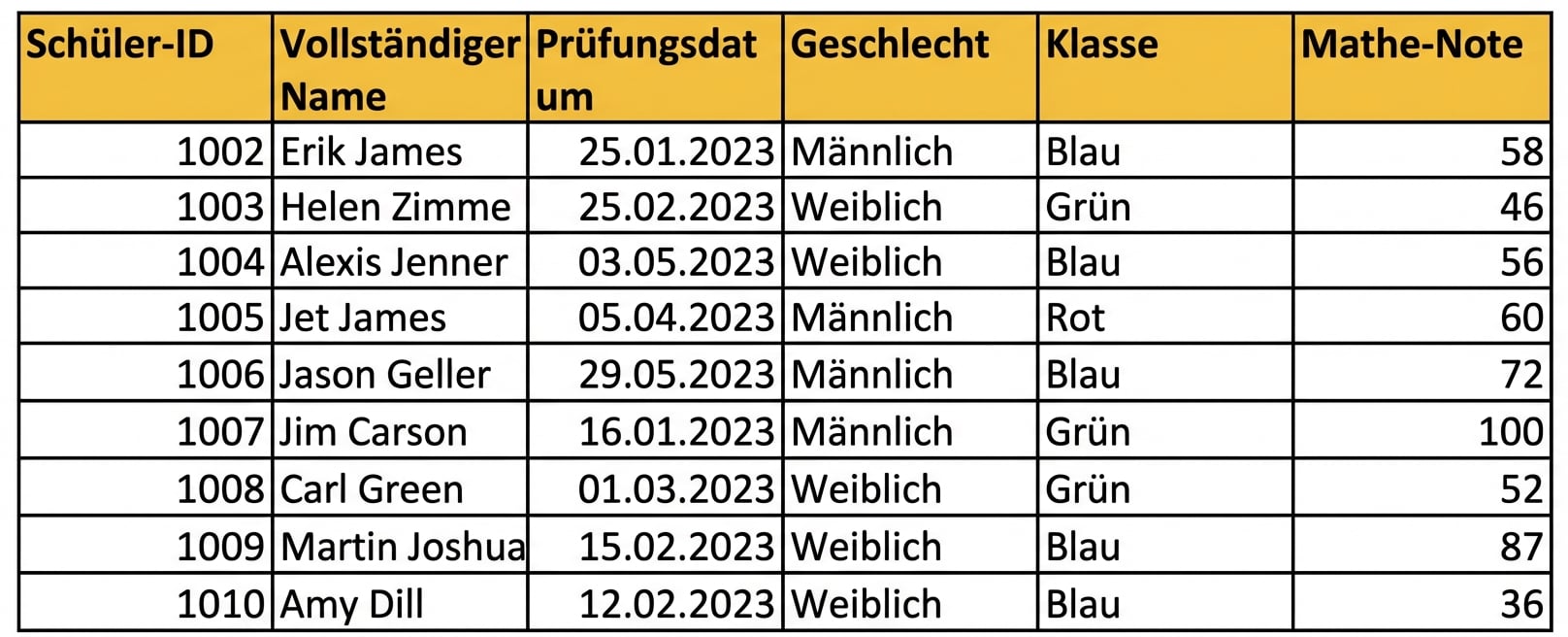
Beispiel einer manuell eingegebenen Datentabelle in Excel mit Überschriften

Einführung in Excel

Benannte Bereiche

  • Einen Bereich von Spalten oder Zeilen benennen
  • Vorteile:
    • Einfachere Referenzierung in Formeln
    • Weniger Zeit beim Suchen nach wichtigen Datenbereichen
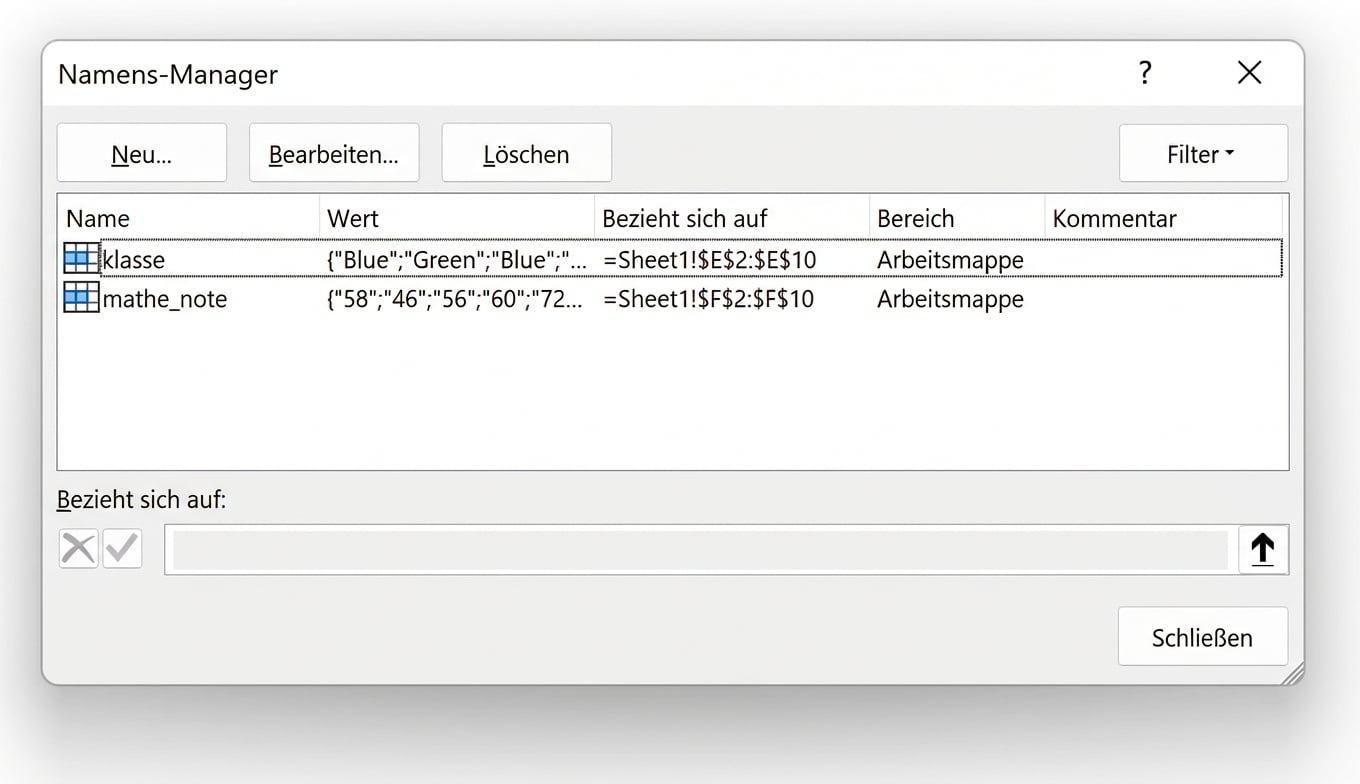
  • Der Namens-Manager ermöglicht:
    • Bearbeiten benannter Bereiche
    • Neue benannte Bereiche erstellen
    • Benannte Bereiche löschen

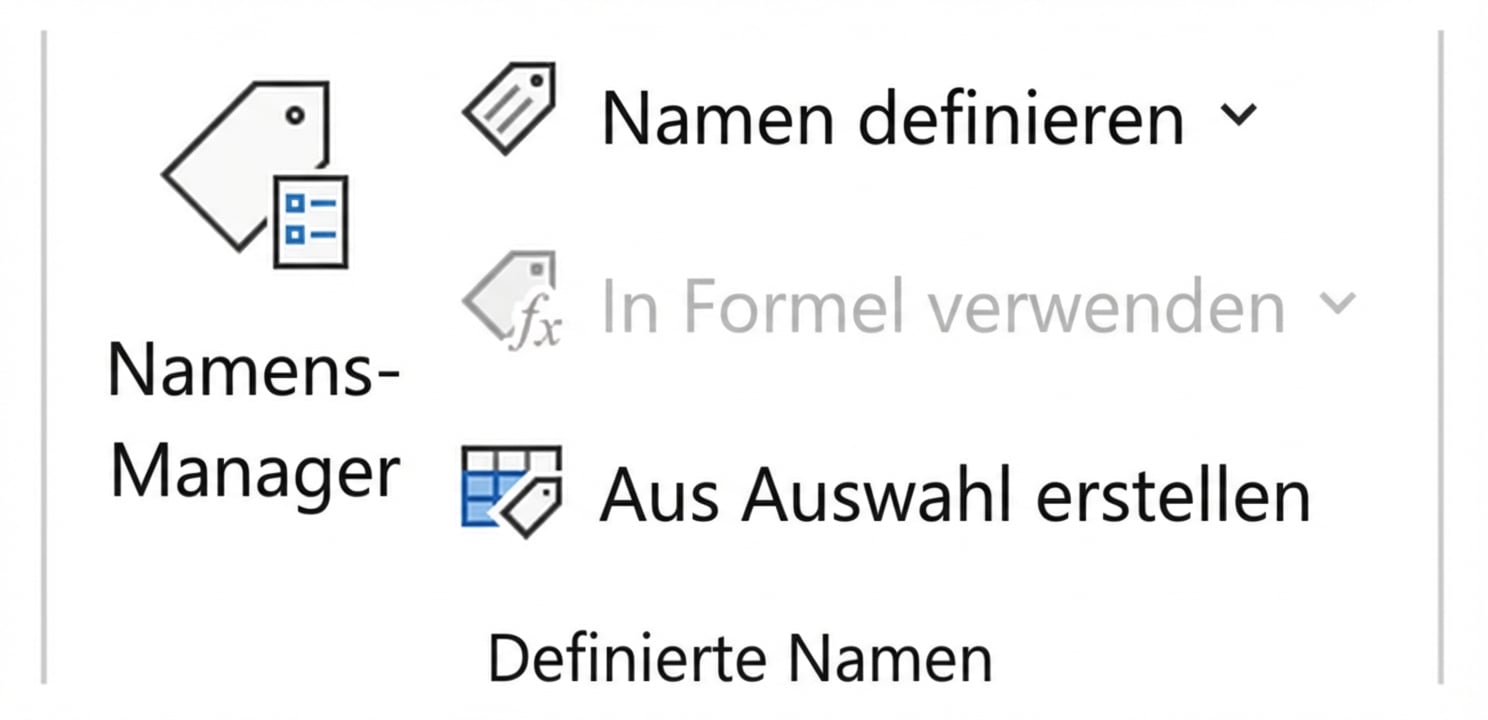
Bild zeigt die Funktionen in Excel zum Benennen von Zellbereichen.

Bild zeigt das Namens-Manager-Fenster in Excel, das das Bearbeiten, Erstellen und Löschen benannter Bereiche ermöglicht.

Einführung in Excel

Teilergebnisse

  • Numerische Daten durch Berechnungen prüfen
  • Hilft, große Anomalien frühzeitig zu erkennen
  • Teilergebnis erstellt Aggregation im Datensatz
    • Summe
    • Anzahl
    • Durchschnitt
  • Kann auch eine Gesamtsumme der Spalte hinzufügen

Bild der Schaltfläche Teilergebnis in Excel.

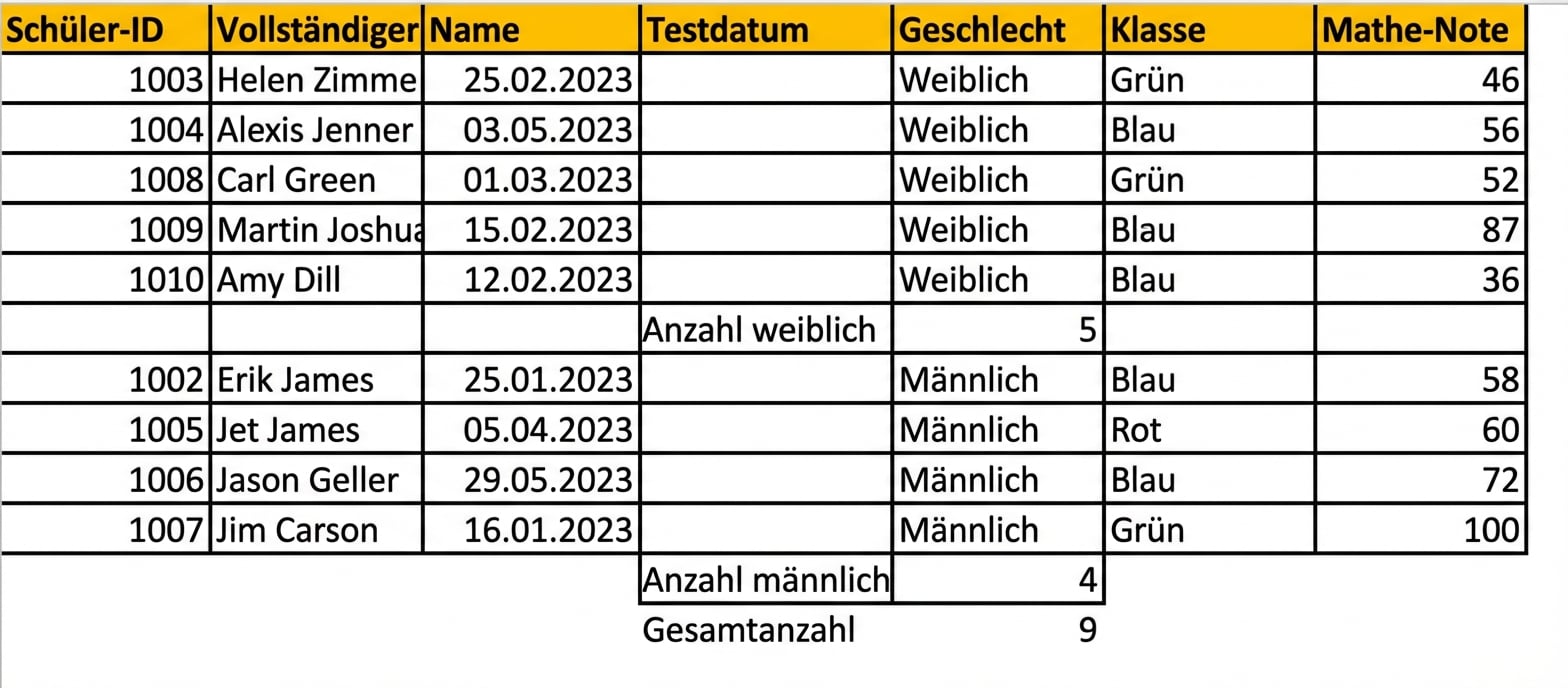
Tabelle der Testergebnisse von Schülern, mit einer Zählung nach Geschlecht, die mit der Teilergebnisfunktion hinzugefügt wurde

Einführung in Excel

Daten validieren

  • Nützlich beim Teilen von Arbeitsmappen
  • Datenüberprüfung ermöglicht Kontrolle der eingegebenen Werte
    • Einschließlich des Datentyps
  • Eingabemeldungen zur Info über Einstellungen hinzufügen
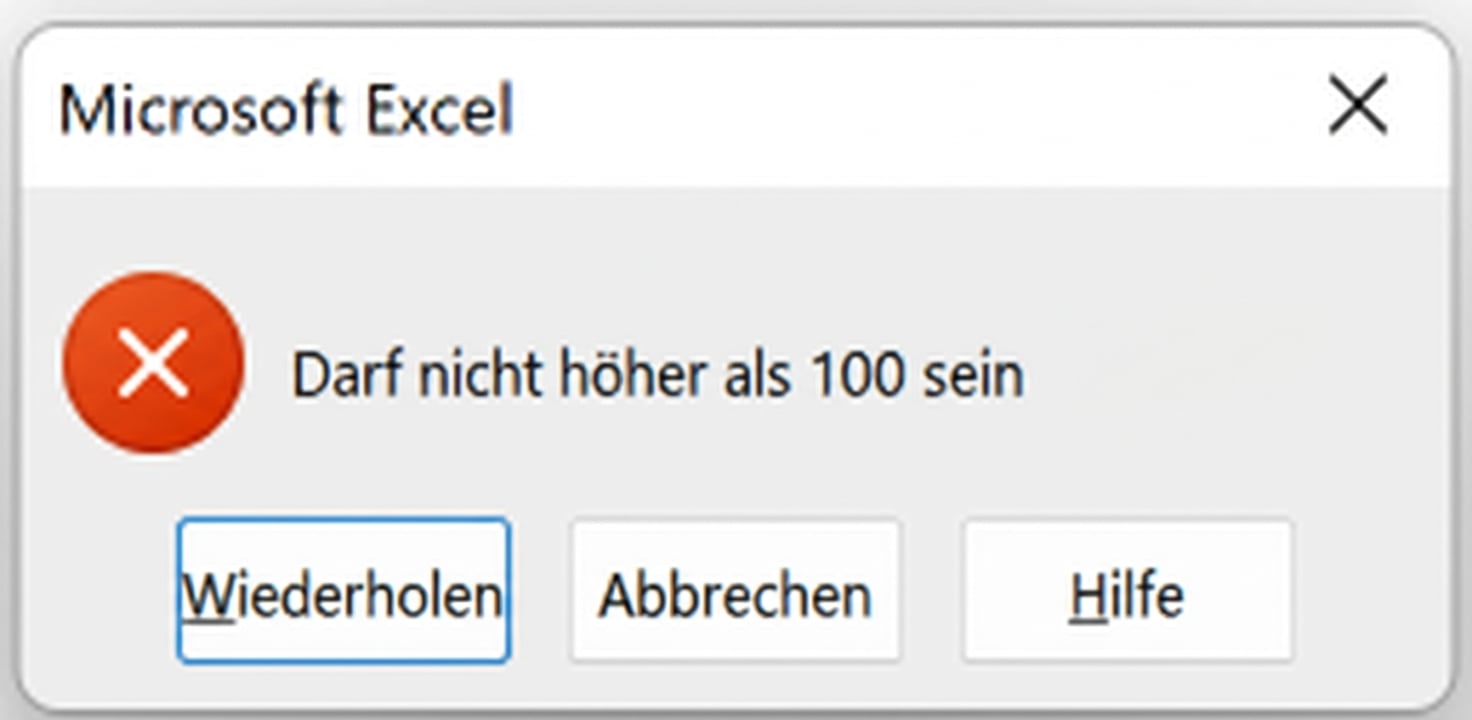
  • Fehlermeldung anpassen bei ungültigen Eingaben

Screenshot der Schaltfläche Datenüberprüfung in Excel

Beispiel einer Datenüberprüfungsregel für die Spalte Testergebnisse, die nur Werte zwischen 0 und 100 akzeptiert.

Einführung in Excel

Daten formatieren

  • In Excel kannst du ganze Blätter, einzelne Zellen oder bestimmte Werte formatieren
  • Beispiele:
    • Schriftgröße
    • Blätter mit Rahmen um alle Zellen
    • Werte passend zum Datentyp (z.B. Währungen)
  • Bedingte Formatierung
Einführung in Excel

Benutzerdefinierte Formate

  • Viele Formate für verschiedene Datentypen verfügbar
  • Benutzerdefinierter Bereich auch verfügbar

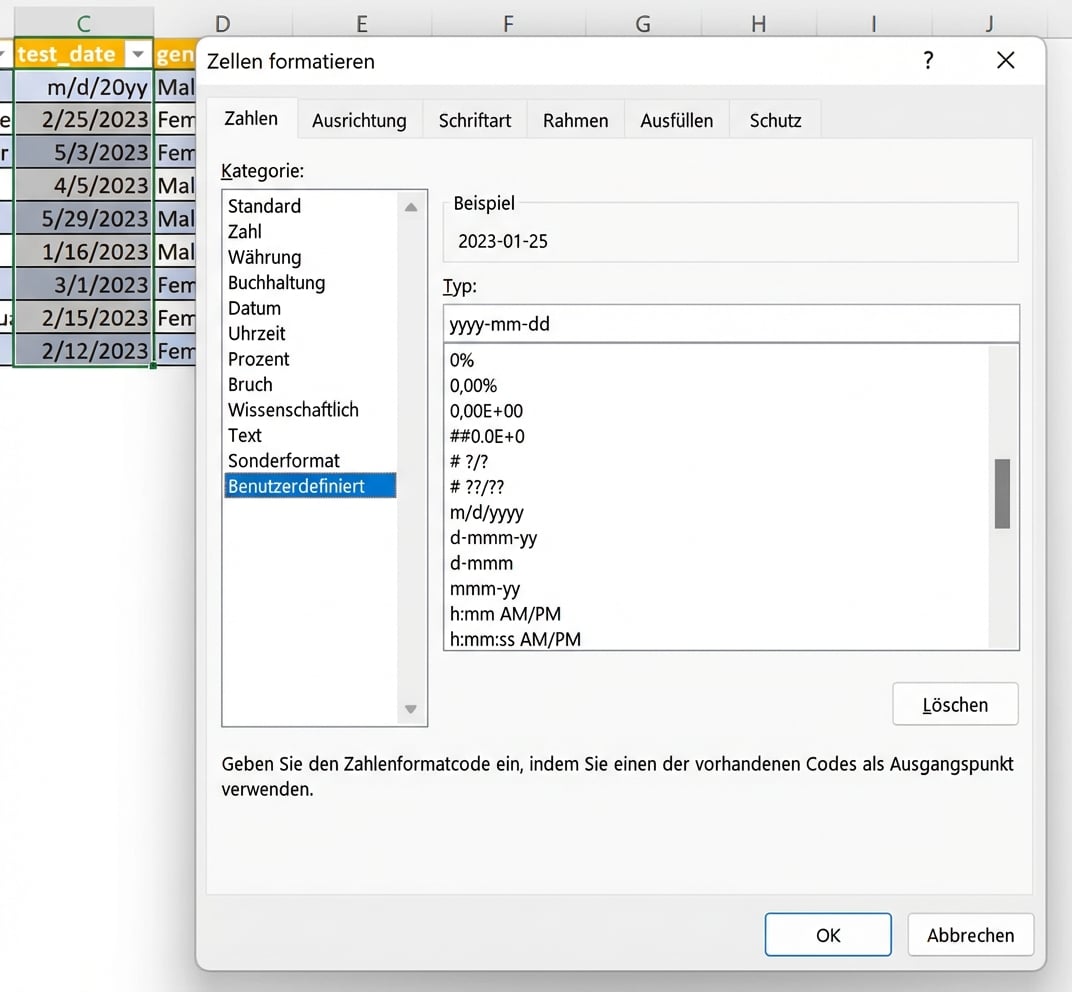
Screenshot der Testergebnisse mit ausgewählter Spalte test_date und geändertem Format auf benutzerdefiniert

Einführung in Excel

Bedingte Formatierung

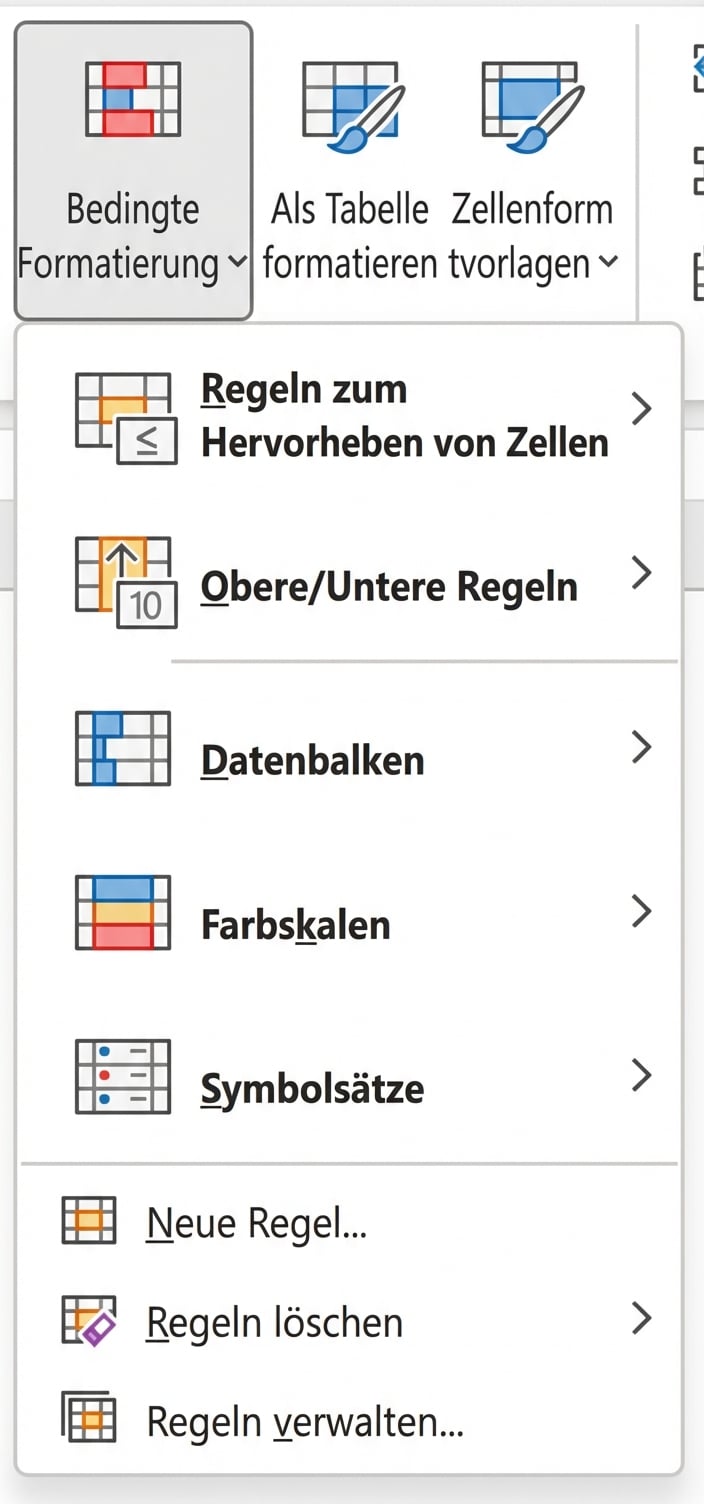
  • Bedingte Formatierung ermöglicht das Setzen von Bedingungen zum Hervorheben von Zellen
  • Hilft, Muster oder Trends zu erkennen
  • Formatierungsoptionen umfassen:
    • Symbole
    • Datenbalken
    • Zellen mit Farbskalen hervorheben
  • Regeln im Fenster Regeln verwalten erstellen, bearbeiten und löschen

Einführung in Excel

Lass uns üben!

Einführung in Excel

Preparing Video For Download...