Arbeiten mit Beziehungen

Fortgeschrittenes Datenmodellieren in Power BI

Sara Billen

Curriculum Manager at DataCamp

Kreuzfilterung

Kreuzfilterung: Eine Auswahl in einer Visualisierung schränkt die sichtbaren Daten in anderen ein
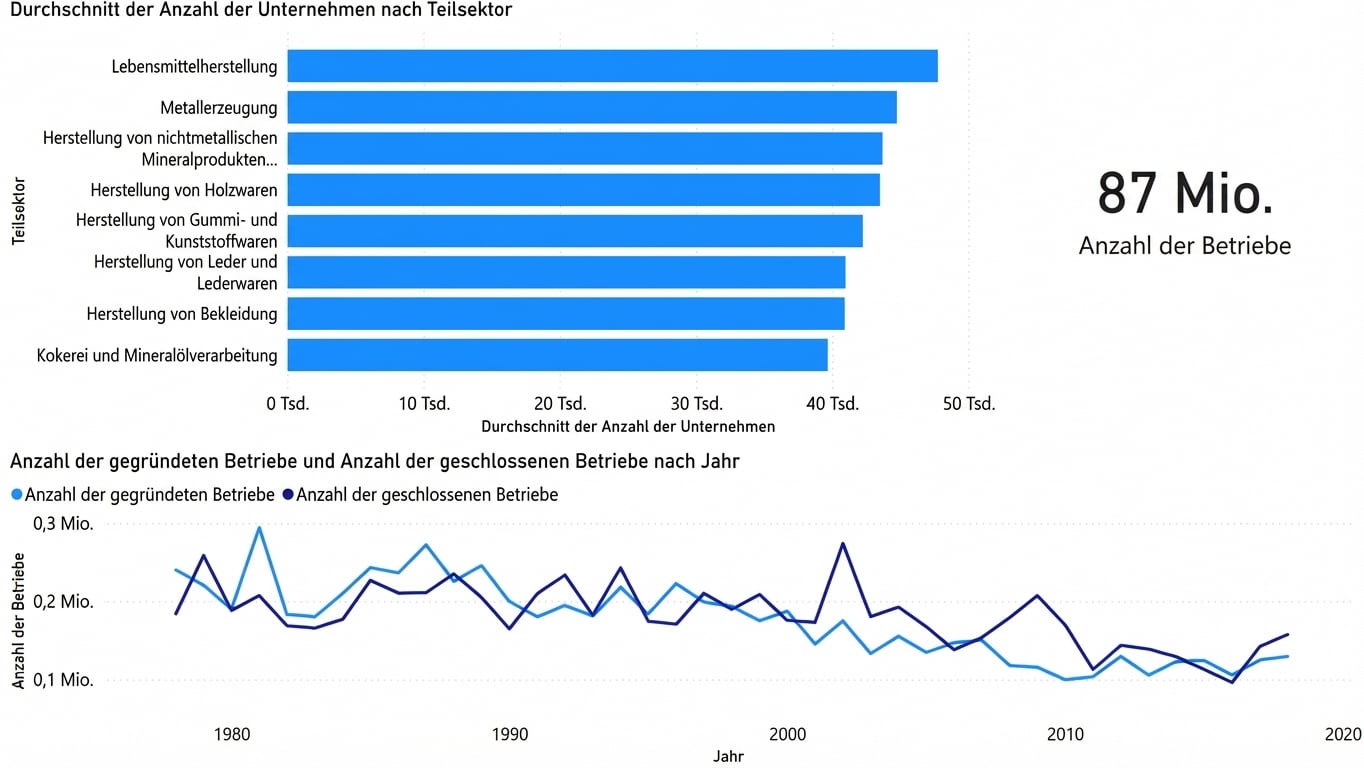
GIF: Eine Visualisierung wird basierend auf der Auswahl in einer anderen gefiltert.

Fortgeschrittenes Datenmodellieren in Power BI

Filterrichtung

  • Alle Beziehungen haben eine Kreuzfilterrichtung
  • Bestimmt, in welche Richtung Filter wirken
  • Beispiel:
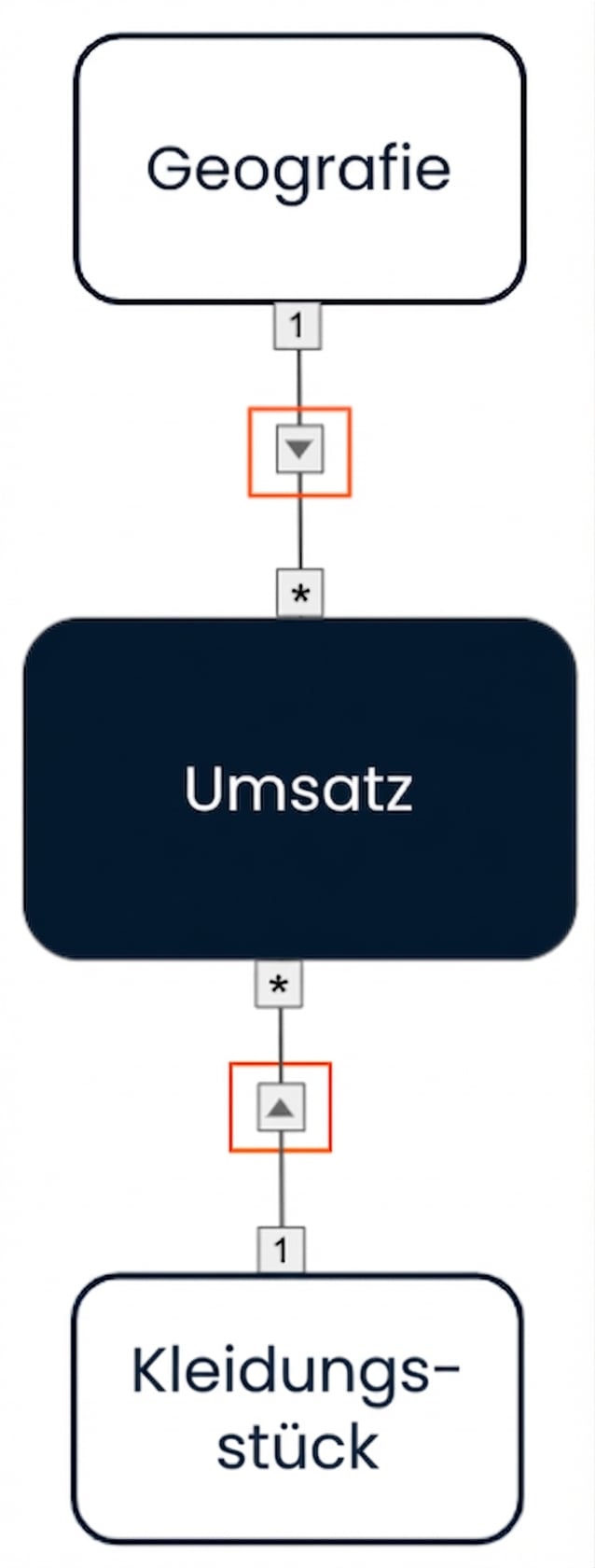
    • Geografie -> Sales
    • Kleidungsartikel -> Sales
  • Von Dimension zu Fakt

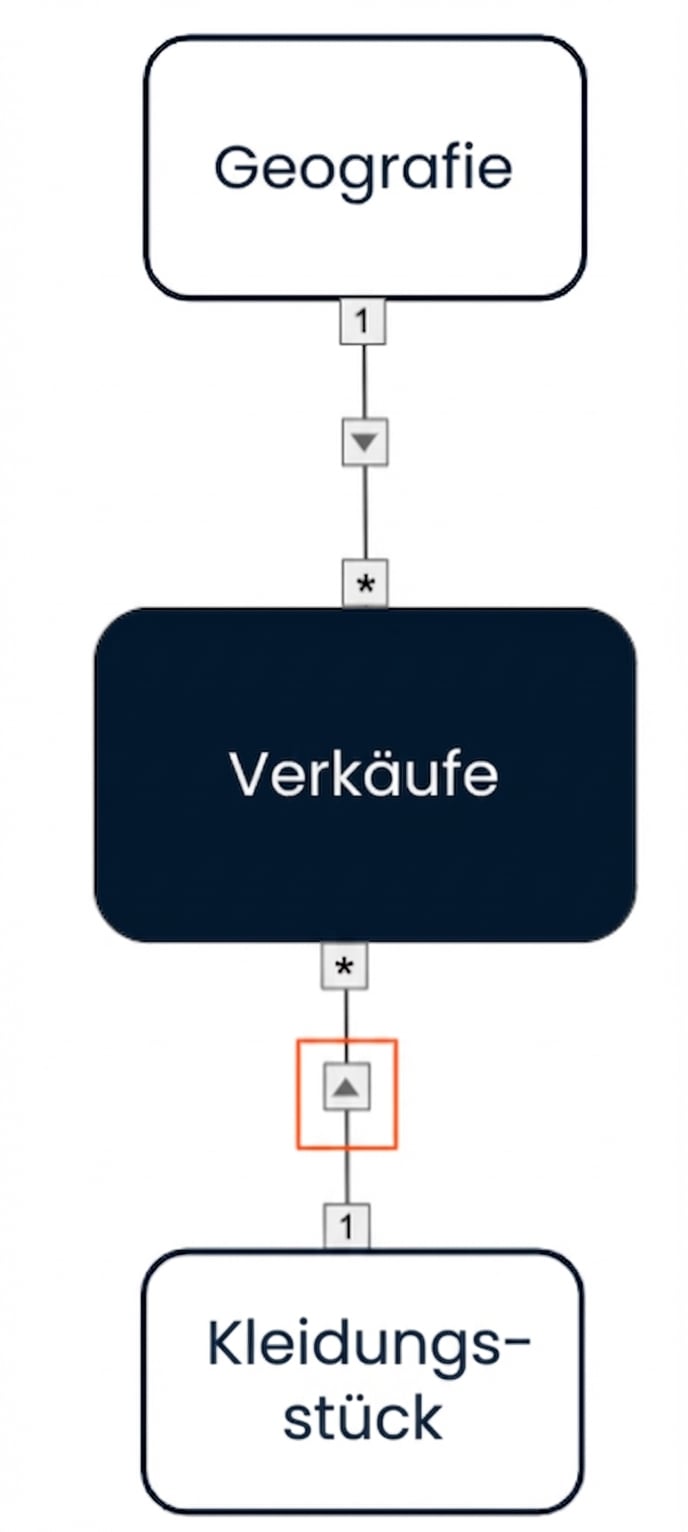
Datenmodell mit Kreuzfiltern in eine Richtung von den zwei Dimensionen zur Faktentabelle.

Fortgeschrittenes Datenmodellieren in Power BI

Filterrichtung

Datenmodell: Datenmodell mit Kreuzfiltern in eine Richtung von den zwei Dimensionen zur Faktentabelle.

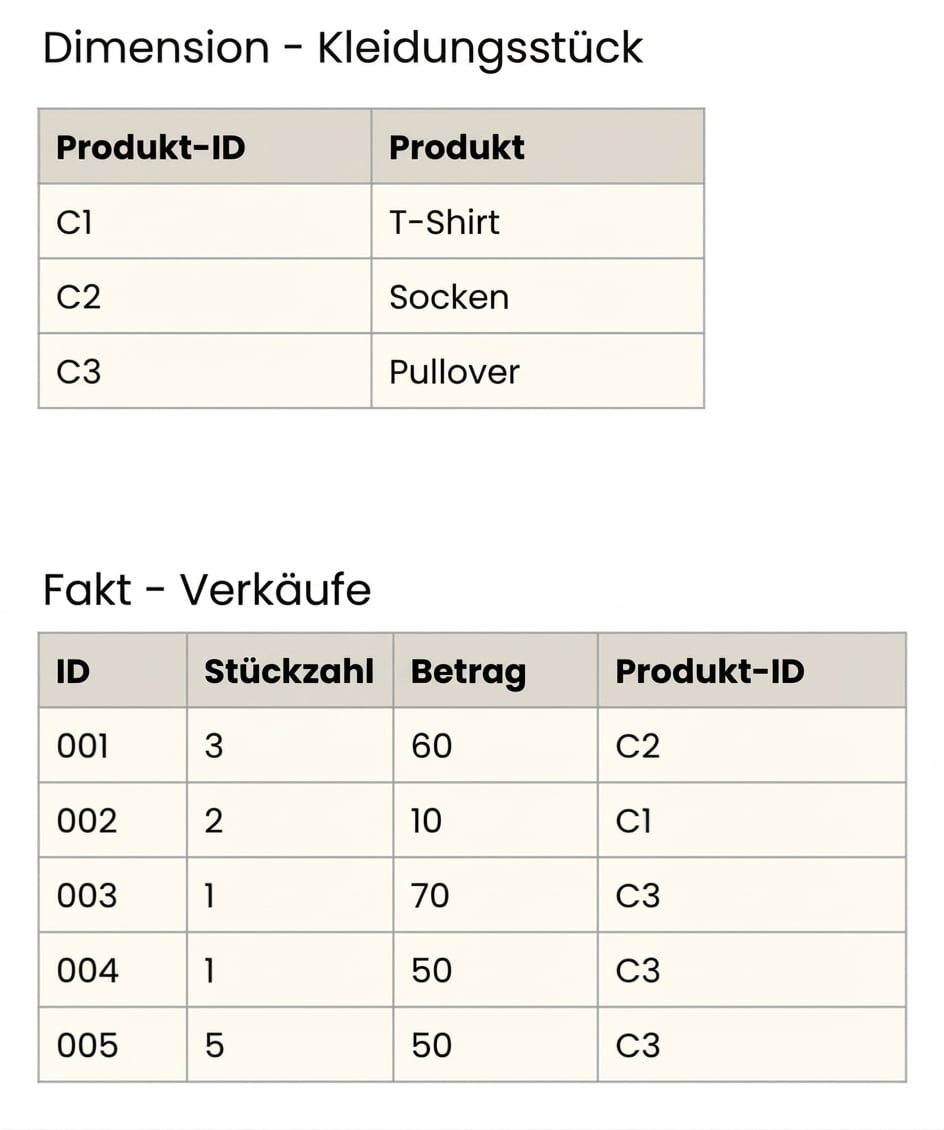
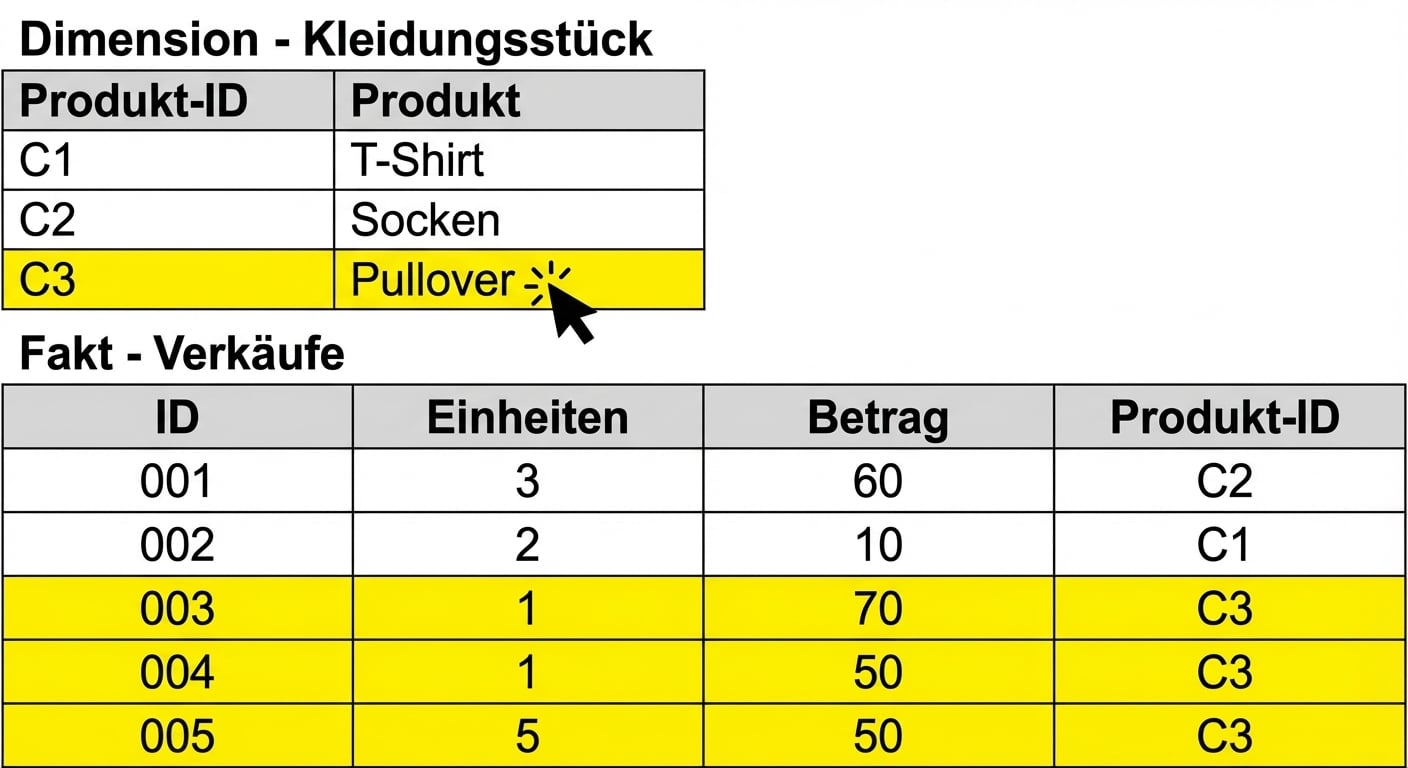
Detailansicht der Faktentabelle und der Dimension Kleidung.

Fortgeschrittenes Datenmodellieren in Power BI

Filterrichtung

Datenmodell: Datenmodell mit Kreuzfiltern in eine Richtung von den zwei Dimensionen zur Faktentabelle.

Detailansicht der Faktentabelle und der Dimension Kleidung.

Fortgeschrittenes Datenmodellieren in Power BI

Optionen für Filterrichtung

Einzelnrichtung

In eine Richtung filtern

Screenshot des Symbols für Kreuzfilterung in eine Richtung.

Bidirektional

In beide Richtungen filtern

Screenshot des Symbols für bidirektionale Kreuzfilterung.

Fortgeschrittenes Datenmodellieren in Power BI

Bidirektionale Filterung: Anwendungsfall

Nur relevante Elemente im Slicer anzeigen

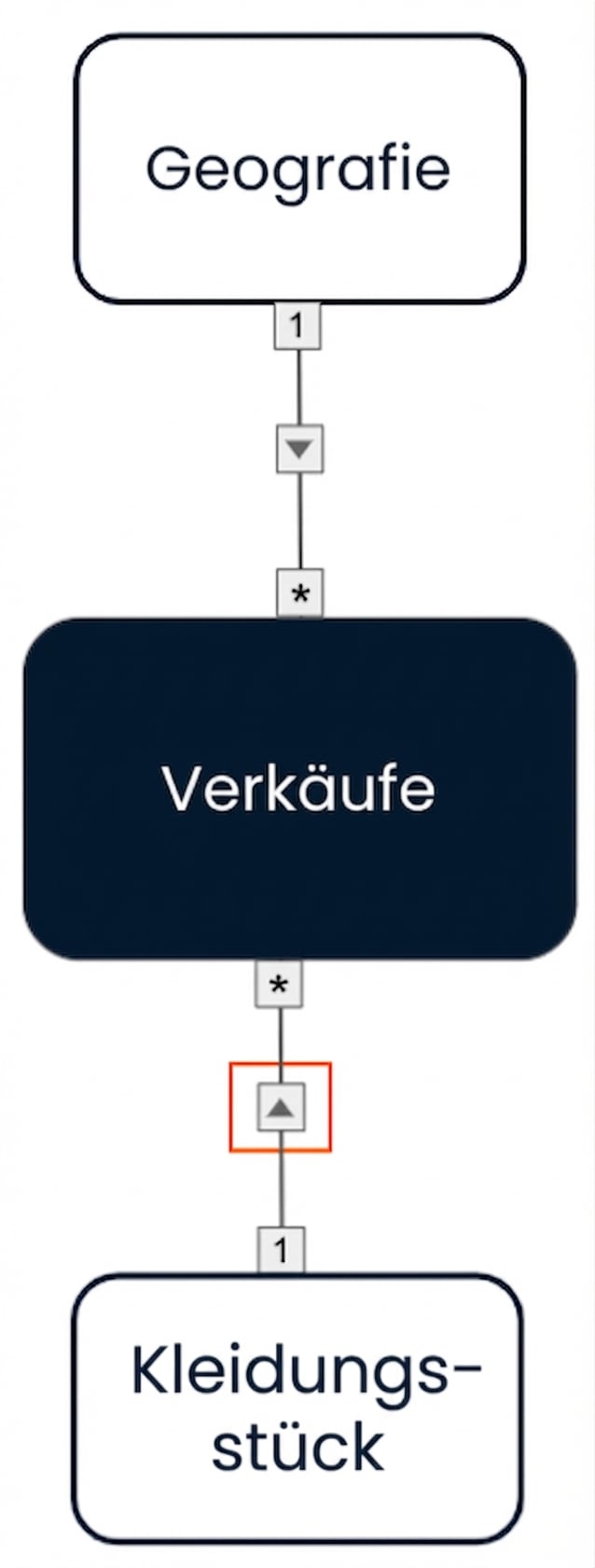
Datenmodell: Datenmodell mit Kreuzfiltern in eine Richtung von den zwei Dimensionen zur Faktentabelle.
$$

Berichtsansicht:

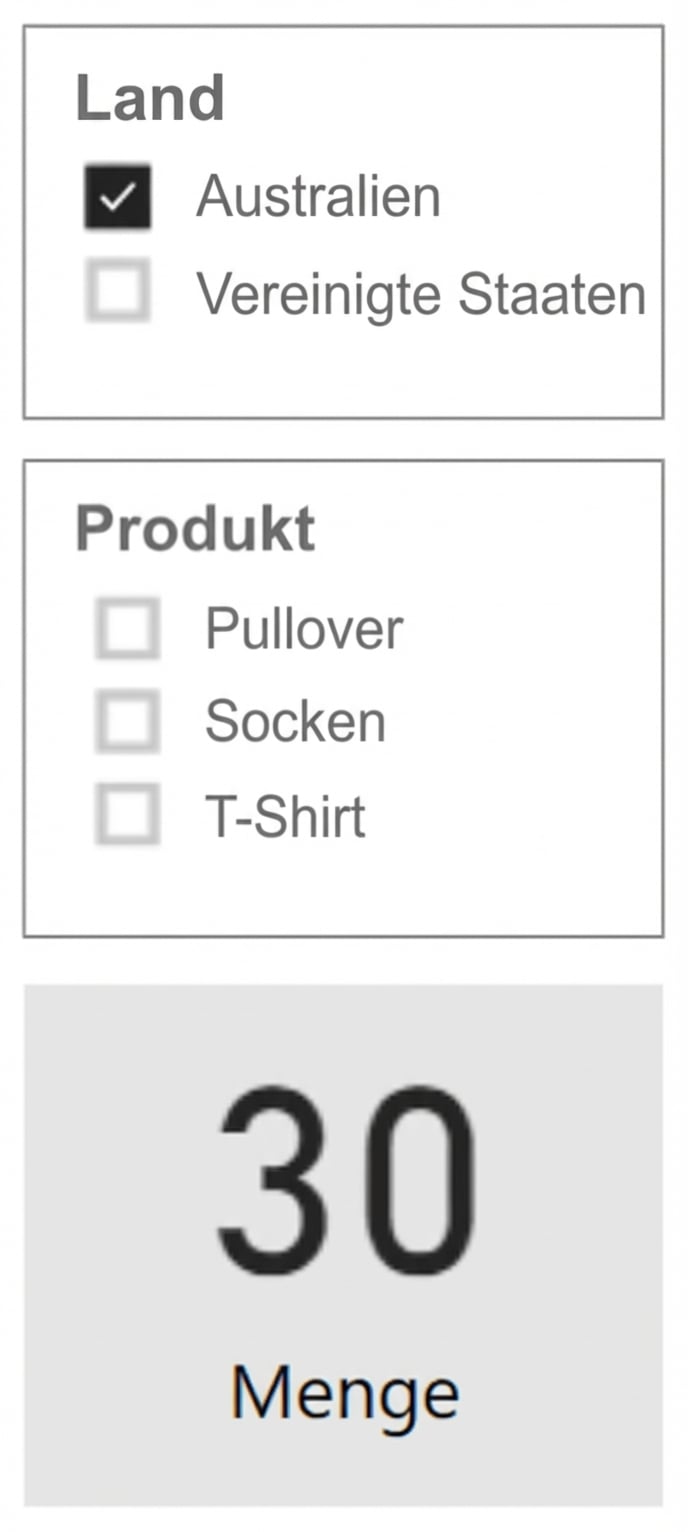
Bericht mit Länder-Slicer, Produkt-Slicer und einer Karte mit der Menge. Der Produkt-Slicer zeigt alle möglichen Produkte.

Fortgeschrittenes Datenmodellieren in Power BI

Bidirektionale Filterung: Anwendungsfall

In Australien wurden nur Pullover verkauft
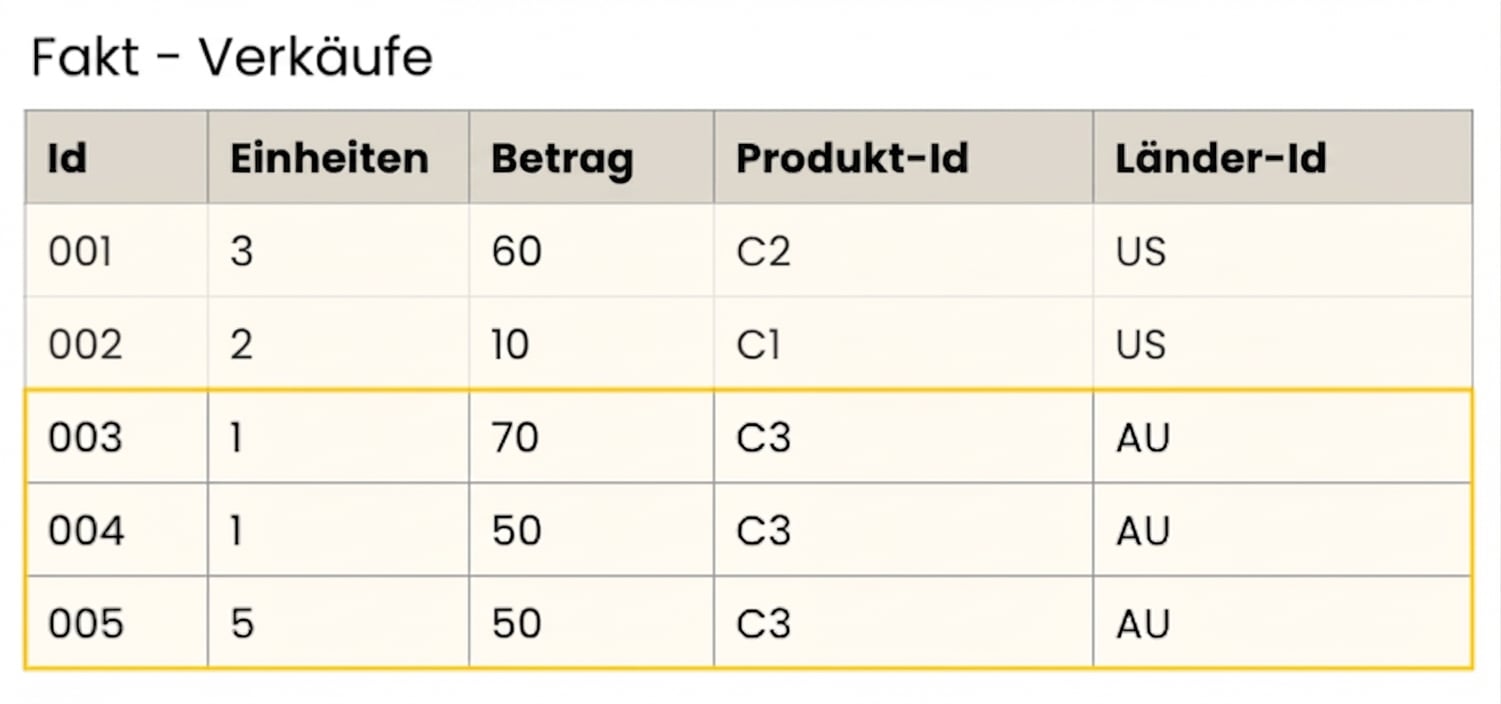
Detailtabelle der Faktentabelle Sales.

*Produkt-ID: C3 = Pullover, Länder-ID: AU = Australien

Fortgeschrittenes Datenmodellieren in Power BI

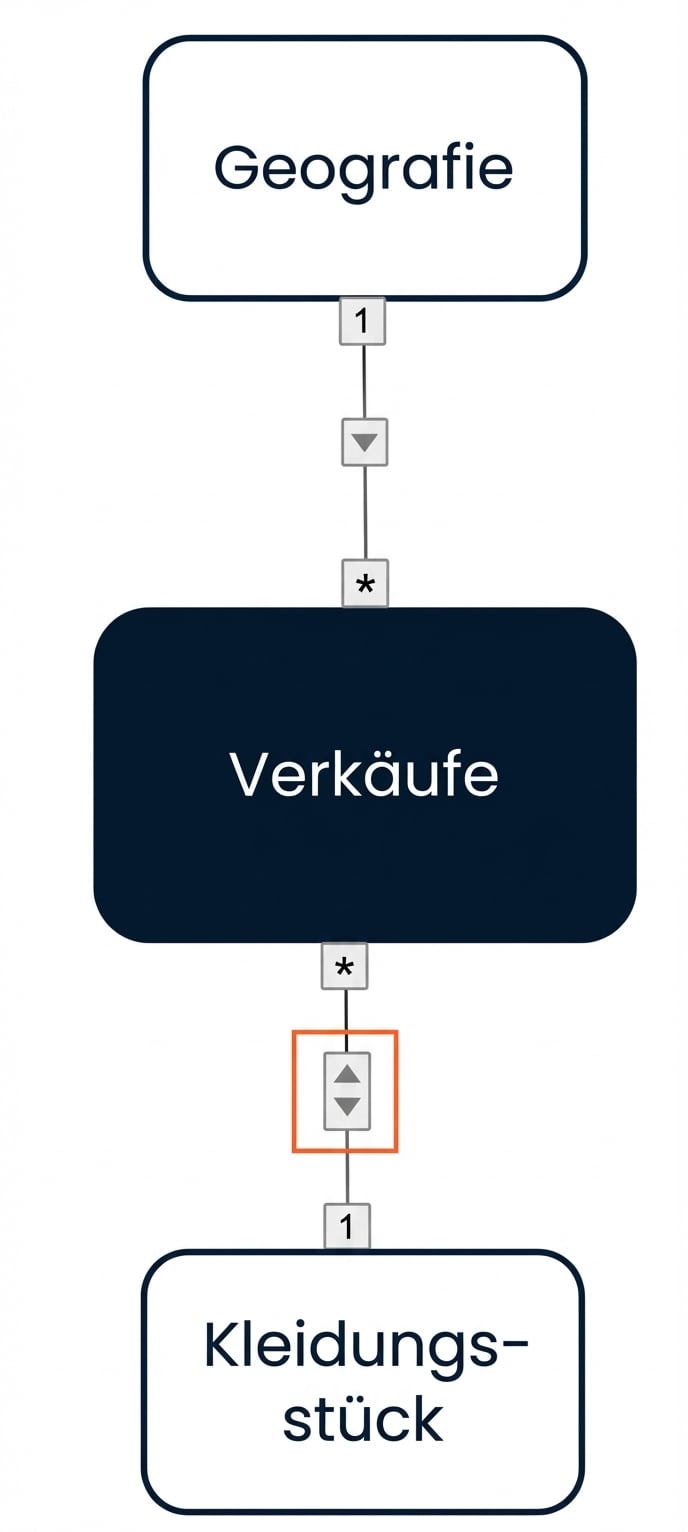
Bidirektionale Filterung: Anwendungsfall

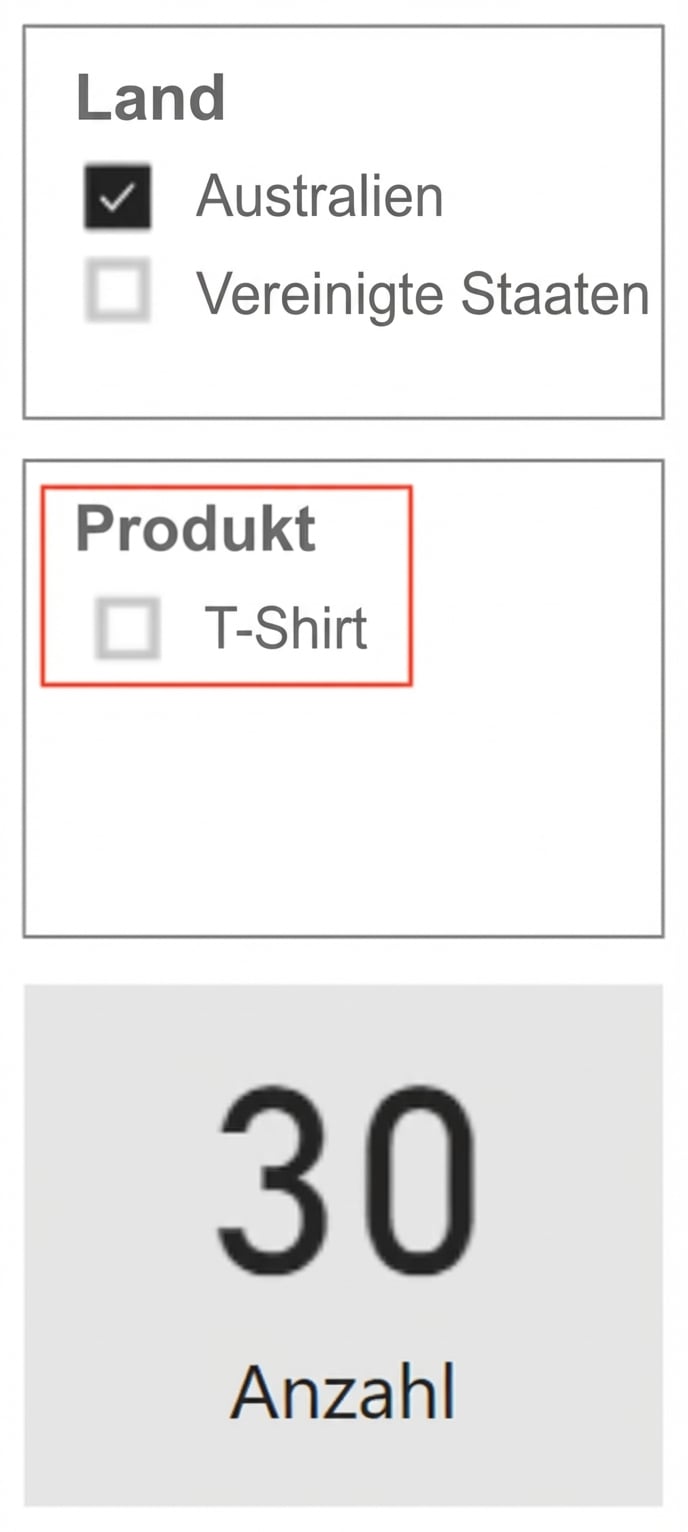
Nur relevante Elemente im Slicer anzeigen

Datenmodell: Datenmodell mit Kreuzfilter in eine Richtung von der Geografie-Dimension zur Faktentabelle und bidirektionalem Filter zwischen Kleidung und Fakt.
$$

Berichtsansicht: Bericht mit Länder-Slicer, Produkt-Slicer und einer Karte mit der Menge. Der Produkt-Slicer zeigt nur relevante Optionen (für Australien).

Fortgeschrittenes Datenmodellieren in Power BI

Bidirektionale Filterung und Pfade

Bidirektionale Filter dürfen keine zwei separaten Pfade zwischen zwei Tabellen zulassen
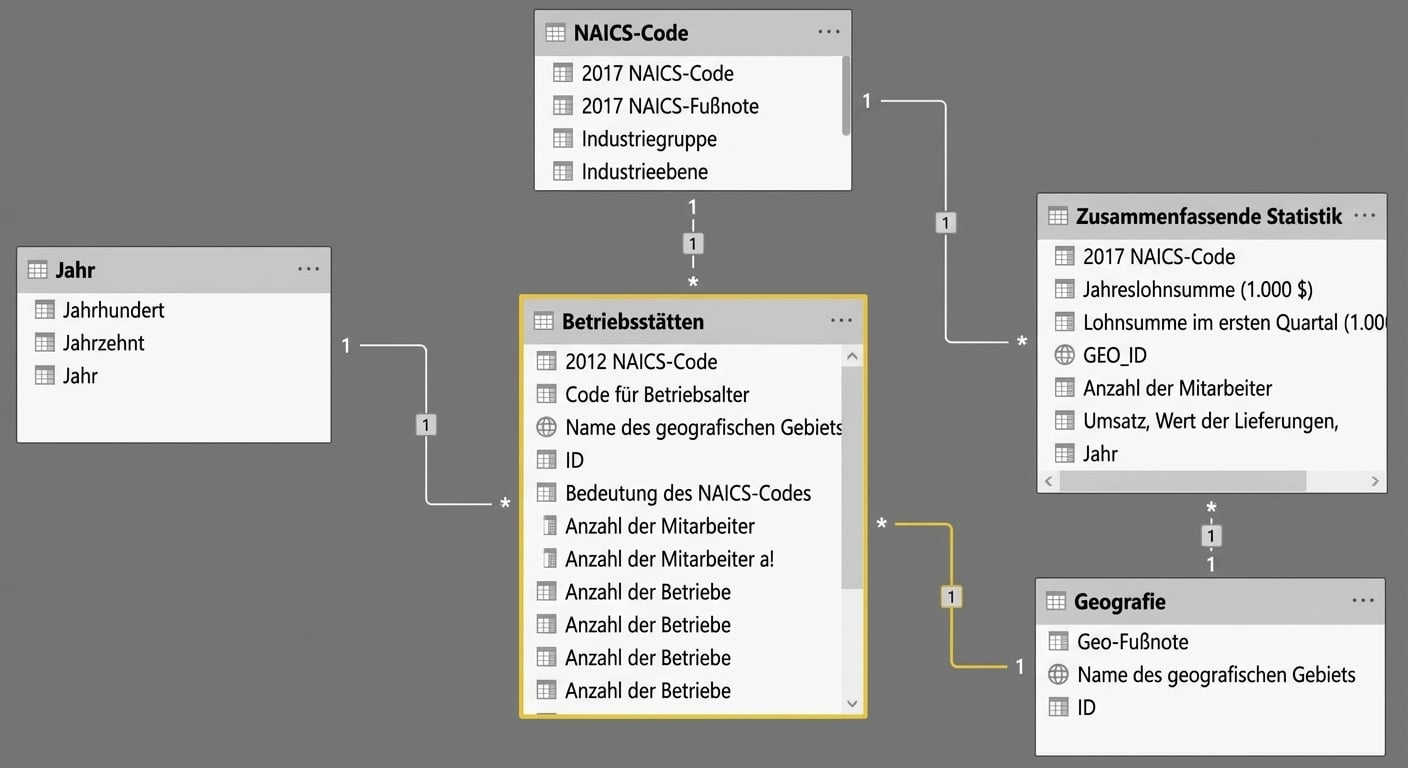
Datenmodell in Power BI.

Fortgeschrittenes Datenmodellieren in Power BI

Bidirektionale Filterung und Pfade

Bidirektionale Filter dürfen keine zwei separaten Pfade zwischen zwei Tabellen zulassen
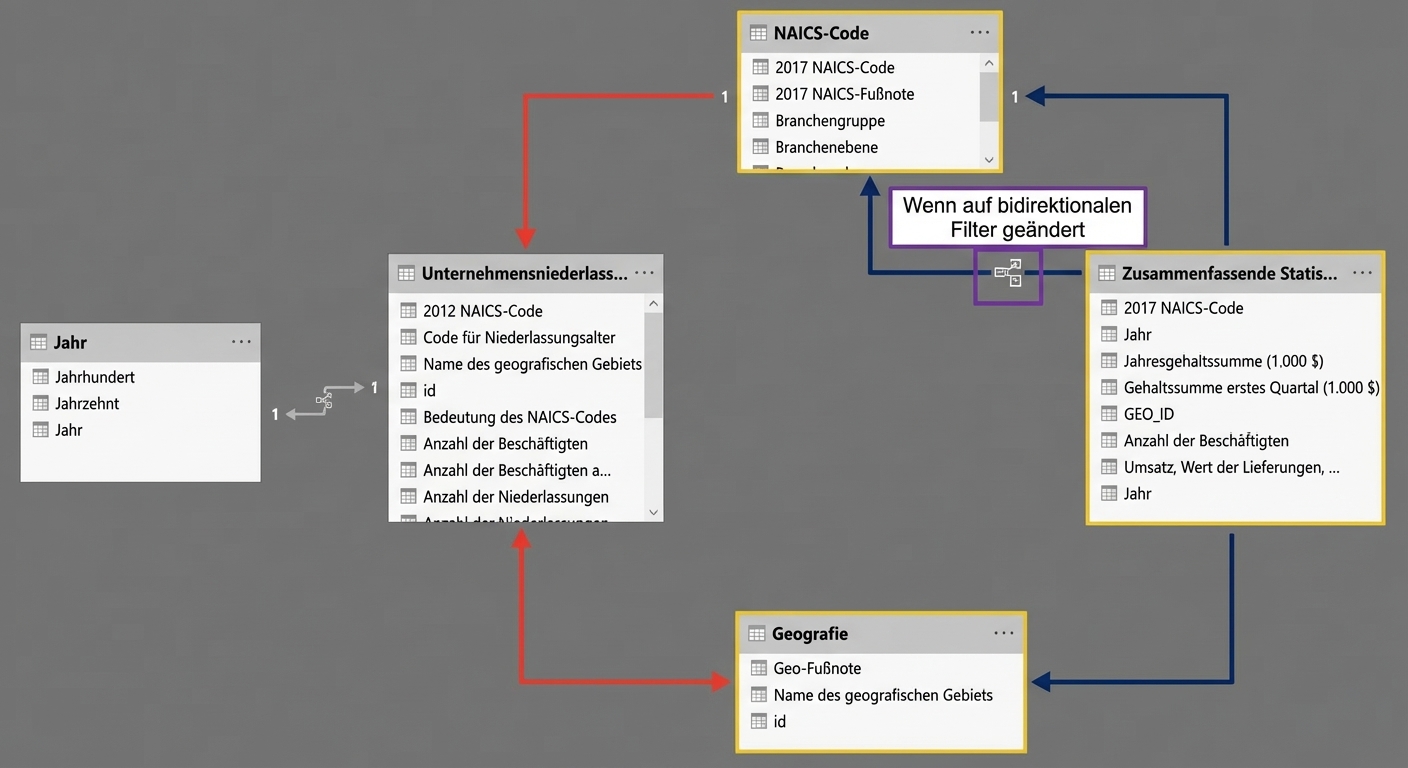
Datenmodell in Power BI mit zwei separaten Pfaden zwischen zwei Tabellen.

Fortgeschrittenes Datenmodellieren in Power BI

Role-Playing-Dimensionen

  • Manchmal brauchen wir mehrere Beziehungen zwischen Tabellen
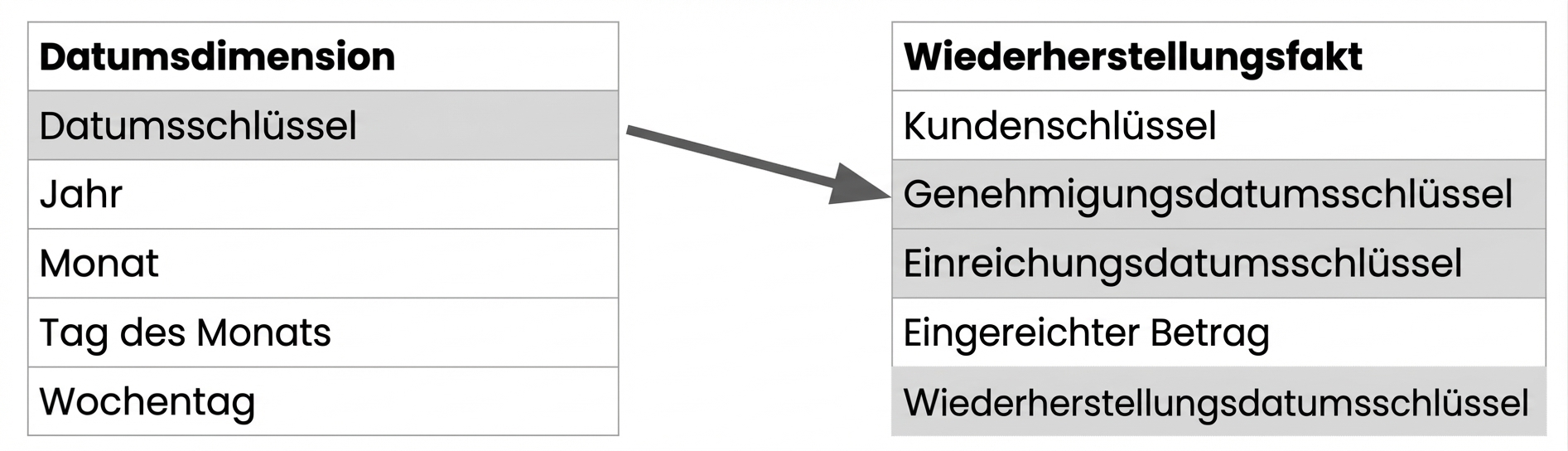
Zwei Tabellen mit hervorgehobenen Datumsfeldern.

Fortgeschrittenes Datenmodellieren in Power BI

Role-Playing-Dimensionen

  • Kimball-Modell
  • Role-Playing-Dimension:
    • Dimension, die verknüpfte Fakten unterschiedlich filtern kann
  • Meist als Views der Datumsdimension umgesetzt
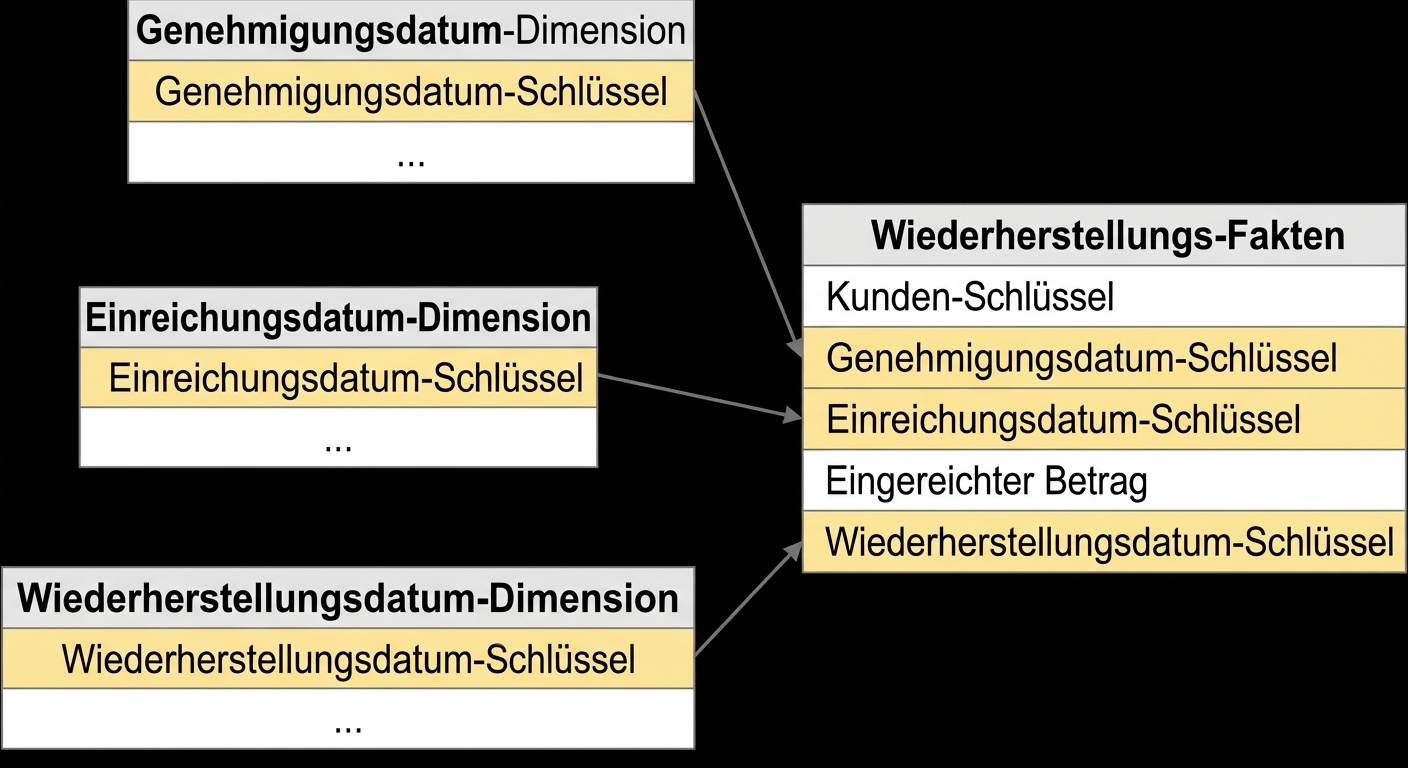
Drei Dimensionstabellen mit ihren jeweiligen Datumsschlüsseln, alle mit einer Faktentabelle verbunden.

Fortgeschrittenes Datenmodellieren in Power BI

Role-Playing-Dimensionen in Power BI

  • Mehrere Beziehungen auf einer Dimension erstellen, aber nur eine ist aktiv
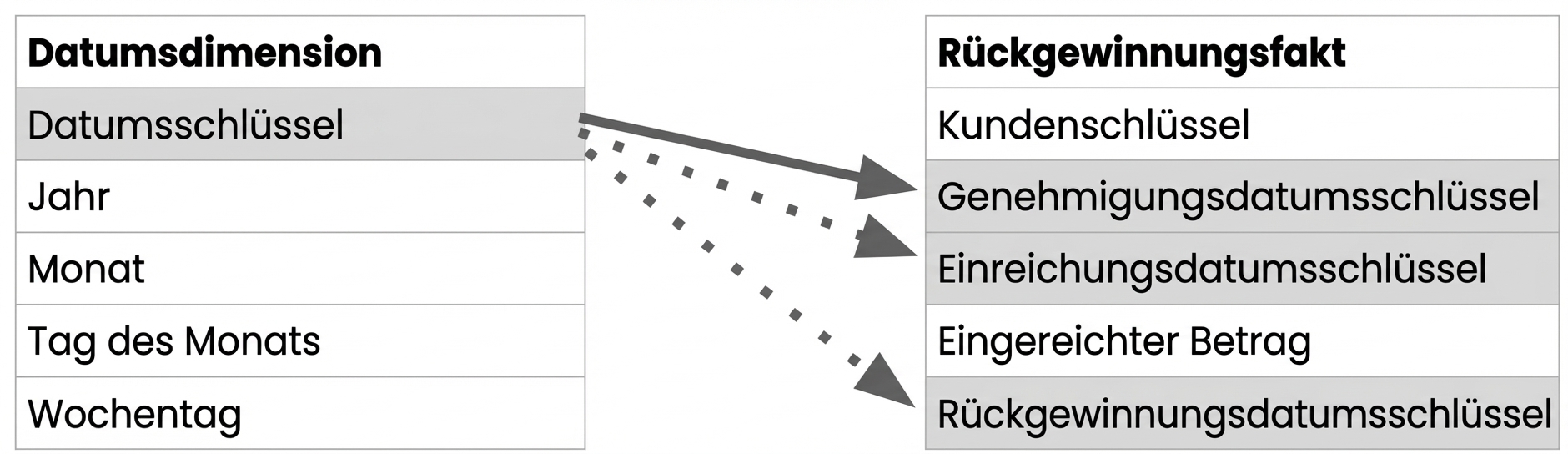
Eine Datumsdimension mit einer aktiven und zwei inaktiven Beziehungen zur Faktentabelle.

  • In DAX USERELATIONSHIP() nutzen, um die Beziehung festzulegen:
Measure Name = CALCULATE(<Measurement function>,
                         USERELATIONSHIP(<Dimension Key Column>, <Fact Key Column>)
Fortgeschrittenes Datenmodellieren in Power BI

Lass uns üben!

Fortgeschrittenes Datenmodellieren in Power BI

Preparing Video For Download...