Utilisation de fonctions logiques dans les formules

Préparation des données dans Excel

Iason Prassides

Content Developer, DataCamp

Fonctions logiques

  • Vérifier si une condition est vraie ou fausse
  • Grâce aux fonctions logiques, nous pouvons créer des formules conditionnelles
    • Sélectionner les conditions
    • Obtenir différents résultats
  • Quatre fonctions logiques
    • AND()
    • OR()
    • NOT()
    • IF()

Image représentant des flèches se divisant en trois chemins distincts et aboutissant à des résultats différents.

Préparation des données dans Excel

La fonction AND()

AND()

  • Syntaxe : AND(logical1, [logical2], ...)
  • Teste une ou plusieurs conditions et affiche les résultats :
    • TRUE si les deux conditions sont remplies
    • Dans le cas contraire, FALSE

Exemple : identifier les enregistrements où le produit est Poires et où le revenu total est supérieur à 2 500 $.
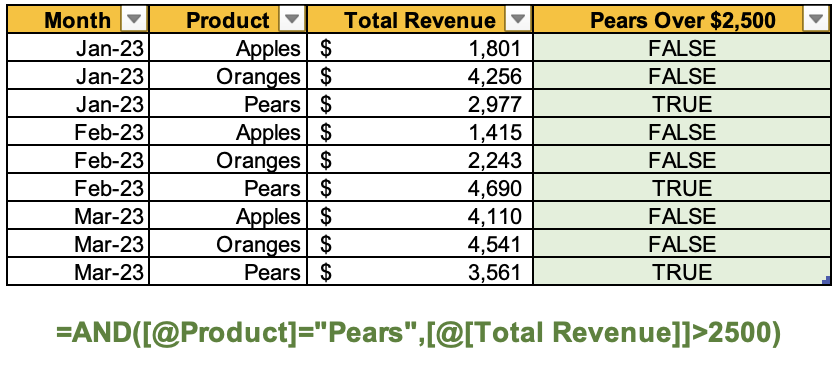
 

Exemple de données dans Excel illustrant la création d'une colonne à l'aide de la fonction AND et de deux variables comme conditions.

Préparation des données dans Excel

La fonction OR()

OR()

  • Syntaxe : OR(logical1, [logical2], ...)
  • Teste une ou plusieurs conditions et affiche les résultats :
    • TRUE si au moins une condition est remplie
    • Dans le cas contraire, FALSE

Exemple : identifier les enregistrements où le produit est Poires ou où le revenu total est supérieur à 2 500 $.
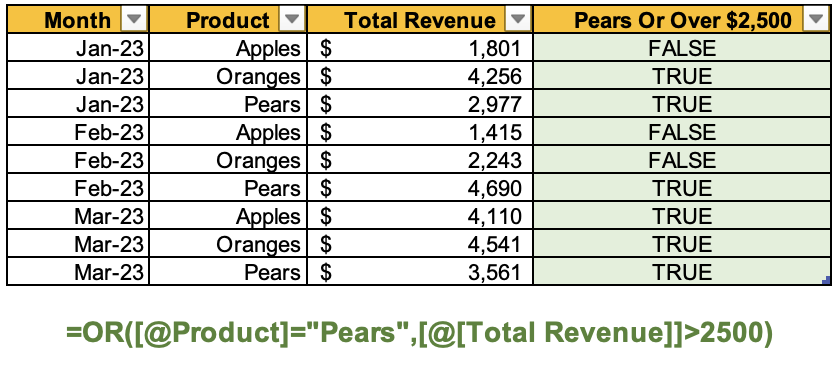
 

Exemple de données dans Excel illustrant la création d'une colonne à l'aide de la fonction OR et de deux variables comme conditions.

Préparation des données dans Excel

La fonction NOT()

NOT()

  • Syntaxe : NOT(logical)
  • Accepte un argument logique
  • Le résultat est TRUE lorsque la condition inverse est vraie
  • Sinon, le résultat est FALSE

Exemple : identifier les enregistrements dont le revenu total est égal ou inférieur à $2,500.
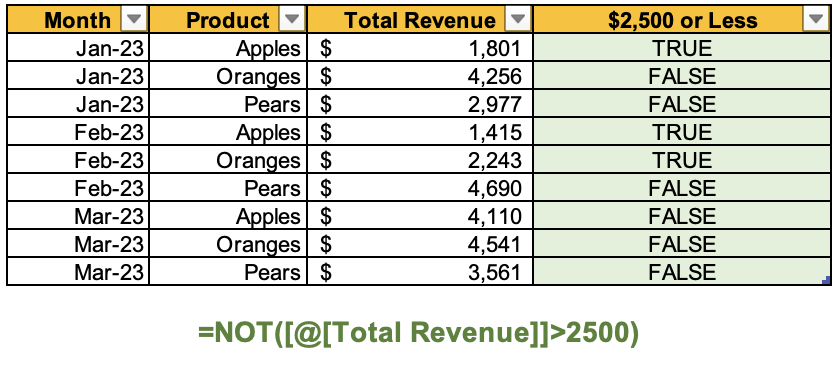
 

Exemple de données dans Excel illustrant la création d'une colonne à l'aide de la fonction NOT et d'une variable comme condition

Préparation des données dans Excel

La fonction IF()

IF()

  • Syntaxe : IF(logical_test, [value_if_true], [value_if_false])
  • Appliquer différents résultats en fonction du résultat logique du test
  • Scénario réel - aller faire les courses
    • Est-ce qu'il pleut ?
      • Oui, prendre un parapluie
      • Non, laisser le parapluie à la maison


Image d'une femme avec un parapluie vérifiant s'il pleut.

Préparation des données dans Excel

Combinaison de fonctions logiques

  • Tester plusieurs conditions pour déterminer si les résultats sont vrais ou faux
  • Combiner des fonctions logiques pour créer des formules imbriquées
    • Conditions multiples pour produire deux résultats

Fonctions IF plus AND `=IF(AND(logical1, [logical2], ...), [value_if_true], [value_if_false])`

Fonctions IF plus OR =IF(OR(logical1, [logical2], ...), [value_if_true], [value_if_false])

Fonctions IF plus NOT =IF(NOT(logical), [value_if_true], [value_if_false])

Préparation des données dans Excel

Combiner les fonctions IF()

  • Créer des formules IF imbriquées :

=IF(logical_test, [value_if_true], IF(logical_test, [value_if_true], [value_if_false])


  • Scénario réel - conditions météo
    • Est-ce qu'il neige ?
      • Oui, porter un manteau d'hiver
      • Non, est-ce qu'il pleut ?
        • Oui, utiliser un parapluie
        • Non - porter des vêtements normaux


Image caricaturale d'une personne dans trois conditions météorologiques différentes : soleil, pluie et neige.

Préparation des données dans Excel

Passons à la pratique !

Préparation des données dans Excel

Preparing Video For Download...