Approfondir avec les fonctions logiques

Analyse de données dans Excel

Nick Edwards

Analyst at Mynd

Segmentation de la clientèle

  • La segmentation client divise la clientèle d’une entreprise en groupes distincts selon leurs comportements et leurs caractéristiques
    • Basé sur divers critères :
      • Données démographiques
      • Emplacement géographique
      • Comportement d’achat
    • Mieux comprendre leurs clients
    • Améliorer le produit, le marketing ou les services

Un tas de linge à ranger

Analyse de données dans Excel

Imbrication de tests logiques à l’aide de IF

  • Les fonctions imbriquées sont une technique où deux fonctions ou plus sont utilisées dans une seule formule.

Syntaxe : IF()

IF(test logique, [valeur si vrai], [valeur si faux])

Syntaxe pour un IF() imbriqué

IF(test logique, [valeur si vrai], 
    IF(test logique, [valeur si vrai], 
    ..., [value if false]))
Analyse de données dans Excel

Imbrication de tests logiques avec IFS

Syntaxe : IFS()

IFS(test logique 1, [valeur si vrai 1],[test logique 2], [valeur si vrai 2]...)
  • Plus facile que d’imbriquer plusieurs IF() ensemble
  • Renvoie la valeur pour le premier test TRUE
  • Il n’y a pas de [value if false]
    • Renvoie #N/A si aucun des tests n’est vrai
Analyse de données dans Excel

Évolution des valeurs

Syntaxe : SWITCH()

SWITCH(expression, valeur 1, résultat 1, [valeur par défaut ou valeur 2],[résultat 2],...)
Analyse de données dans Excel

Évolution des valeurs

Syntaxe pour SWITCH()

SWITCH(expression, valeur 1, résultat 1, [valeur par défaut ou valeur 2],[résultat 2],...)
  • Exemple : Modifiez la valeur de la cellule C1 en fonction de la liste correspondante :

Réponse : SWITCH(C1,0,FALSE,1,TRUE)

Valeur Résultat
0 FALSE
1 TRUE
Analyse de données dans Excel

Évolution des valeurs

Syntaxe pour SWITCH()

SWITCH(expression, valeur 1, résultat 1, [valeur par défaut ou valeur 2],[résultat 2],...)
  • Exemple : Basculez le résultat dans 2 - 1 vers BLUE s’il est égal à 0, GREEN pour 1, et RED pour 2.
Valeur Résultat
0 BLEU
1 VERT
2 ROUGE

Réponse : SWITCH(2-1,0,"BLUE",1,"GREEN",2,"RED") --> 2-1 = 1 --> Green

Analyse de données dans Excel

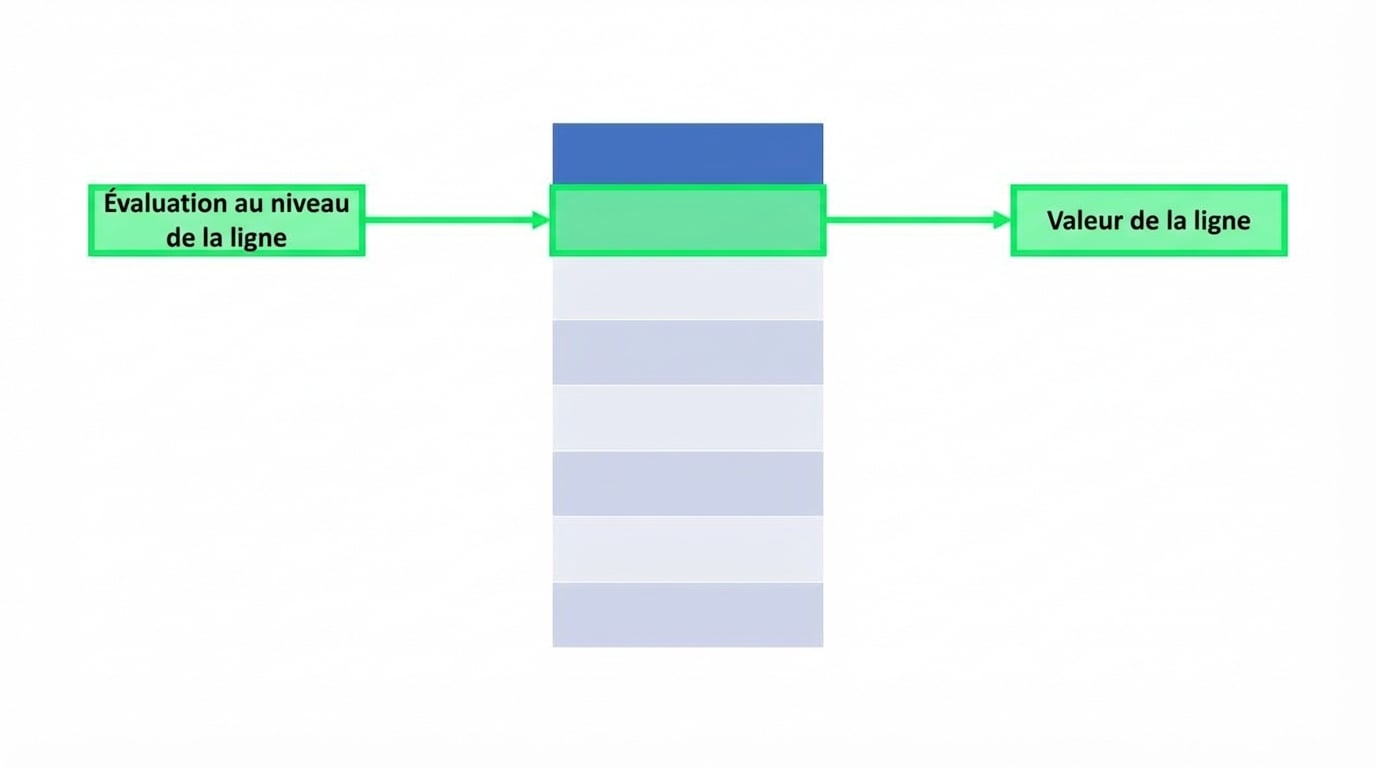
Évaluations au niveau des lignes

Un diagramme d’évaluation au niveau des lignes

Analyse de données dans Excel

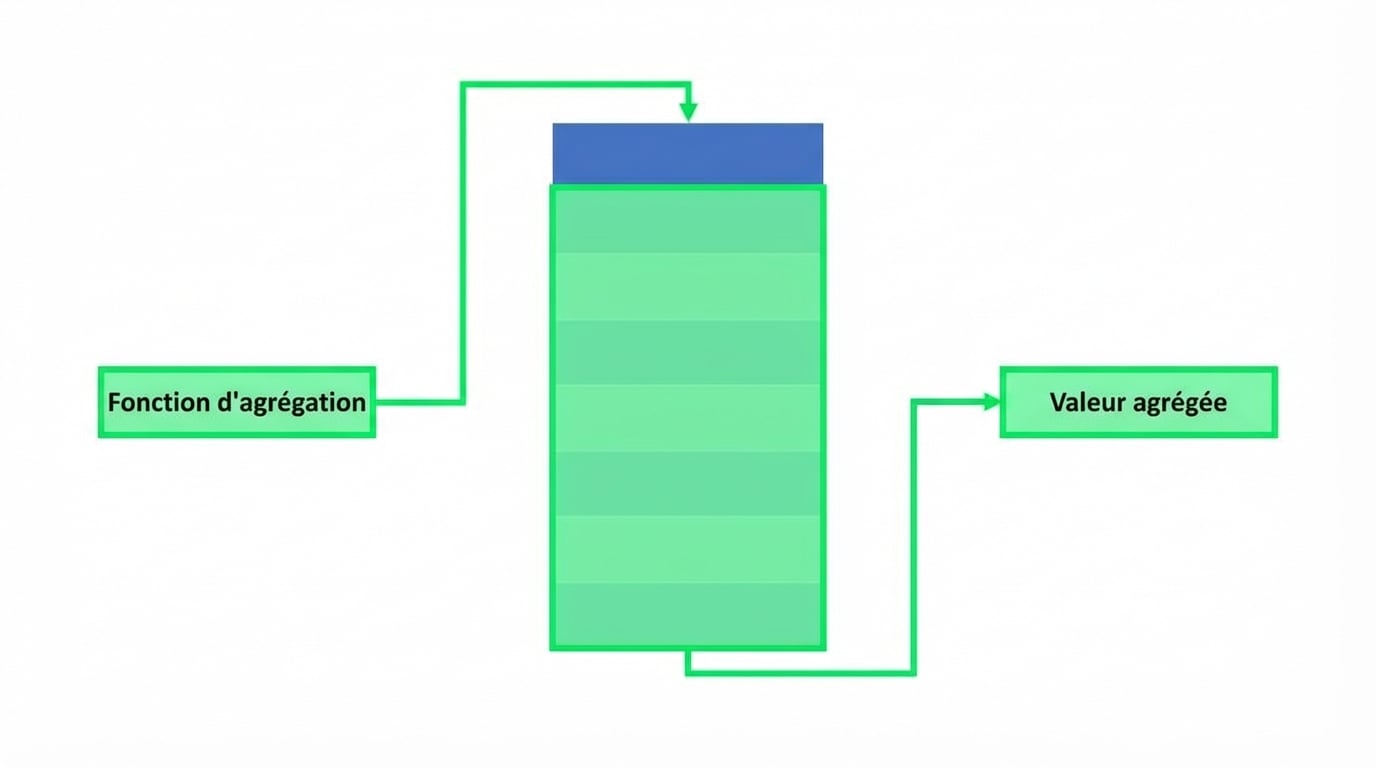
Fonctions d’agrégation

Un schéma d’évaluation au niveau de la colonne

Analyse de données dans Excel

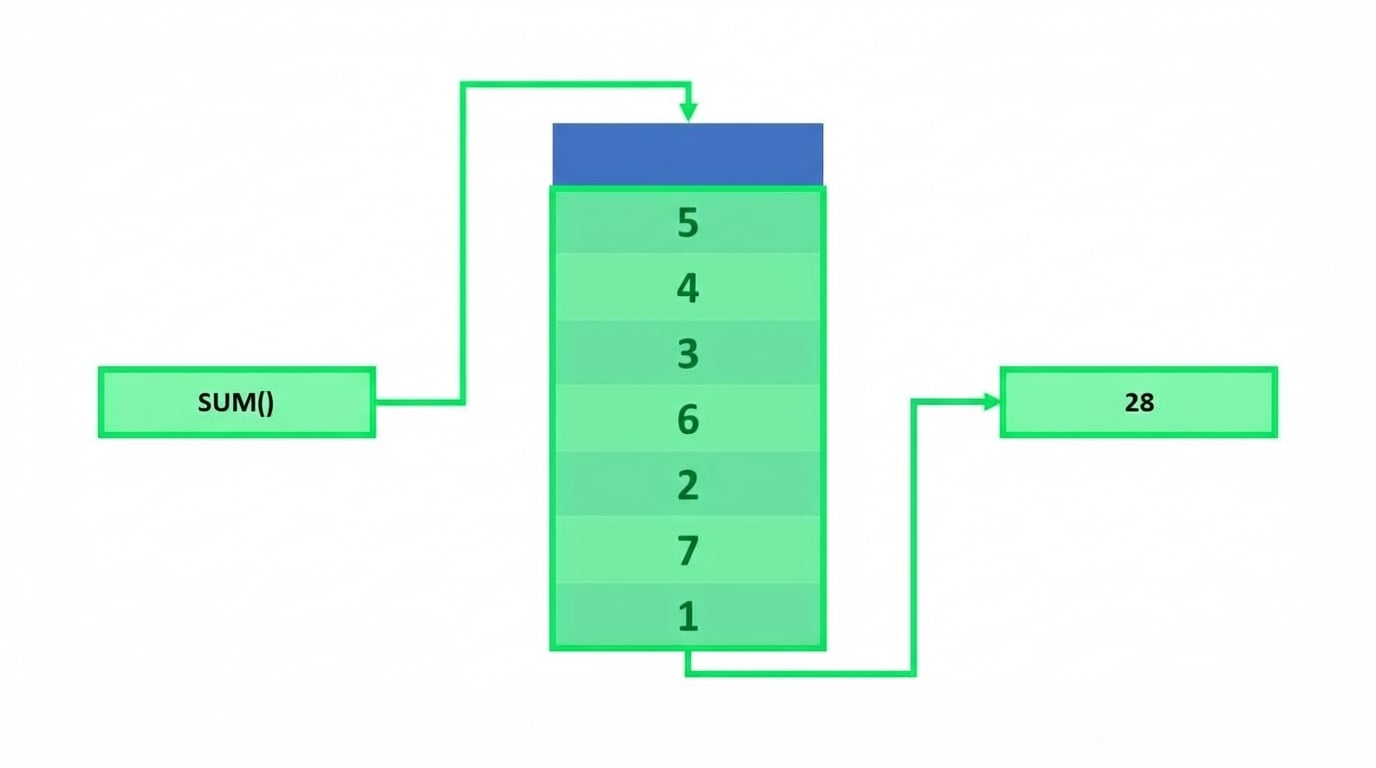
Fonctions d’agrégation

Exemple d’une fonction SUM()

Analyse de données dans Excel

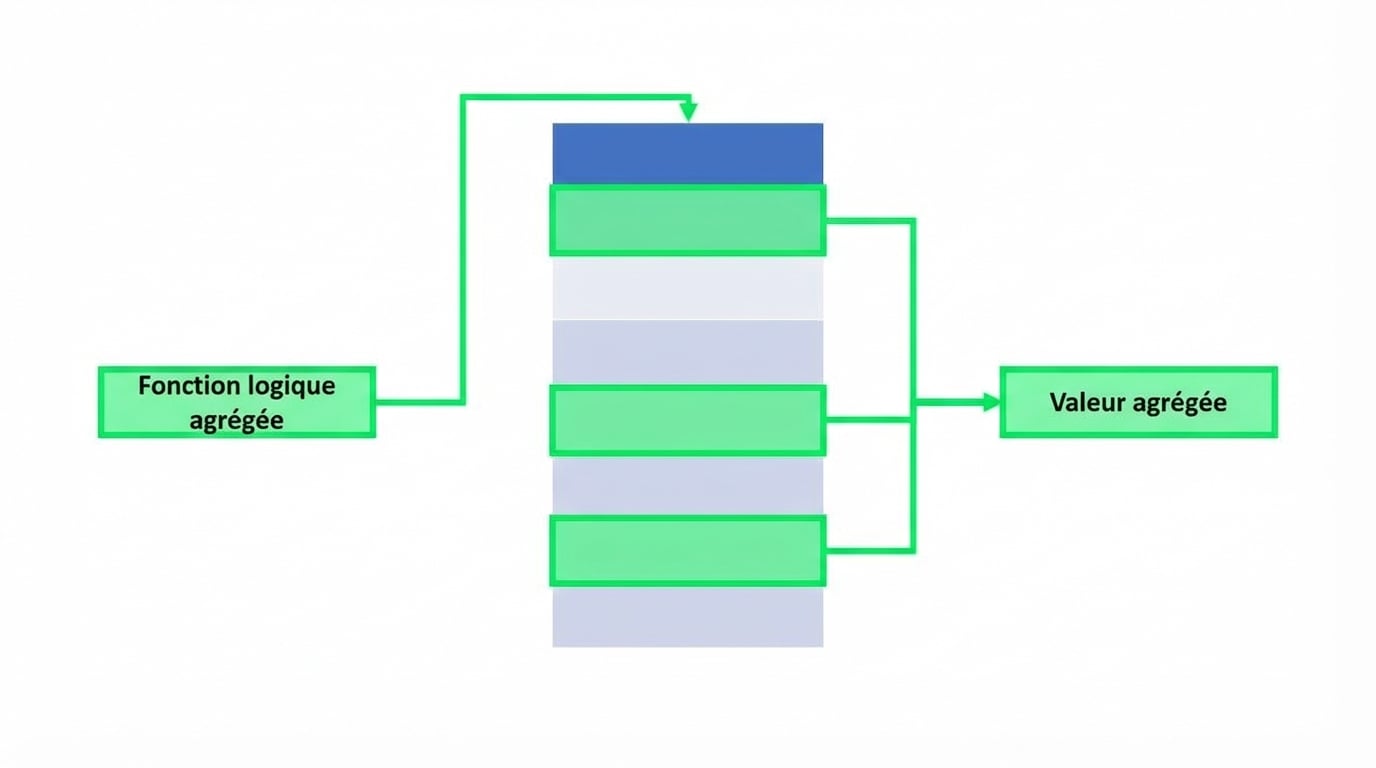
Fonctions logiques d’agrégation

Diagramme d’une fonction logique d’agrégation

Analyse de données dans Excel

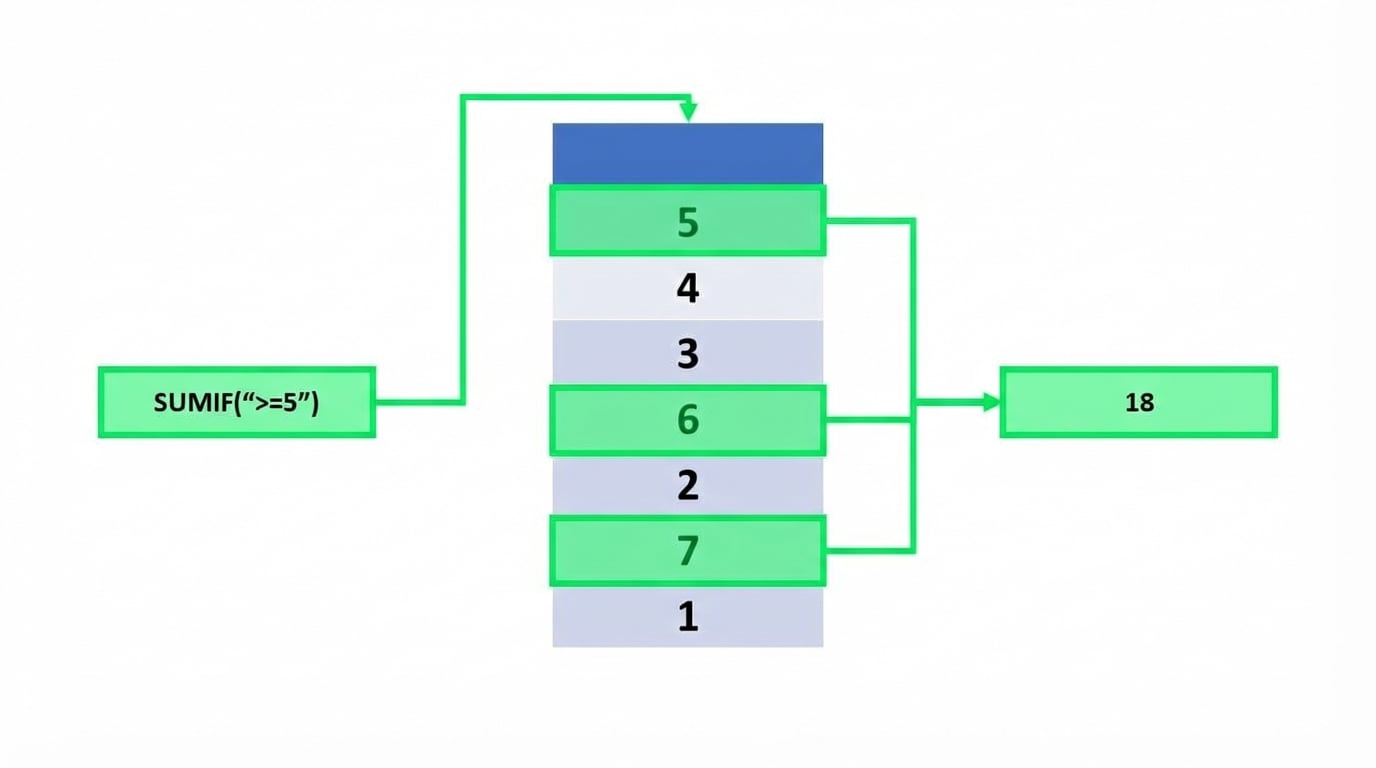
Fonctions logiques d’agrégation

Diagramme d’une fonction SUMIF()

Analyse de données dans Excel

Syntaxe de COUNTIF et COUNTIFS

Syntaxe pour COUNTIF()

`COUNTIF(range, criteria)`

Syntaxe pour COUNTIFS()

`COUNTIFS(range 1, criteria 1, [range 2], [criteria 2])`
  • Chaque critère doit être TRUE
Analyse de données dans Excel

Passons à la pratique !

Analyse de données dans Excel

Preparing Video For Download...