Introduction à Power Query

Préparation des données dans Power BI

Khaled Choucri

Strategic Analyst - Trilogy

Pourquoi préparer les données ?

"Illustration montrant que des \"données indésirables\" sont utilisées et que des \"données indésirables\" ressortent de toute analyse. Cela entraîne plus de questions que de réponses concernant les données.{{1}}"

Préparation des données dans Power BI

Qu'appelle-t-on des données propres ?
"- Sans valeurs manquantes

  • Les fautes de frappe/erreurs de saisie de données sont corrigées
  • Aucune donnée dupliquée
  • Les données non pertinentes sont exclues
  • Les valeurs aberrantes sont traitées
  • Types de données corrects pour toutes les colonnes
  • Les noms de colonne et de table sont courts et descriptifs
  • Typos/data entry errors are corrected
  • No duplicated data
  • Irrelevant data is excluded
  • Outliers are dealt with
  • Correct data types for all columns
  • Column & table names are short and descriptive {{7}}"

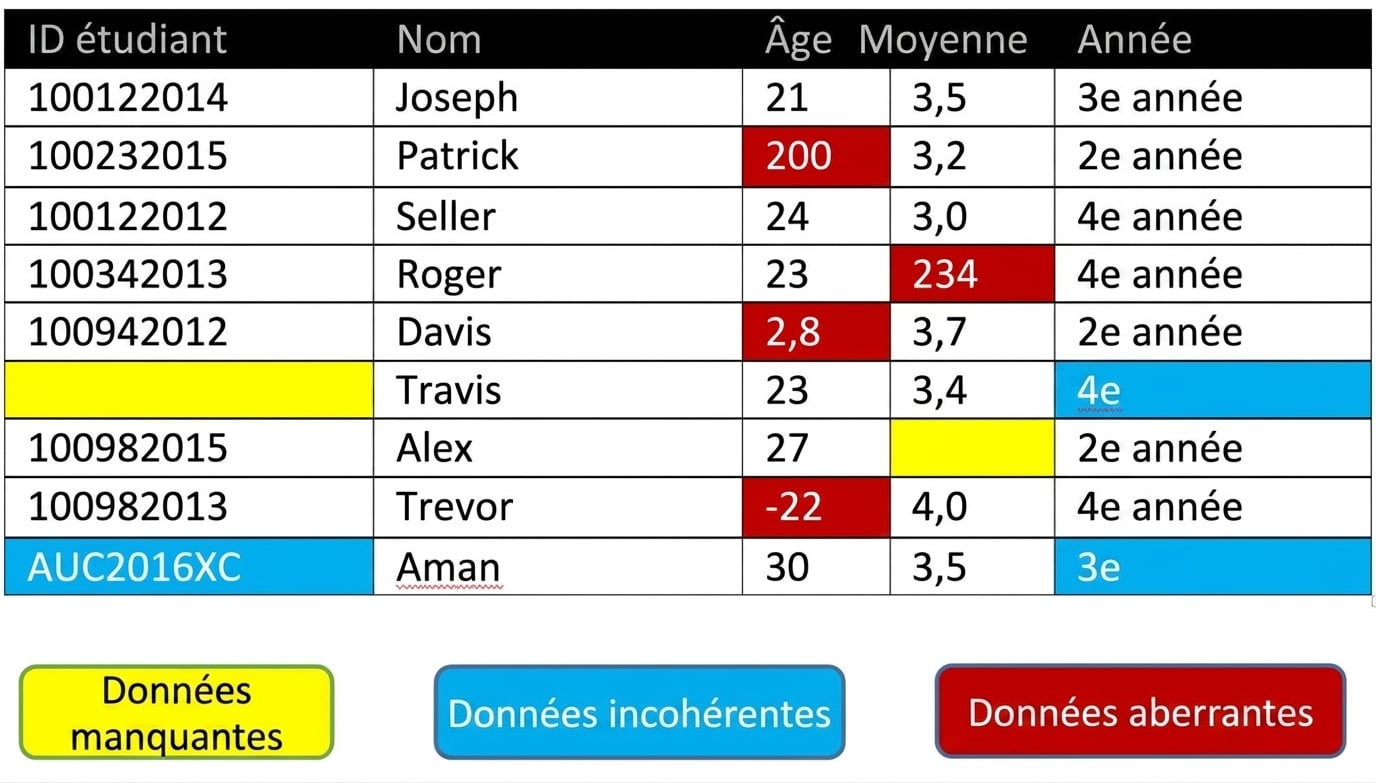
"Une table montrant quelques exemples de données corrompues. {{8}}"

Préparation des données dans Power BI

Comment fonctionne la préparation des données dans Power Query ?

"- Pour charger et transformer des données, nous utilisons l’interface Power Query dans Power BI

  • Les étapes de transformation sont ajoutées de manière séquentielle
  • Les étapes sont enregistrées dans une « recette » appelée « Étapes appliquées » qui s’exécute à chaque chargement/actualisation de vos données
  • Pour appliquer les transformations, nous choisissons « Close & Apply » dans l’éditeur Power Query
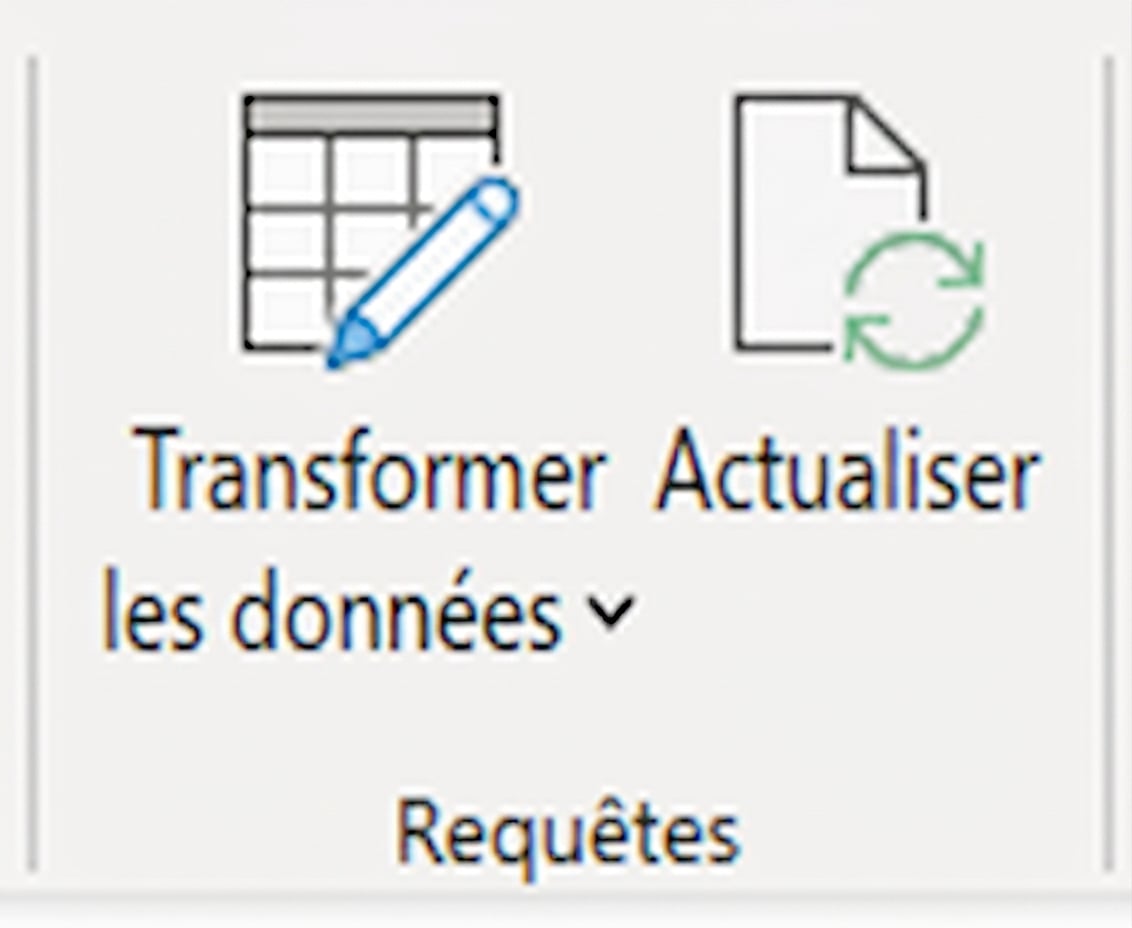
Une capture d’écran de l’interface PowerBI, montrant l’icône Transformer les données qui ouvre l’éditeur Power Query lorsqu’on clique dessus.

  • Transformation steps are added sequentially
  • Steps are saved in a \"recipe\" called \"Applied Steps\" that executes every time your data is loaded/refreshed
  • To apply the transformations, we choose \"Close & Apply\" in the Power Query editor

A screenshot of the PowerBI interface, showing the Transform Data icon which opens the Power Query editor when clicked. {{7}}"

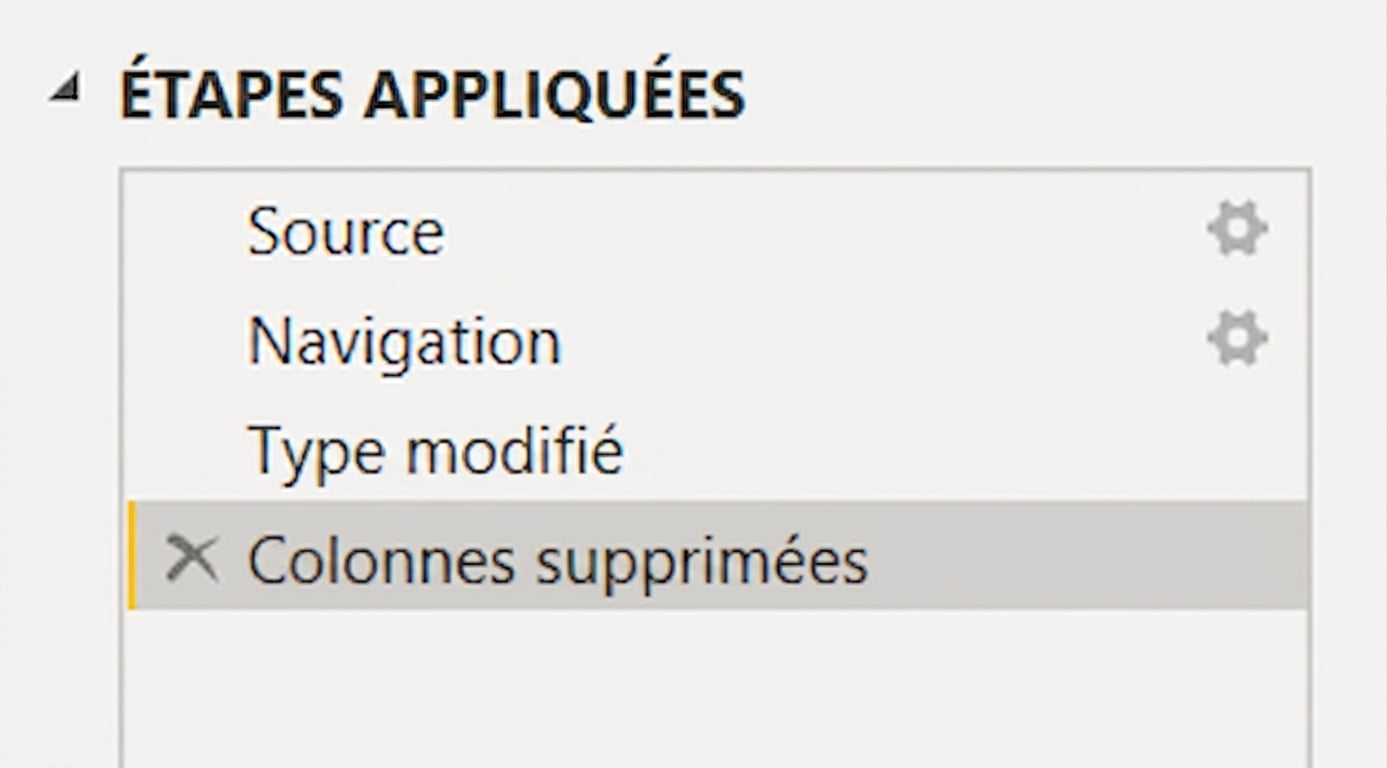
"Une capture d'écran du volet Étapes appliquées dans l'Éditeur Power Query, qui affiche la série d'étapes de transformation appliquées à vos données.

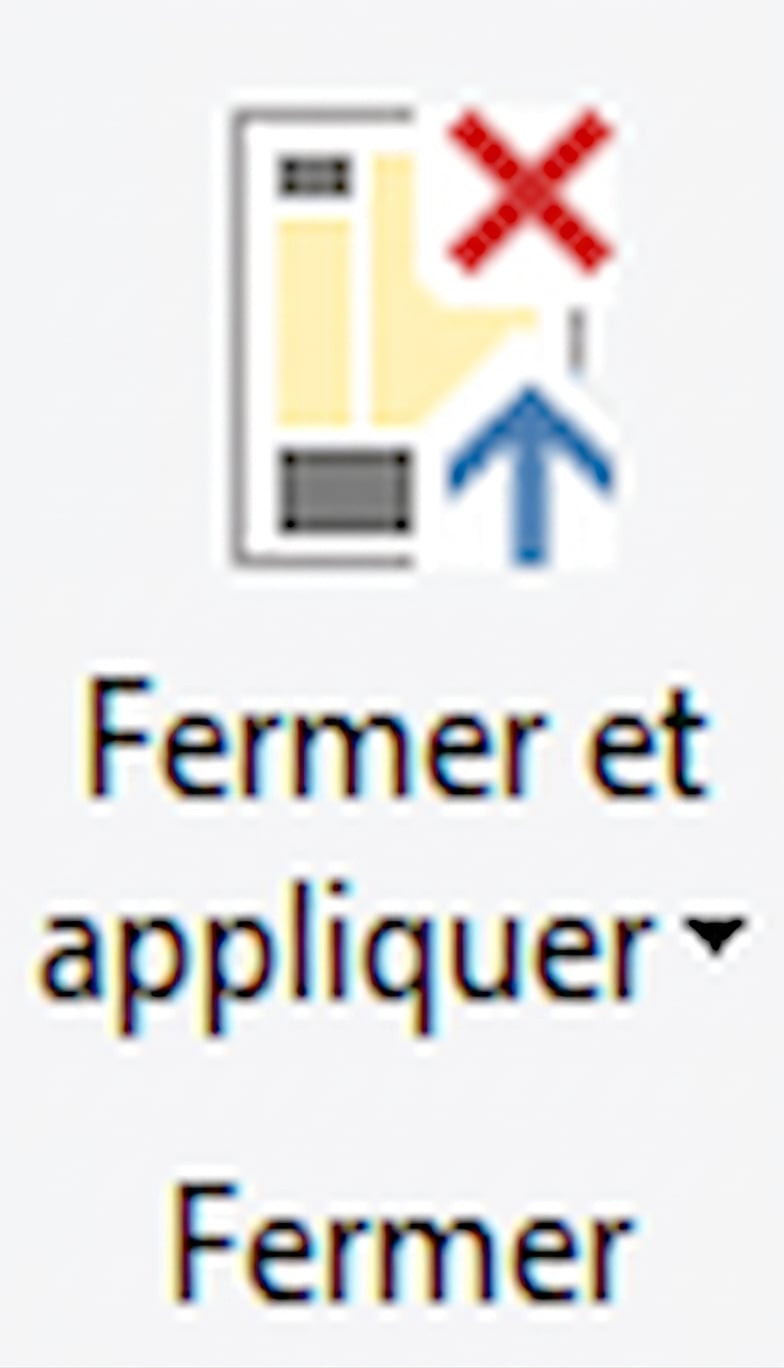
Une capture d'écran de l'icône Fermer & Appliquer dans Power Query, qui ferme l'éditeur Power Query et applique les étapes de transformation aux données afin que nous puissions les analyser dans PowerBI. {{5}}"

Préparation des données dans Power BI

Types de données dans Power Query

"- Données numériques (Nombre entier / Décimal / Pourcentage)

- `123`, `45.23`, `23%` 
  • Données Date / Heure
  • 01/01/2022, 09:30 AM
  • Données textuelles
    • ABC
  • Données logiques
  • TRUE
  • Données binaires
    • RGF0YWNhbXA=

Power Query détectera automatiquement les types de données par défaut

  • Logical Data
    • TRUE
  • Binary Data
    • RGF0YWNhbXA=

Power Query will auto detect data types by default {{6}}"

Préparation des données dans Power BI

Transformation structurelle de base des données

"- Promouvoir les en-têtes

  • Réorganiser les colonnes
  • Trier les colonnes
  • Supprimer les colonnes/lignes
  • Renommer les colonnes
  • Reorder columns
  • Sort columns
  • Remove columns/rows
  • Rename columns {{3}}"
Préparation des données dans Power BI

Passons à la pratique !

Préparation des données dans Power BI

Preparing Video For Download...