Méthodes pour créer des mesures DAX

Fonctions DAX dans Power BI

Carl Rosseel

Curriculum Manager

Mesures implicites vs explicites

Implicites

  • Créées automatiquement par Power BI
  • Viennent directement de la base de données
  • Ex. : si l’on fait glisser Sales dans Valeurs d’un tableau, Power BI le somme automatiquement
  • Via un menu déroulant, on choisit l’agrégation : somme, moyenne, nombre, ...

Explicites

  • Mesures écrites explicitement
  • Ex. : Total Sales = SUM(Orders[Sales])
  • Offrent plus de flexibilité
Fonctions DAX dans Power BI

Pourquoi privilégier les mesures explicites

  • Réduisent la confusion sur ce qu’est/fait une mesure
    • Total Sales = SUM(Orders[Sales])
    • Total Sales est plus clair que Sales (SUM, AVG, MIN, ... ?)
  • Réutilisables dans d’autres mesures
    • Total Sales East = CALCULATE([Total Sales],Orders[Region] = 'East')
  • Nom personnalisable pour expliquer sa fonction
  • Facilite la maintenance de modèles complexes
Fonctions DAX dans Power BI

Bonnes pratiques

  • Regroupez les mesures DAX :
    • Les mesures peuvent être placées dans n’importe quelle table
    • Contrairement aux colonnes calculées, liées à une table précise
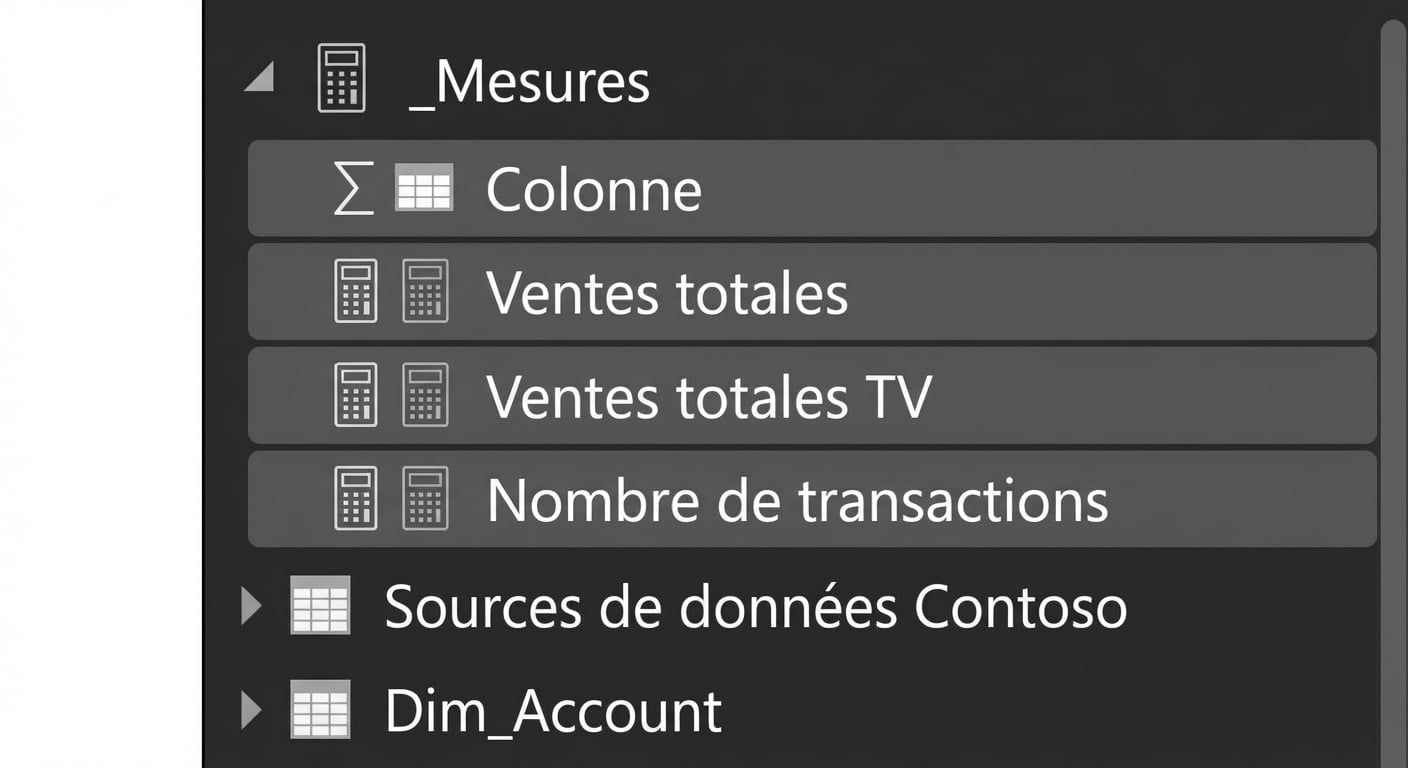
Capture d’écran 2021-07-22 à 11.22.15.png

  • Formatez et commentez en DAX :
    • Utilisez l’indentation pour améliorer la lisibilité
      • Maj+Entrée pour aller à la ligne
      • Tab pour indenter
    • Ajoutez des commentaires après //
Fonctions DAX dans Power BI

Utiliser des variables pour améliorer vos formules

  • Stocke le résultat d’une expression dans une variable nommée
  • Peut être utilisée comme argument d’autres mesures

  • Quatre avantages majeurs :

    • Améliore les performances
    • Améliore la lisibilité
    • Simplifie le débogage
    • Réduit la complexité

Syntaxe :

  • VAR <name> = <expression>
    • Name = nom de la variable
    • Une expression DAX renvoyant une valeur scalaire ou table
    • Suivie d’une instruction RETURN
Fonctions DAX dans Power BI

Utiliser des variables pour améliorer vos formules - exemple

  • Calculez les ventes de l’an dernier et stockez-les dans une variable
VAR 
SALESPRIORYEAR = CALCULATE([SALES],SAMEPERIODLASTYEAR('DATE'))
RETURN
  • Utilisez la variable dans une formule
Sales growth = [Sales] - SALESPRIORYEAR
Fonctions DAX dans Power BI

Utiliser des variables pour améliorer vos formules - exemple

  • Au final, cela donne :
Sales growth = 

VAR 
SALESPRIORYEAR = CALCULATE([SALES],SAMEPERIODLASTYEAR('DATE'))
RETURN

Sales growth = [Sales] - SALESPRIORYEAR
Fonctions DAX dans Power BI

Passons à la pratique !

Fonctions DAX dans Power BI

Preparing Video For Download...