Gestion et formatage des données

Introduction à Excel

Jess Ahmet

Curriculum Manager, DataCamp

Méthodes de gestion des données
  • Données stockées et gérées sous forme de tableaux
    • Colonnes et lignes dans toutes les feuilles
  • Créer des plages nommées
  • Créer des sous-totaux
  • Validation des données

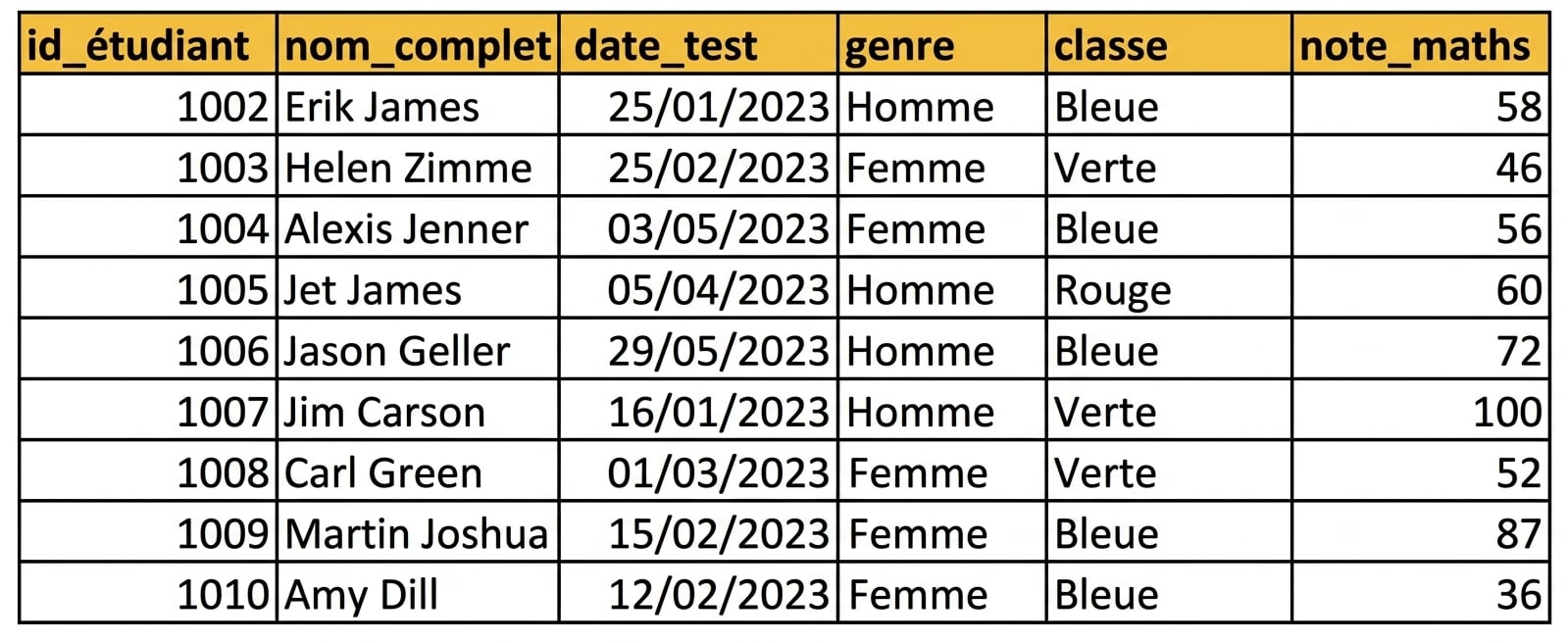
Exemple de tableau de données saisi manuellement dans Excel avec des en-têtes

Introduction à Excel

Plages nommées

  • Nommer une série de colonnes ou de lignes
  • Les avantages comprennent :
    • Référence plus facile de la plage dans les formules
    • Moins de temps consacré à la recherche de feuilles contenant des plages de données importantes
  • La fonctionnalité Gestionnaire de noms vous permet de :
    • Modifier les plages nommées
    • Créer des plages nommées
    • Plages nommées supprimées

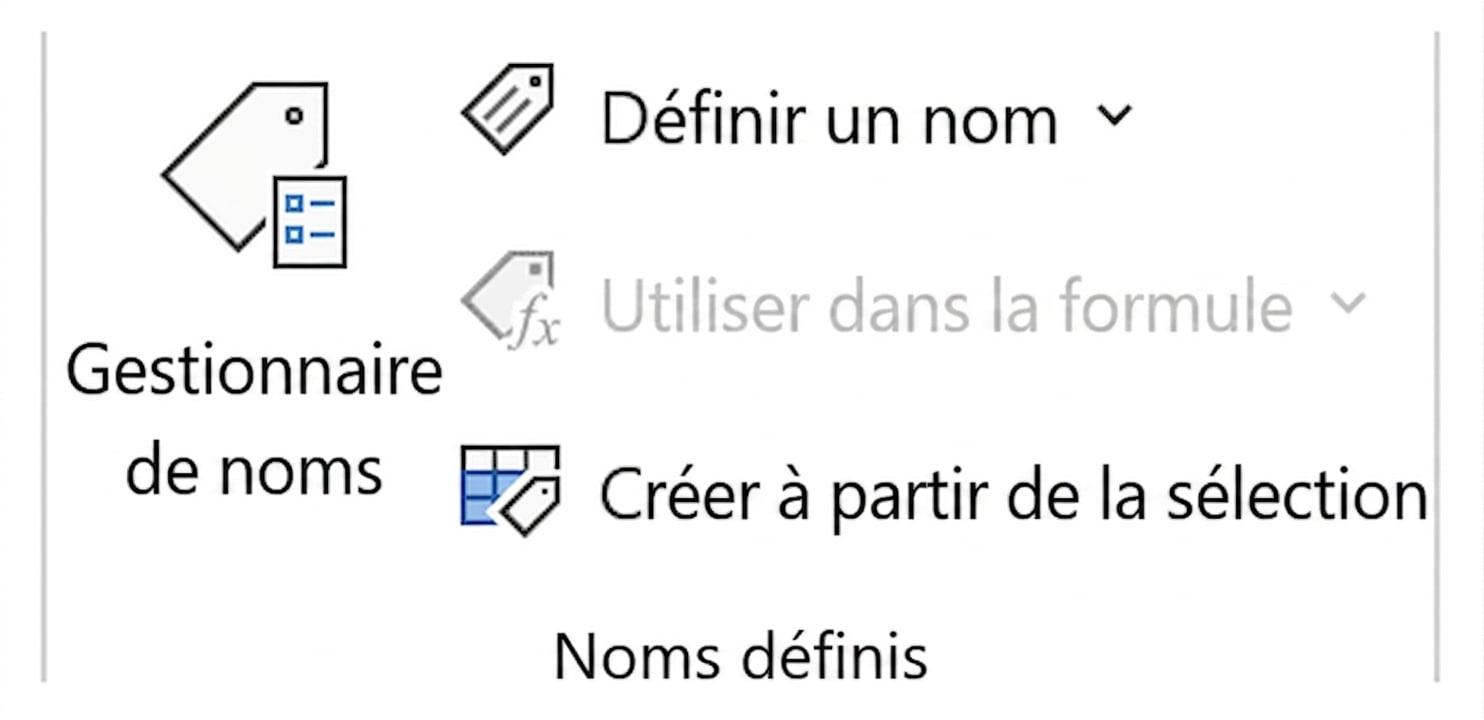
Image illustrant les fonctionnalités d'Excel relatives à la dénomination des plages de cellules.

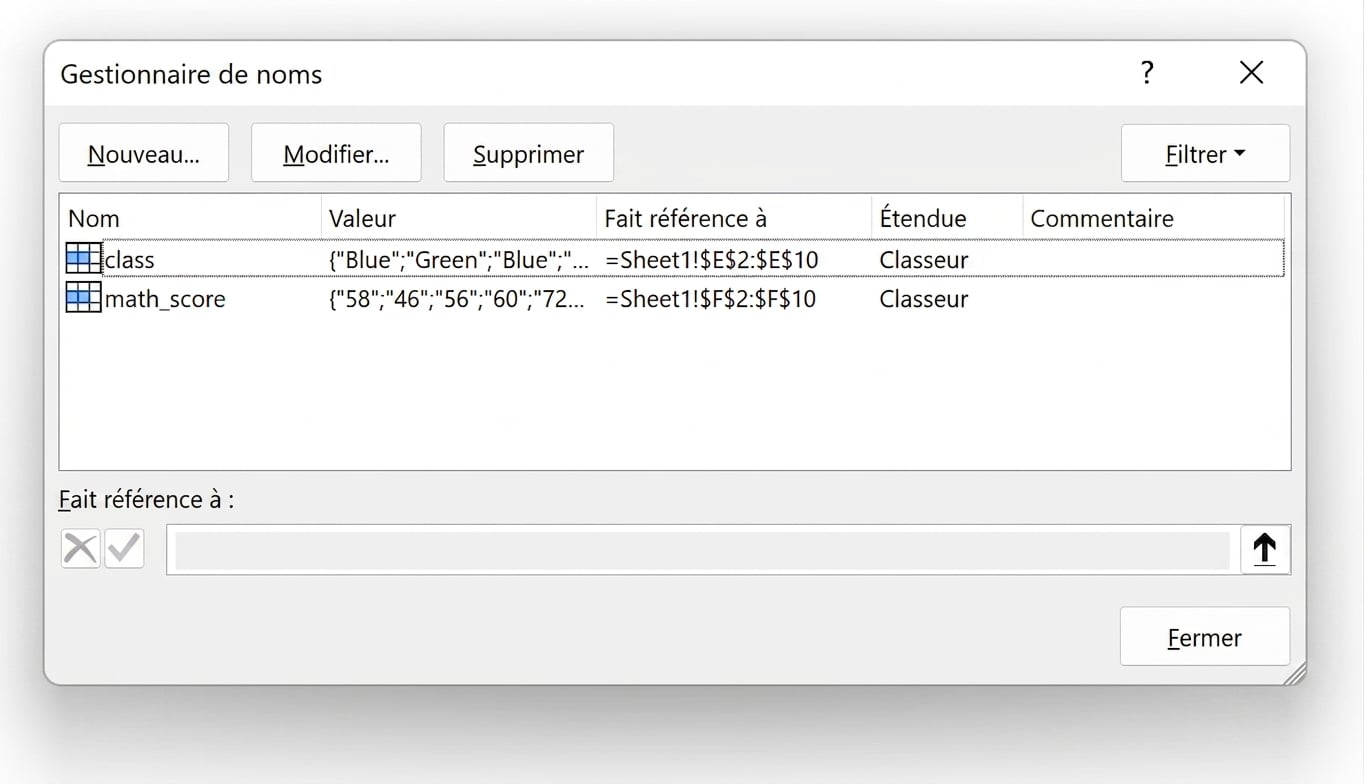
Image illustrant la fenêtre Gestionnaire de noms dans Excel, qui permet aux utilisateurs de modifier, créer et supprimer des plages nommées dans leurs données.

Introduction à Excel

Sous-totaux

  • Vérifier la cohérence des données numériques par des calculs
  • Permet de détecter rapidement les anomalies importantes
  • Le sous-total permet de regrouper les données au sein de l'ensemble de données
    • Somme
    • Nombre
    • Moyenne
  • Il est également possible d'ajouter le total général de la colonne

Image du bouton Sous-total disponible dans Excel.

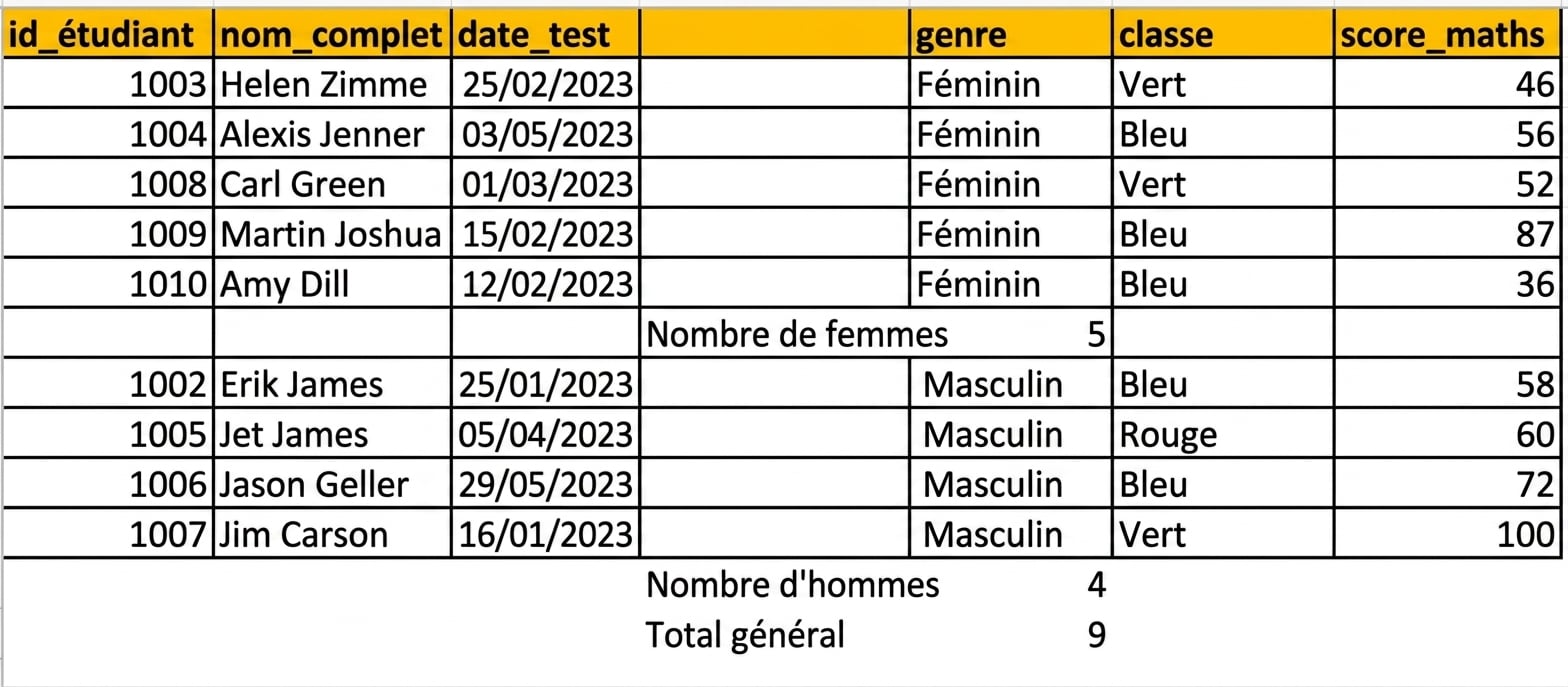
Tableau des résultats des tests des élèves, avec un décompte par sexe ajouté à l'aide de la fonction de sous-total

Introduction à Excel

Validation des données

  • Utile lors du partage de classeurs
  • La validation des données permet à l'utilisateur de contrôler les valeurs saisies dans une cellule
    • Y compris le type de données
  • Permet d'ajouter des messages d'entrée pour informer l'utilisateur des paramètres de validation des données
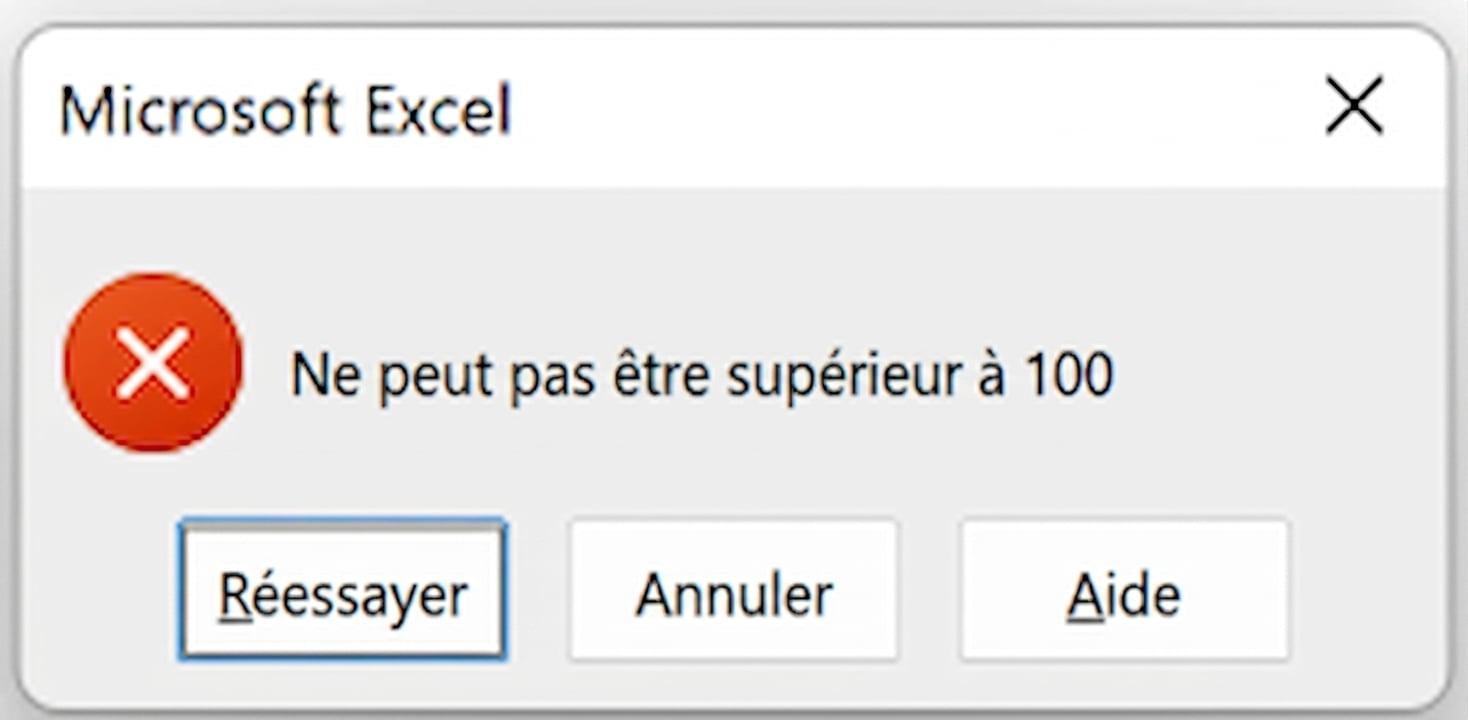
  • Personnaliser le message d'erreur si l'utilisateur saisit des données non valides

Capture d'écran du bouton Validation des données dans Excel

Exemple d'une règle de validation des données qui a été définie dans la colonne des résultats aux tests d'un ensemble de données échantillon, où seules les valeurs comprises entre 0 et 100 sont acceptées.

Introduction à Excel

Formatage des données

  • Dans Excel, il est possible de formater des feuilles entières, des cellules individuelles ou des valeurs spécifiques.
  • Exemples :
    • Taille de la police
    • Feuilles avec des bordures autour de toutes les cellules
    • Valeurs correspondant à leur type de données (c'est-à-dire les devises)
  • Formatage conditionnel
Introduction à Excel

Formats personnalisés

  • Divers formats disponibles pour différents types de données
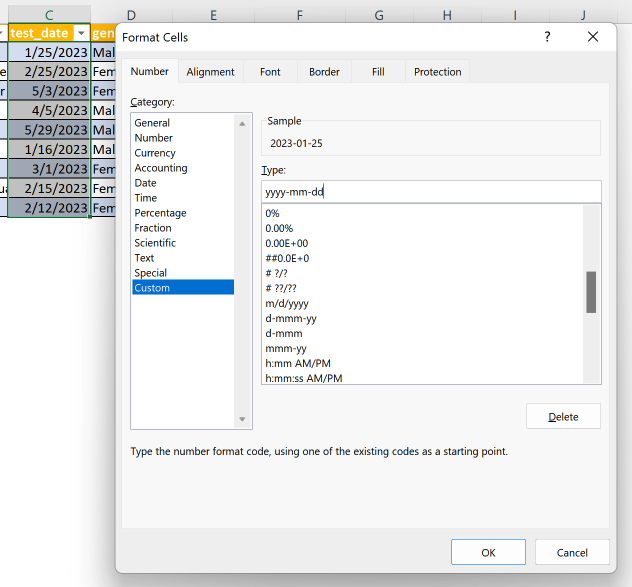
  • Section personnalisée également disponible

Capture d'écran des données des résultats des tests, avec la colonne test_date sélectionnée et le format modifié en un format personnalisé

Introduction à Excel

Formatage conditionnel

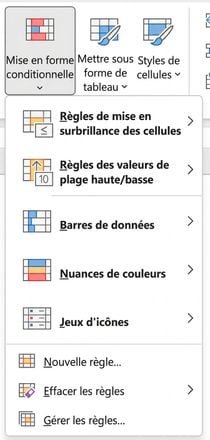
  • Le formatage conditionnel permet aux utilisateurs de définir des conditions pour mettre en évidence des cellules dans les données.
  • Permet d'identifier des modèles ou des tendances
  • Les options de formatage comprennent :
    • Icônes
    • Barres de données
    • Mise en évidence des cellules à l'aide d'échelles de couleurs
  • Il est possible de créer, modifier et supprimer des règles via la fenêtre Gérer les règles.

Introduction à Excel

Passons à la pratique !

Introduction à Excel

Preparing Video For Download...