Usare le funzioni logiche nelle formule

Preparazione dei dati su Excel

Iason Prassides

Content Developer, DataCamp

Funzioni logiche

  • Controlla se una cosa è vera o falsa
  • Con le funzioni logiche, possiamo creare formule condizionali.
    • Scegli le condizioni
    • Ottieni risultati diversi
  • Quattro funzioni logiche
    • AND()
    • OR()
    • NOT()
    • IF()

Immagine che mostra frecce che si dividono in tre direzioni diverse e finiscono in risultati diversi.

Preparazione dei dati su Excel

La funzione AND()

AND()

  • Syntax: AND(logical1, [logical2], ...)
  • Controlla una o più condizioni e manda fuori:
    • TRUE se entrambe le condizioni sono soddisfatte
    • Altrimenti, FALSE

Esempio: trova i record in cui il prodotto è "Pere" e il fatturato totale supera i 2.500 $.
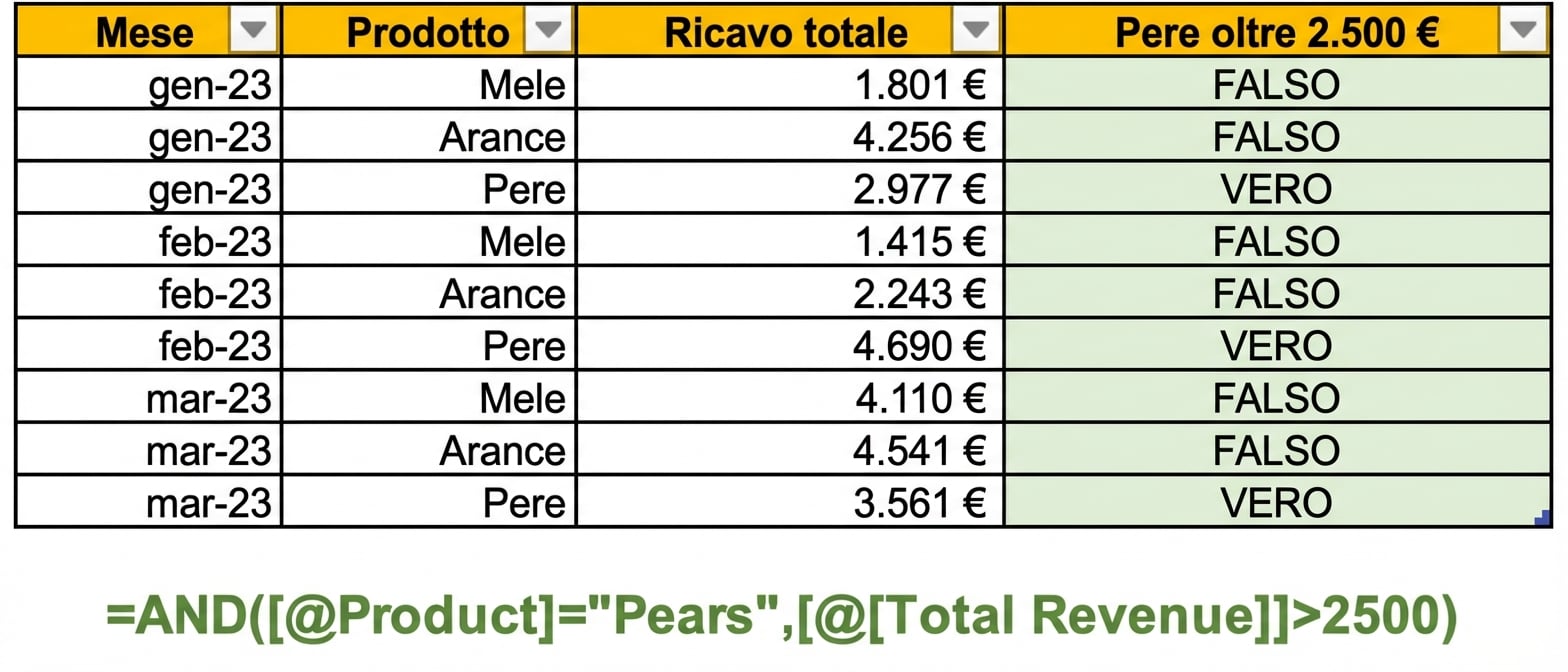
 

Esempio di dati in Excel che mostra come creare una colonna usando la funzione " AND " e due variabili come condizioni.

Preparazione dei dati su Excel

La funzione OR()

OR()

  • Syntax: OR(logical1, [logical2], ...)
  • Controlla una o più condizioni e manda fuori:
    • TRUE se almeno una condizione è soddisfatta
    • Altrimenti, FALSE

Esempio: trova i record in cui il prodotto è "Pere" o il fatturato totale supera i 2.500 $.
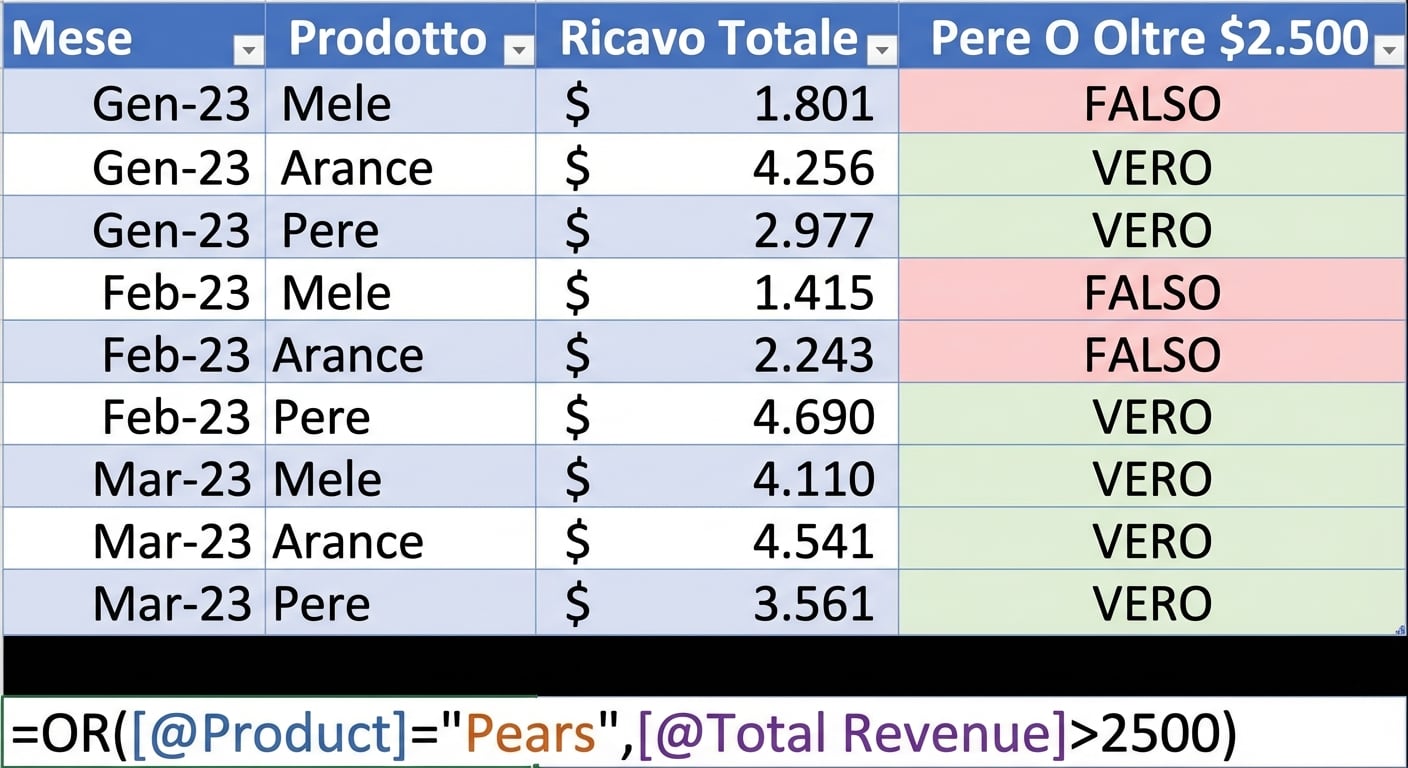
 

Esempio di dati in Excel che mostra come creare una colonna usando la funzione " OR " e due variabili come condizioni.

Preparazione dei dati su Excel

La funzione NOT()

NOT()

  • Syntax: NOT(logical)
  • Accetta un argomento logico
  • L'output è " TRUE " quando la condizione opposta è vera.
  • Altrimenti l'output è FALSE

Esempio: trova i record in cui il totale delle entrate è pari o inferiore a $2,500.
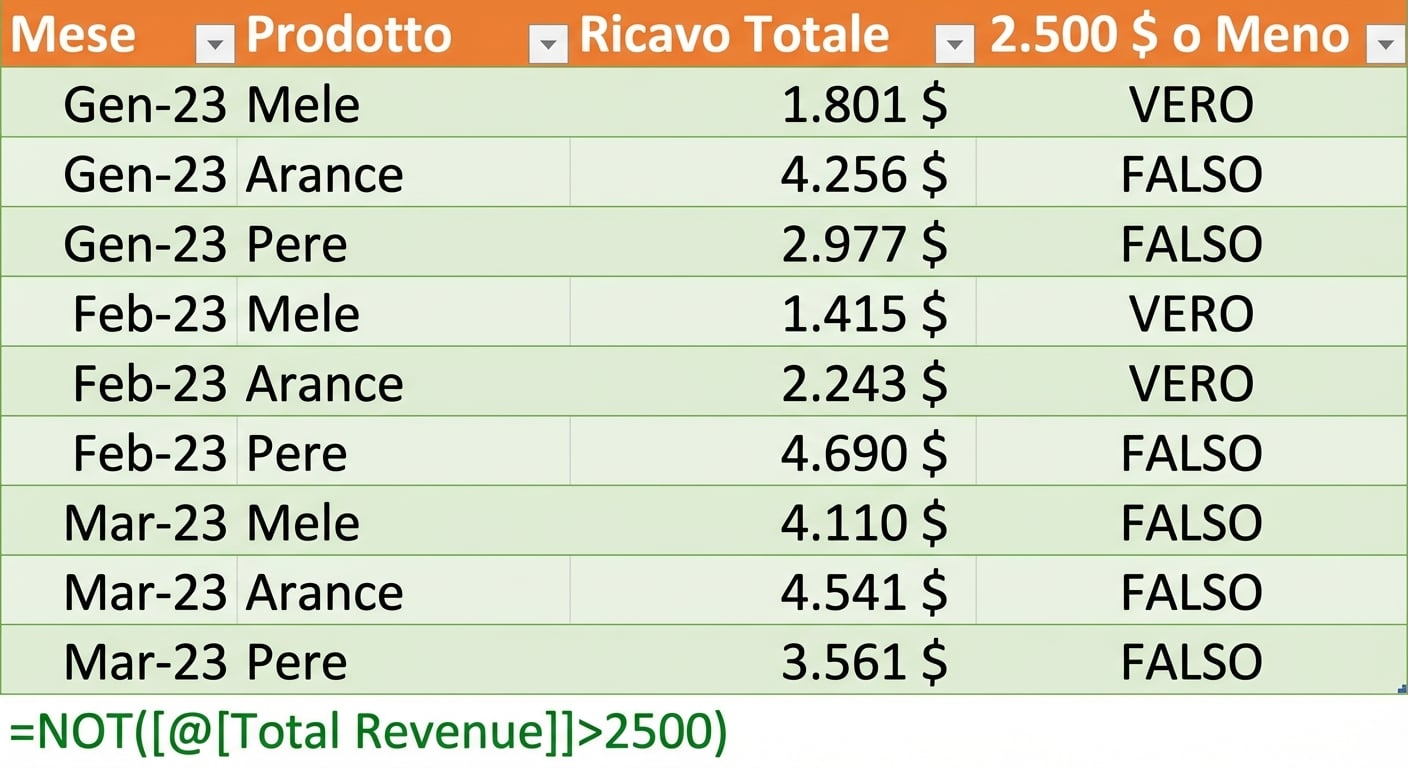
 

Dati di esempio in Excel che mostrano come creare una colonna usando la funzione " NOT " e una variabile come condizione.

Preparazione dei dati su Excel

La funzione IF()

IF()

  • Syntax: IF(logical_test, [value_if_true], [value_if_false])
  • Applica risultati diversi in base al risultato del test logico
  • Situazione reale: andare a fare la spesa
    • Sta piovendo?
      • Sì, prendi un ombrello.
      • No, lascia l'ombrello a casa.


Foto di una donna con un ombrello pieghevole che guarda se piove.

Preparazione dei dati su Excel

Combinare le funzioni logiche

  • Prova diverse condizioni per vedere se i risultati sono veri o falsi.
  • Metti insieme le funzioni logiche per creare formule annidate
    • Condizioni multiple per ottenere due risultati

Funzioni IF e AND `=IF(AND(logical1, [logical2], ...), [value_if_true], [value_if_false])`

IF più le funzioni dell'OR =IF(OR(logical1, [logical2], ...), [value_if_true], [value_if_false])

IF più le funzioni dell'NOT =IF(NOT(logical), [value_if_true], [value_if_false])

Preparazione dei dati su Excel

Combinazione delle funzioni di IF()

  • Crea formule annidate con il metodo " IF ":

=IF(logical_test, [value_if_true], IF(logical_test, [value_if_true], [value_if_false])


  • Situazione reale - controllo meteo
    • Sta nevicando?
      • Sì, mettiti una giacca invernale.
      • No, sta piovendo?
        • Sì, usa un ombrello.
        • No, basta indossare i soliti vestiti da fuori.


Immagine di una persona in tre diverse condizioni atmosferiche: sole, pioggia e neve.

Preparazione dei dati su Excel

Passiamo alla pratica!

Preparazione dei dati su Excel

Preparing Video For Download...