Verileri yönetme ve biçimlendirme
Excel’e Giriş
Jess Ahmet
Curriculum Manager, DataCamp
Verileri yönetme yolları
Veriler tablo düzeninde saklanır ve yönetilir
Tüm sayfalarda sütunlar ve satırlar
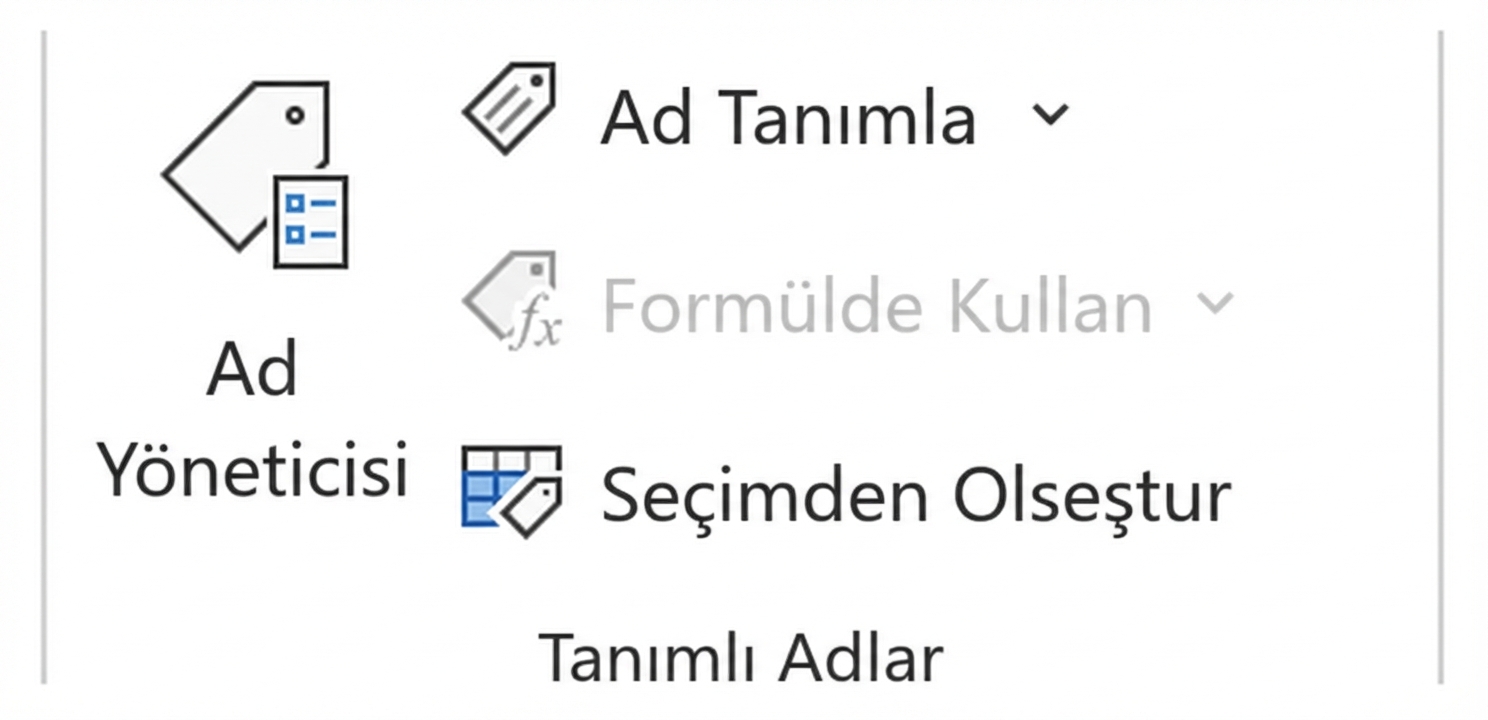
Adlandırılmış aralıklar oluşturun
Ara toplamlar oluşturun
Veri doğrulama
Adlandırılmış aralıklar
Sütun veya satır aralıklarına ad verin
Yararları:
Formüllerde aralığa atıf yapmak kolaylaşır
Önemli aralıkları aramaya daha az zaman harcanır
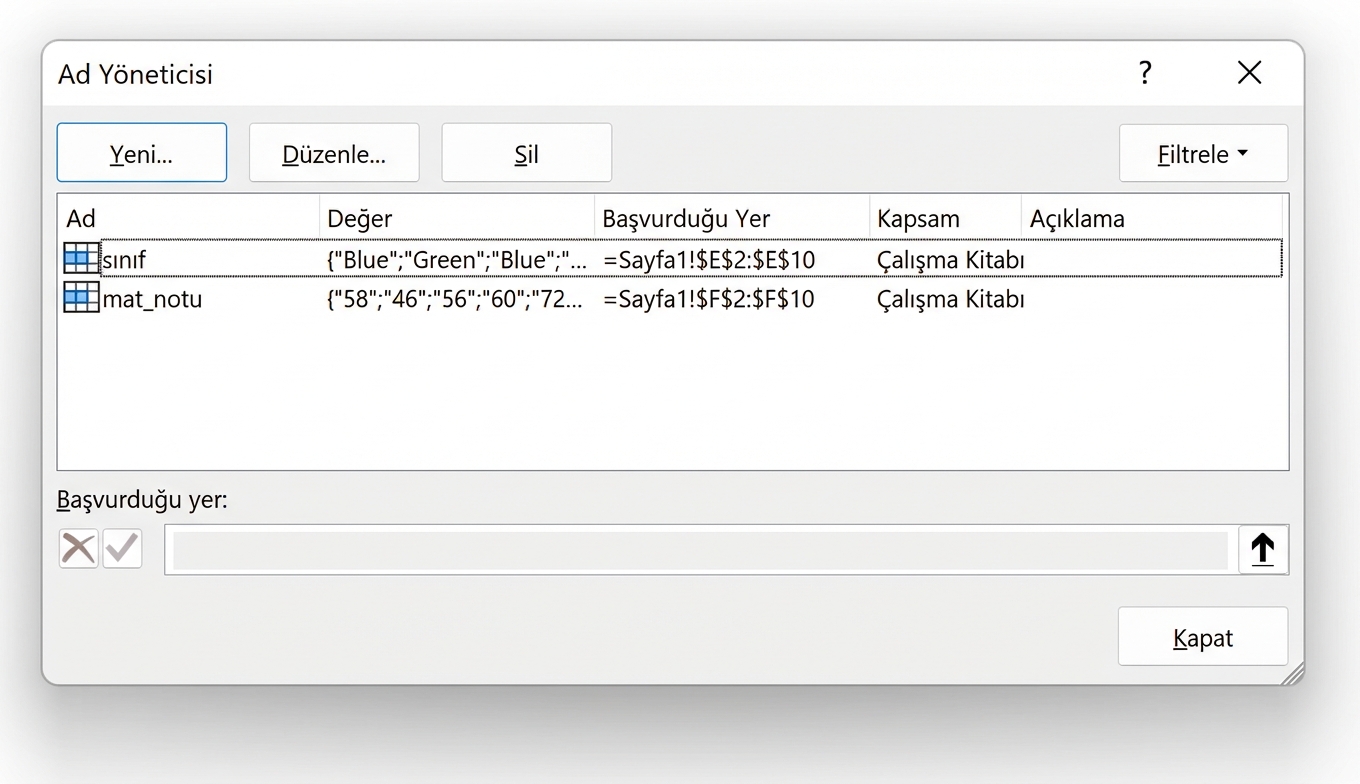
Ad Yöneticisi şunları yapmanızı sağlar:
Adlandırılmış aralıkları düzenleme
Yeni adlandırılmış aralıklar oluşturma
Adlandırılmış aralıkları silme
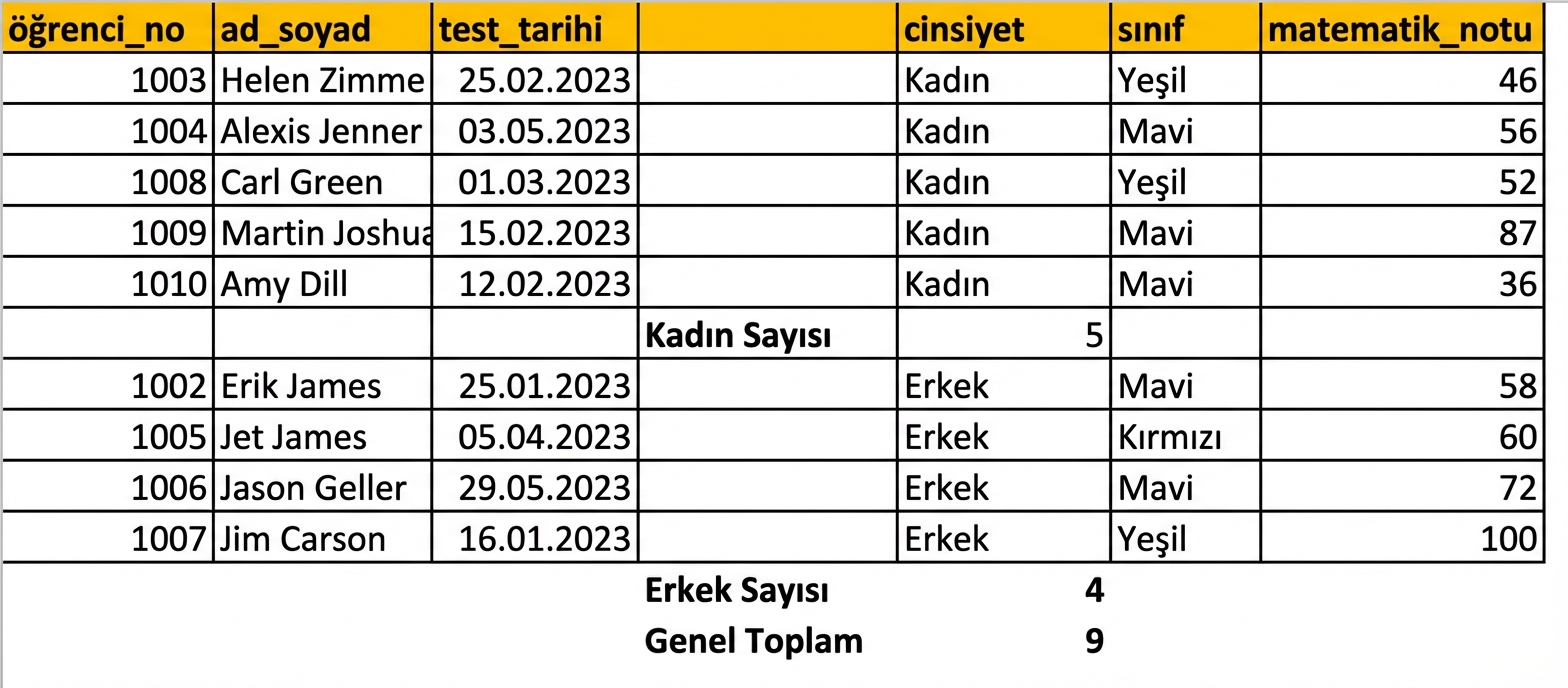
Ara toplamlar
Hesaplamalarla sayısal veriyi kontrol edin
Büyük aykırılıkları erken fark etmeye yardımcı olur
Ara toplam, veri kümesinde toplulaştırma yapar
Toplam
Sayım
Ortalama
Sütunun genel toplamını da ekleyebilirsiniz
Veri doğrulama
Çalışma kitapları paylaşılırken yararlıdır
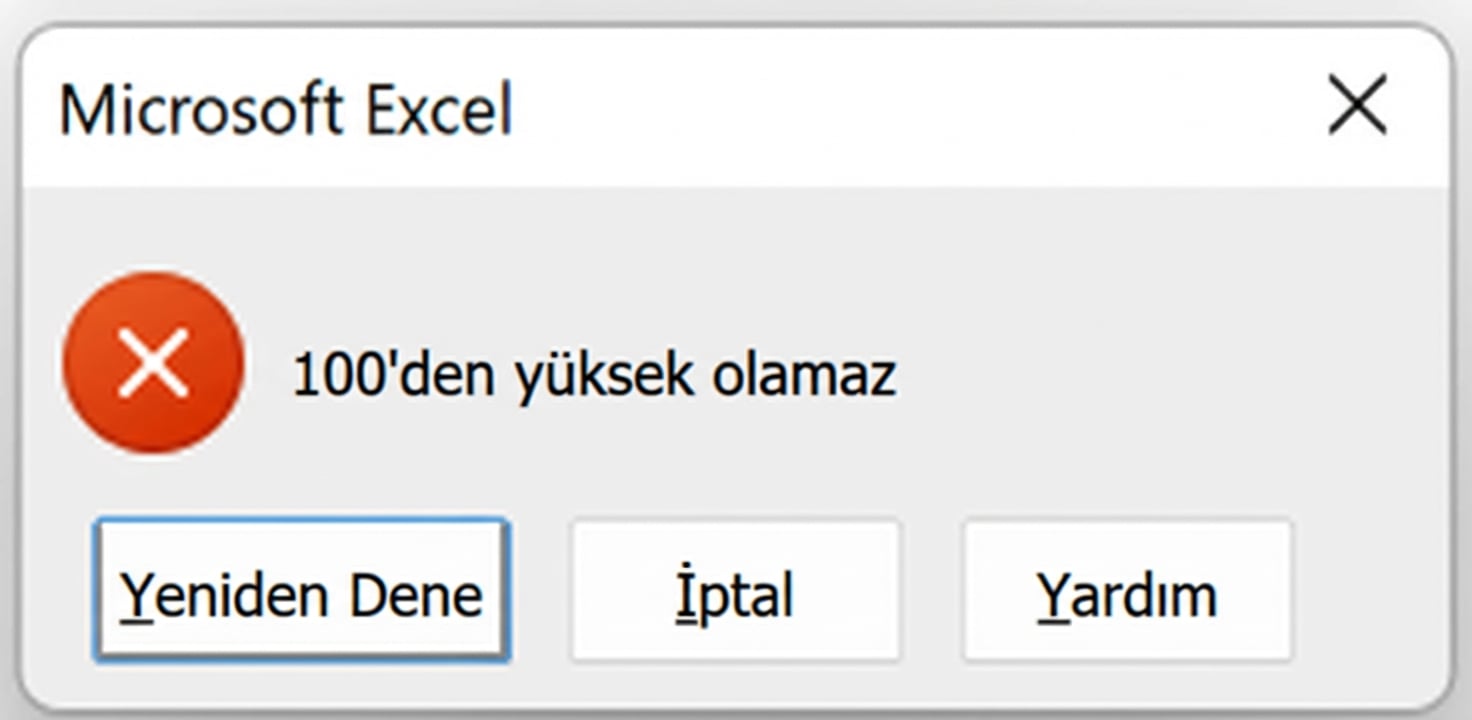
Veri Doğrulama, hücreye girilen değerleri denetlemenizi sağlar
Veri türü dahil
Ayarları açıklamak için giriş iletisi ekleyin
Geçersiz veri için özel hata iletisi tanımlayın
Verileri biçimlendirme
Excel'de tüm sayfaları, tek hücreleri veya belirli değerleri biçimlendirebilirsiniz
Örnekler:
Yazı tipi boyutu
Tüm hücrelere kenarlık eklemek
Veri türüne uygun değerler (ör. para birimi)
Koşullu biçimlendirme
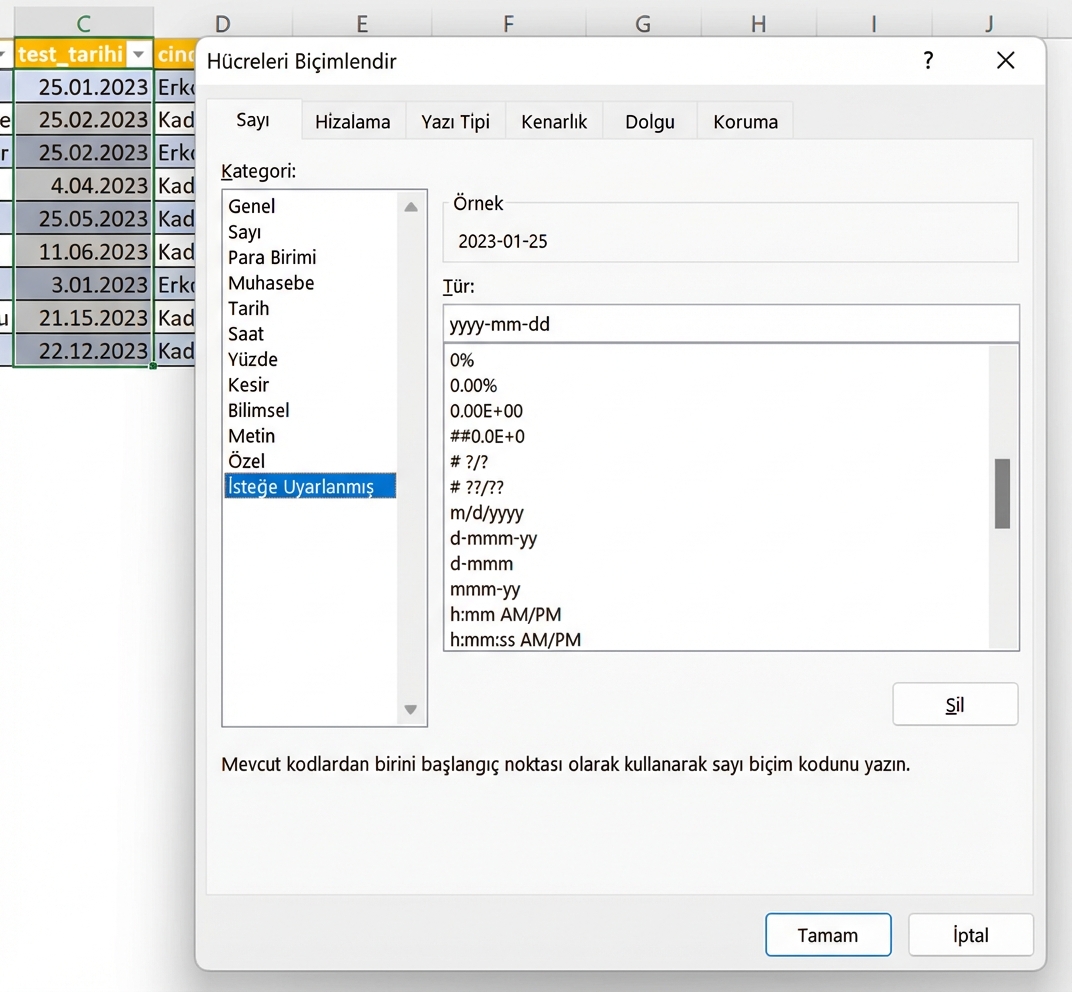
Özel biçimler
Farklı veri türleri için birçok biçim mevcuttur
Özel bölüm de vardır
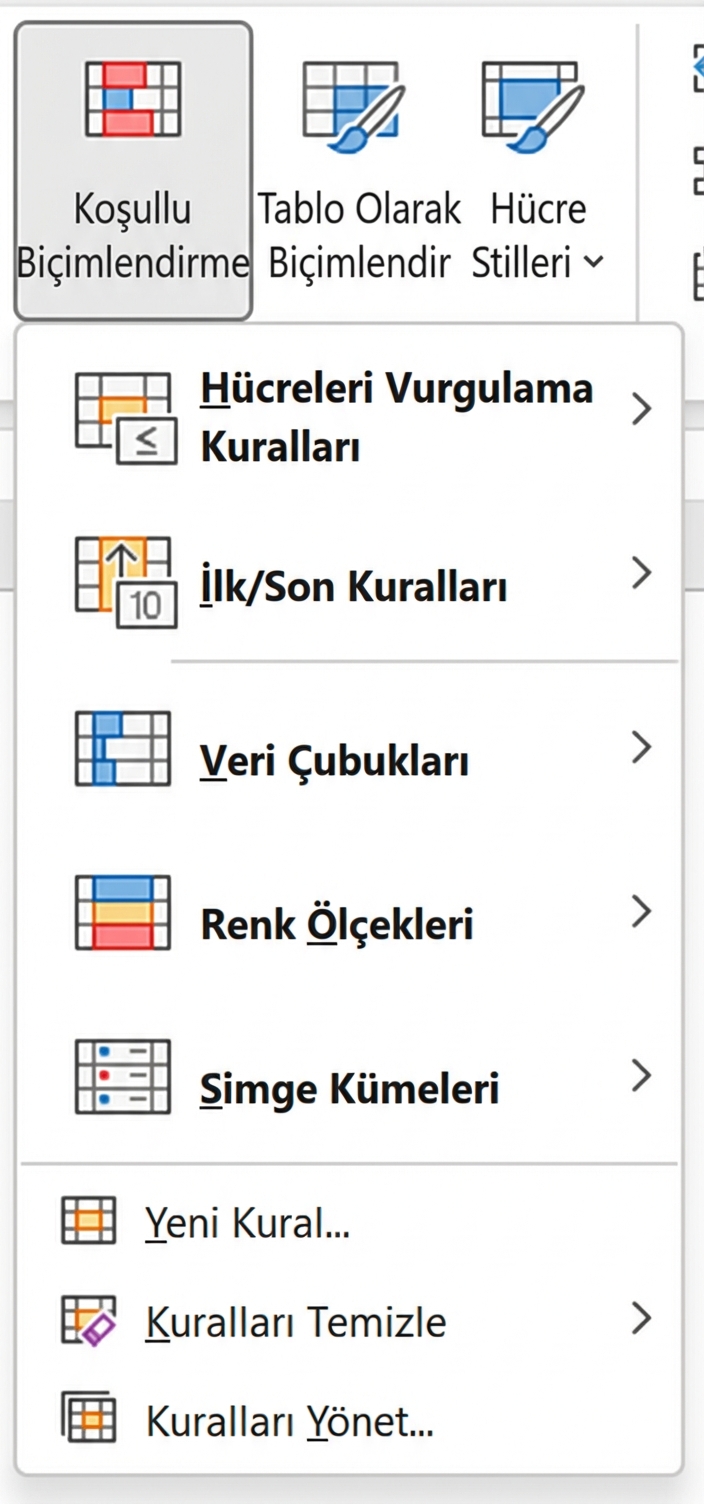
Koşullu biçimlendirme
Koşullu Biçimlendirme, verideki hücreleri vurgulamak için koşullar belirlemenizi sağlar
Kalıp veya eğilimleri bulmaya yardımcı olur
Biçim seçenekleri:
Simgeler
Veri çubukları
Renk ölçekleriyle hücre vurgulama
Kuralları Yönet penceresinden kuralları oluşturun, düzenleyin, silin
Hadi pratik yapalım!
Excel’e Giriş
Preparing Video For Download...