Einführung in Remotes

Git für Fortgeschrittene

George Boorman

Curriculum Manager, DataCamp

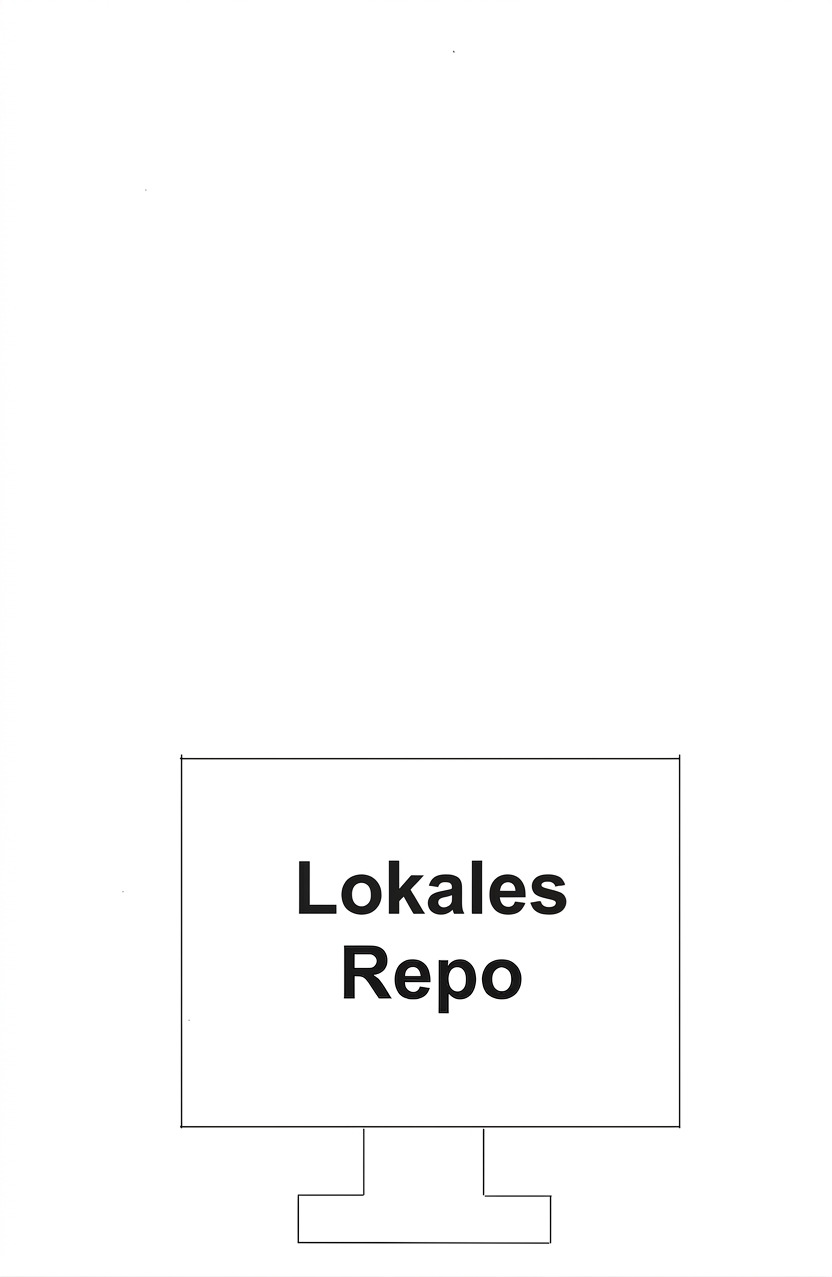
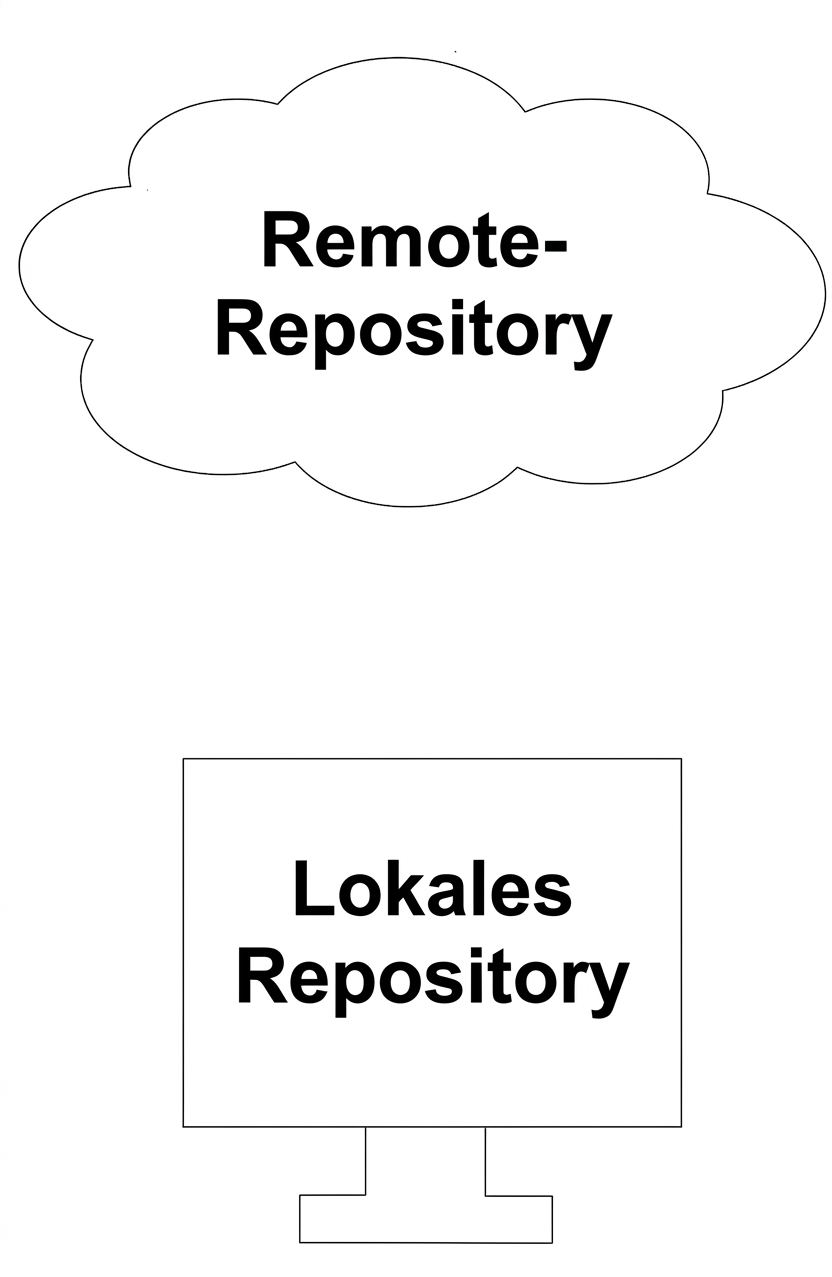
Lokales Repo

Lokales Repository auf einem Rechner

Git für Fortgeschrittene

Remote-Repo

Remote-Repo in der Cloud

Git für Fortgeschrittene

Warum Remote-Repos?

Vorteile von Remote-Repos

  • Alles gesichert

  • Zusammenarbeit von überall aus möglich

Bild eines Laptops mit Blick über ein Dach und einen See

Git für Fortgeschrittene

Repo klonen

  • Repo-Kopien auf unserem lokalen Rechner = lokale Remotes

  • Kopieren = Klonen

git clone path-to-project-repo
  • Lokales Projekt klonen
git clone /home/george/repo
  • Lokales Projekt kopieren und benennen
git clone /home/george/repo new_repo
Git für Fortgeschrittene

Remote klonen

  • Remote-Repos werden normalerweise in Online-Hosting-Dienst gespeichert

    • z. B. GitHub, Bitbucket oder GitLab
  • Wenn wir ein Konto haben:

    • Remote-Repo lässt sich auf unseren lokalen Rechner klonen
git clone URL
git clone https://github.com/datacamp/project
Git für Fortgeschrittene

Remote identifizieren

  • Beim Klonen eines Repos

    • Git merkt sich den Ort des Originals
  • Git speichert Remote-Tag in Konfiguration des neuen Repos

  • Auflistung aller mit Repo verbundenen Remotes

git remote
datacamp
Git für Fortgeschrittene

Weitere Infos abrufen

  • Weitere Infos zu Remote(s) abrufen
git remote -v
datacamp     https://github.com/datacamp/project (fetch)
datacamp     https://github.com/datacamp/project (pull)
Git für Fortgeschrittene

Remote erstellen

  • Beim Klonen nennt Git Remote automatisch origin
git remote add name URL
  • Remote namens georgeerstellen
git remote add george https://github.com/george_datacamp/repo
  • Remote-Namen sind praktisch, wenn Inhalte zusammengeführt werden
Git für Fortgeschrittene

Lass uns üben!

Git für Fortgeschrittene

Preparing Video For Download...