Positionner les composants Dash

Créer des tableaux de bord avec Dash et Plotly

Alex Scriven

Data Scientist

HTML et le web

 

HTML : langage de structuration des sites web

  • HTML : l'ossature en bois d'une maison
    • Définit l'emplacement des éléments
  • CSS : la couleur de peinture d'une pièce
    • Style (p. ex. couleur de fond) des éléments

le logo officiel HTML. Il est écrit HTML en bleu

le logo officiel CSS. Il est écrit CSS en relief bleu

Créer des tableaux de bord avec Dash et Plotly

Balises div et h


  • Dash utilise dash.html pour faire le lien entre HTML et Python

$$

Deux structures HTML importantes (« balises ») :

  • Balises div : essentielles pour structurer un site
    • Possibilité de multiples div de tailles variées avec divers contenus
  • Balises h : titres de tailles différentes (H1 > H6)
Créer des tableaux de bord avec Dash et Plotly

Utiliser les balises div et h


$$

  • Div globale (tout est à l'intérieur)
  • Div interne : fond rouge
  • Div au fond bleu
    • Balises h à l'intérieur
  • Ignorez la partie style – nous verrons le « CSS » plus tard !


<div>
  <div style="background-color: red; 
              width:250; height:250;">
  </div>
  <div style="background-color: lightblue; 
              width:250; height:250;">
    <h1>This box</h1>
    <h2>Another Title</h2>
  </div>
</div>
Créer des tableaux de bord avec Dash et Plotly

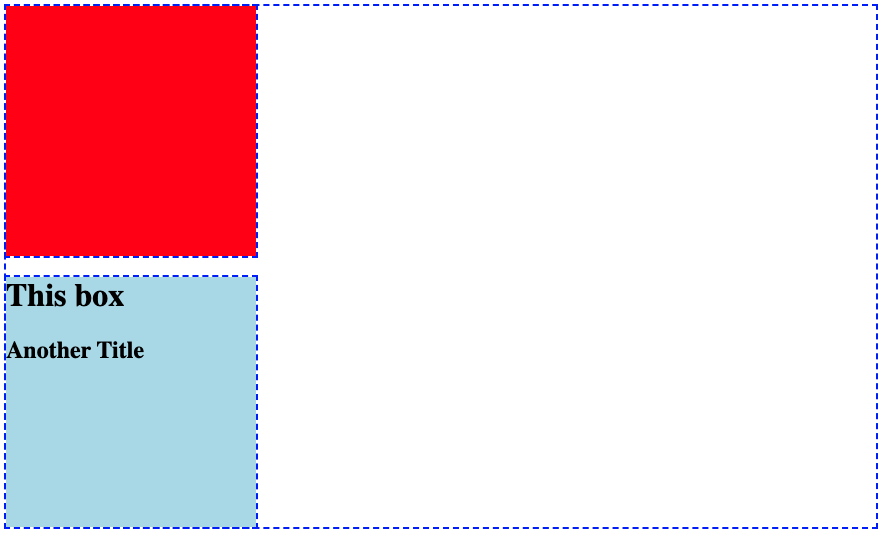
Affichage de notre exemple


Image d'un cadre bleu à bordure en pointillés. En haut à gauche, une zone rouge pleine. En dessous, une zone bleue pleine avec le texte « This box » et « another title » à l'intérieur


À noter :

  • Div au fond rouge
  • Div au fond bleu avec balises h
Créer des tableaux de bord avec Dash et Plotly

Notre exemple dans Dash


  • Recréer l'exemple HTML avec Dash
from dash import Dash, html
app = Dash()
app.layout = [
    html.Div(style={'height':250, 'width':250, 'background-color':'red'}),
    html.Div(children=[
        html.H1("This box"),
        html.H2("Another Title")], 
        style={'background-color':'lightblue'})
    ]
Créer des tableaux de bord avec Dash et Plotly

Décomposer la mise en page


  • Les balises HTML correspondent à html.() dans Dash
    • html.Div() = <div>
    • html.H1() = <h1>
  • La dernière div a un argument children
    • Une liste d'objets à y insérer
  • On peut aussi y mettre des composants dcc.Graph() !


from dash import Dash, html
app.layout = [
  html.Div(
    style={'background-color':'red', 
           'height':250, 'width':250}),
  html.Div(
  children=[
      html.H1("This box"),
      html.H2("Another Title")]
    ,style={'background-color':'lightblue', 
              'height':250, 'width':250})
]
Créer des tableaux de bord avec Dash et Plotly

Graphiques dans la mise en page

bar_fig_country = px.bar(ecom_sales, 
 x='Total Sales ($)', y='Country',
 color='Country', color_discrete_map=
 {'United Kingdom':'lightblue', 
 'Germany':'orange', 'France':'darkblue', 
 'Australia':'green', 'Hong Kong':'red'})
app = Dash()

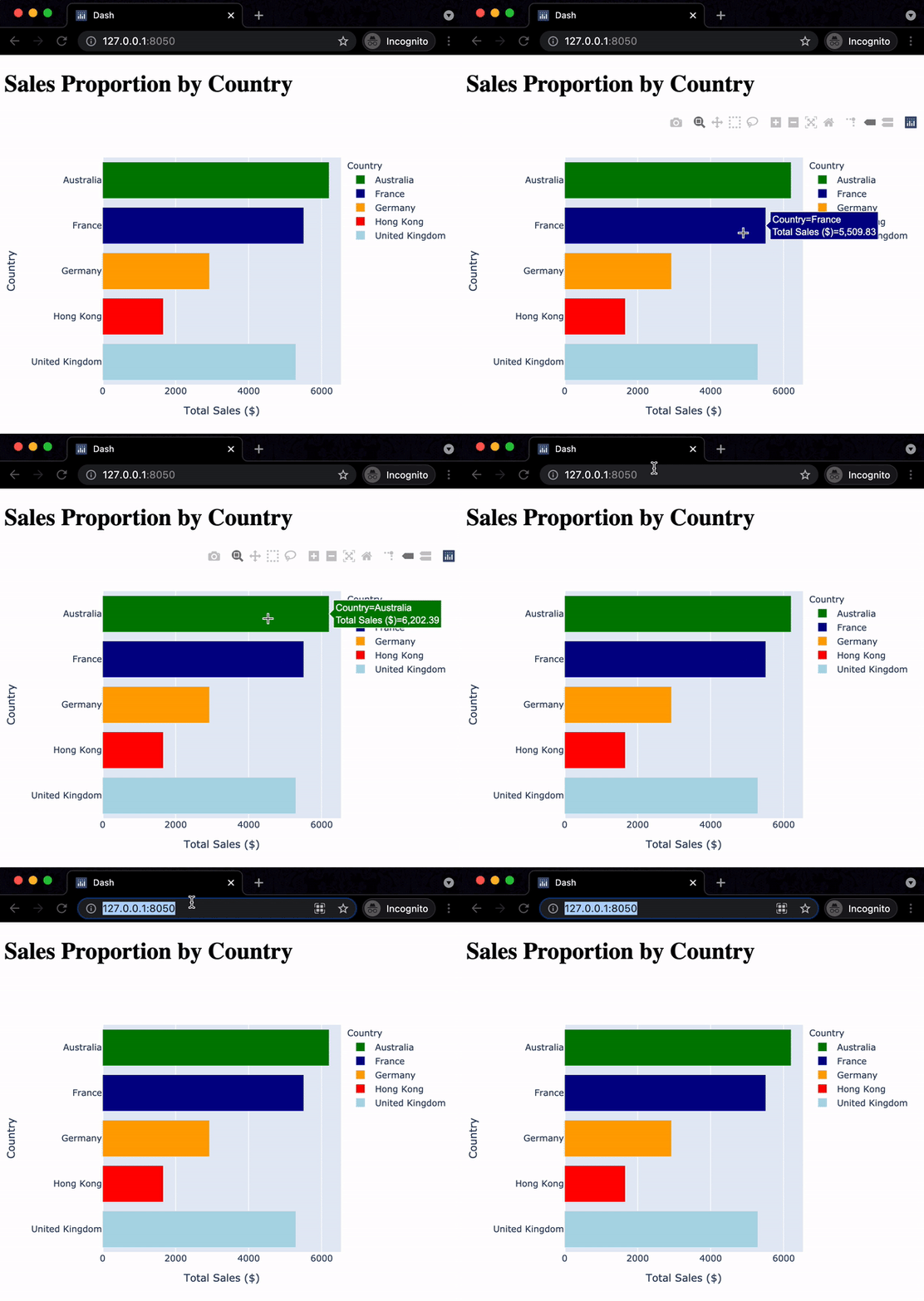
app.layout = [ html.H1("Sales Proportion by Country"), dcc.Graph(id='bar_graph', figure=bar_fig_country) ]

Un GIF d'un diagramme en barres horizontal : ventes totales en abscisse par pays en ordonnée, dans Chrome. Les pays ont des couleurs différentes. La souris survole le graphe puis la barre d'URL avec l'adresse du serveur

Créer des tableaux de bord avec Dash et Plotly

Ajouter davantage de structure

$$

app.layout = [
  html.Div(style={
    'width':150,'height':150, 
    'background-color':'lightblue'}),
  html.H1("Sales Proportion by Country"),
  dcc.Graph(id='bar_graph', 
            figure=bar_fig_country)
]

$$

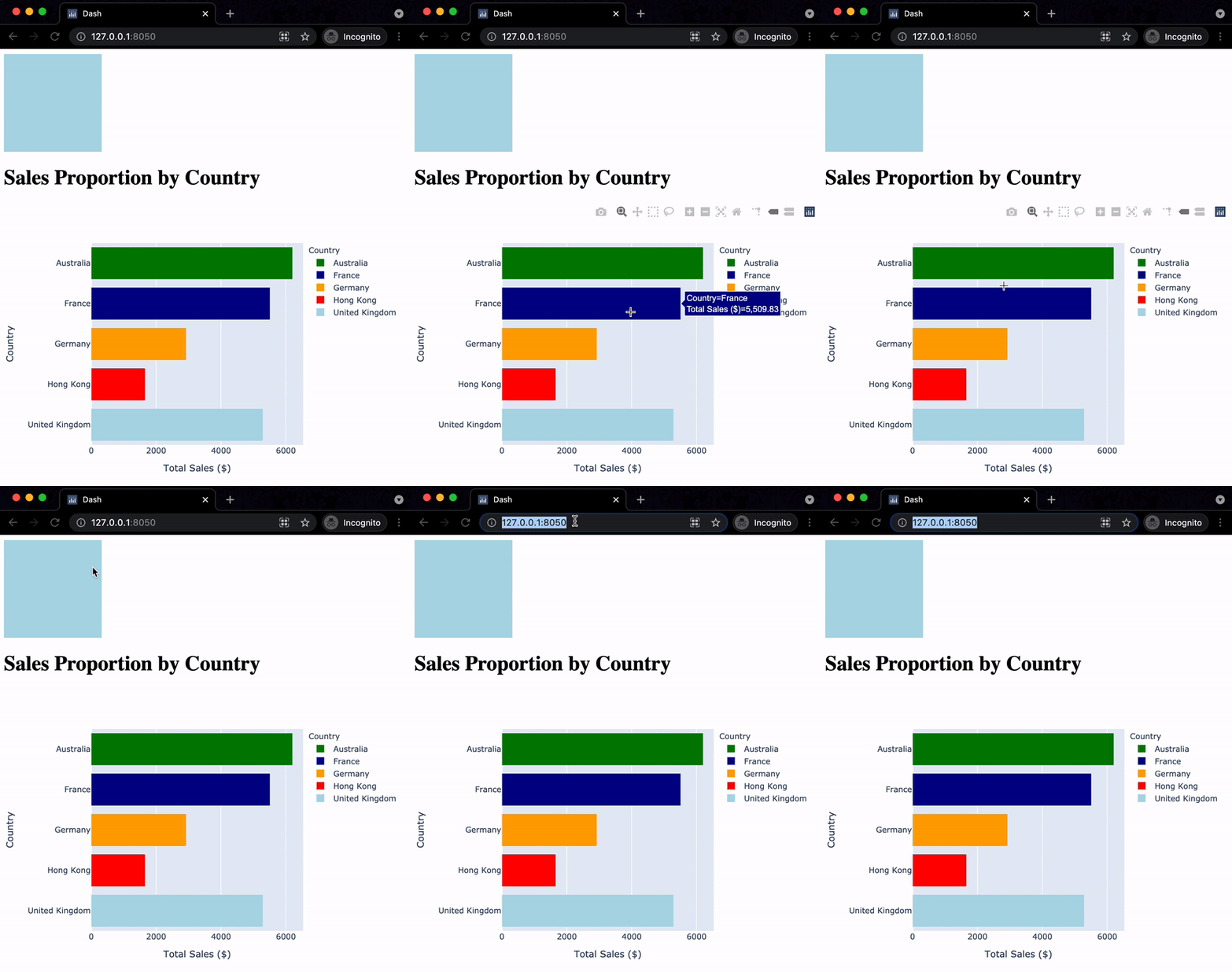
Un GIF de la même application que précédemment ; toutefois, le graphique en barres est repoussé vers le bas, avec un petit carré bleu clair au-dessus

Créer des tableaux de bord avec Dash et Plotly

Passons à la pratique !

Créer des tableaux de bord avec Dash et Plotly

Preparing Video For Download...