Statuts, couleurs et thèmes

Créer des tableaux de bord avec shinydashboard

Png Kee Seng

Researcher

Embellir un restaurant

  • Personnaliser le tableau de bord, c'est comme embellir le restaurant
  • On dit que l'on mange d'abord avec les yeux
  • Un tableau de bord plus soigné offre aussi une meilleure expérience
  • Concentrons-nous sur la couleur de certains éléments

Un restaurant embelli avec des plats visuellement attrayants.

1 Image par Freepik
Créer des tableaux de bord avec shinydashboard

Statuts dans shinydashboard

  • Certains objets shinydashboard ont une propriété status
  • Ce statut se règle via l'argument status
    <object>(status = <status>, ...)
    

Statuts dans un shinydashboard

Créer des tableaux de bord avec shinydashboard

Statuts dans les notificationItems

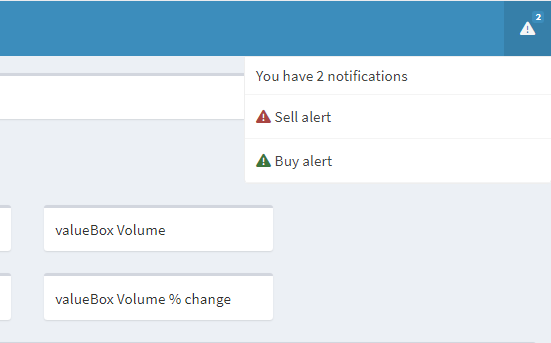
  • Ajoutons deux notifications dans l'en-tête
    • Définir l'alerte d'achat comme un message de succès
    • Définir l'alerte de vente comme un message de danger
  • Le statut par défaut de notificationItem() est "success"

Statuts success et danger pour notificationItem.

header <- dashboardHeader(
  ...
  dropdownMenu(type = "notifications",

notificationItem("Sell alert",
status = "danger"
),
notificationItem("Buy alert",
status = "success"
)
)) ...
Créer des tableaux de bord avec shinydashboard

Statuts dans les boîtes

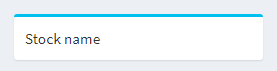
  • Laisser status vide crée une boîte sans couleur
  • Régler status sur "info"
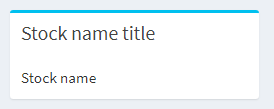
  • Définir un titre
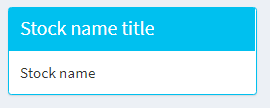
  • Définir solidHeader = TRUE
...
body <- dashboardBody(...,
        box("Stock name",

title="Stock name title",
width = 6,
status = "info",
solidHeader = TRUE)),
...

Boîte avec le statut info.

Boîte avec le statut info et un titre.

Boîte avec le statut info, un titre et un remplissage uni.

Créer des tableaux de bord avec shinydashboard

Ajouter de la couleur à shinydashboard

  • Dans certains objets shinydashboard, on peut définir color
  • Supposons que le prix close a chuté de 2 % depuis hier
    • Rendre valueBox() en rouge pour avertir Sally

Nous pouvons colorer un valueBox().

...
body <- dashboardBody(...,

valueBox("Close (%)", "-2%", width = 2,
color = "red"
),
...) ...
Créer des tableaux de bord avec shinydashboard

Plus de couleurs

  • Couleurs disponibles dans shinydashboard :
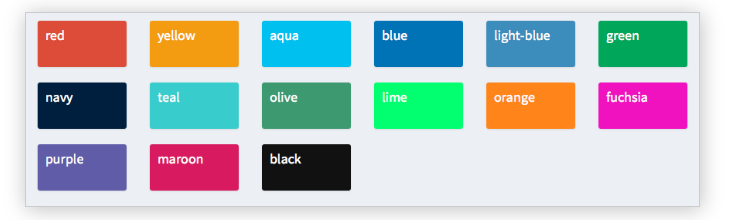
Couleurs disponibles dans shinydashboard.

  • Consultez les statuts et couleurs disponibles avec ?validStatuses et ?validColors
Créer des tableaux de bord avec shinydashboard

Thèmes dans un shinydashboard

  • Des thèmes prédéfinis existent dans shinydashboard
  • À appliquer via l'argument skin de dashboardPage()
dashboardPage(skin = <color>)

Couleurs possibles

  • "blue" (par défaut)
  • "black"
  • "purple"
  • "green"
  • "red"
  • "yellow"
Créer des tableaux de bord avec shinydashboard

Essayer différents thèmes

  • Définir la couleur sur purple pour tester
  • Définir la couleur sur black pour comparer
ui <- dashboardPage(skin = "purple",
                    header, sidebar, body)
ui <- dashboardPage(skin = "black",
                    header, sidebar, body)

Thème purple.

Thème black

Créer des tableaux de bord avec shinydashboard

Passons à la pratique !

Créer des tableaux de bord avec shinydashboard

Preparing Video For Download...