Interaktive Komponenten

Dashboards mit Dash und Plotly erstellen

Alex Scriven

Data Scientist

Interaktivität erweitern


  • Nützliche interaktive Komponenten:
    • dcc.Checklist() = Kontrollkästchen
    • dcc.RadioItems() = Optionsfelder
    • dcc.Slider() / dcc.RangeSlider() = Schieberegler
    • dcc.DatePickerSingle() / dcc.DatePickerRange() = Ähnlich wie Slider, aber für Daten
Dashboards mit Dash und Plotly erstellen

Slider


  • Slider: ziehen für einen Einzelwert


  • Range Slider: ziehen für zwei Werte
  • Hinweis: Kann mit Callback verknüpft werden
    • Plots oder Komponenten aktualisieren


Ein Slider:

Eine GIF eines blauen Sliders auf schwarzem Hintergrund mit Text darunter, der den ausgewählten Wert zeigt. Die Maus zieht den Schieberegler nach oben, der angezeigte Wert steigt.

Ein Range Slider:

Eine GIF eines blauen Bereichs-Sliders auf schwarzem Hintergrund mit Text darunter, der zwei ausgewählte Werte zeigt. Die Maus zieht beide Enden des Reglers, wodurch sich die unten gezeigten Werte ändern.

Dashboards mit Dash und Plotly erstellen

Slider in Dash


dcc.Slider(

min=10, max=50,
value=45,
step=5,
vertical=False
)


Wichtige Argumente:

  • min/max : Grenzen des Sliders
  • value : Startauswahl
  • step : Schrittweite pro Rastung
  • vertical : Horizontal oder vertikal ausrichten
Dashboards mit Dash und Plotly erstellen

Datumsauswahl in Dash

DatePickerSingle: Wähle ein einzelnes Datum

dcc.DatePickerSingle(
  date=date(2025, 7, 1),
  initial_visible_month=datetime.now(),
)
  • date = Startauswahl
  • initial_visible_month = im Popup angezeigter Monat
  • Optional min_date_allowed und max_date_allowed begrenzen

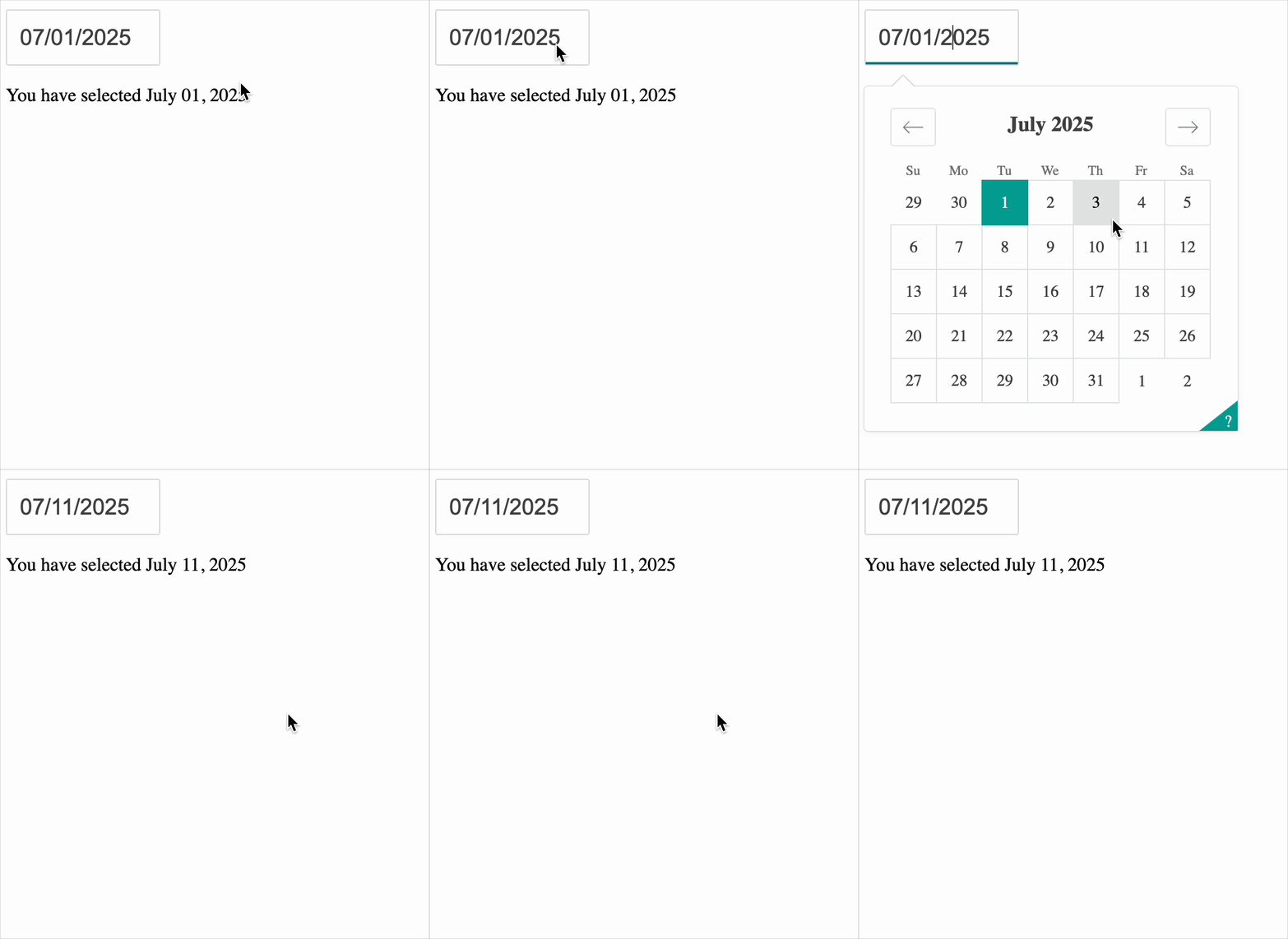
Eine GIF eines typischen Datumsauswahl-Widgets. Es gibt ein Datumsfeld mit dem 1. Juli 2025 als aktuellem Datum. Die Maus klickt, ein Kalender erscheint. Der 2. Juli 2025 wird gewählt, der Kalender klappt zu und das Datum im Feld ändert sich.

Dashboards mit Dash und Plotly erstellen

Datumsbereich-Auswahl


  • Ähnlich wie DatePickerSingle
    dcc.DatePickerRange(
    initial_visible_month=datetime.now(),
    start_date=date(2025, 7, 1),
    end_date=date(2025, 7, 16),
    )
    
  • Setze eine anfängliche start_date und end_date


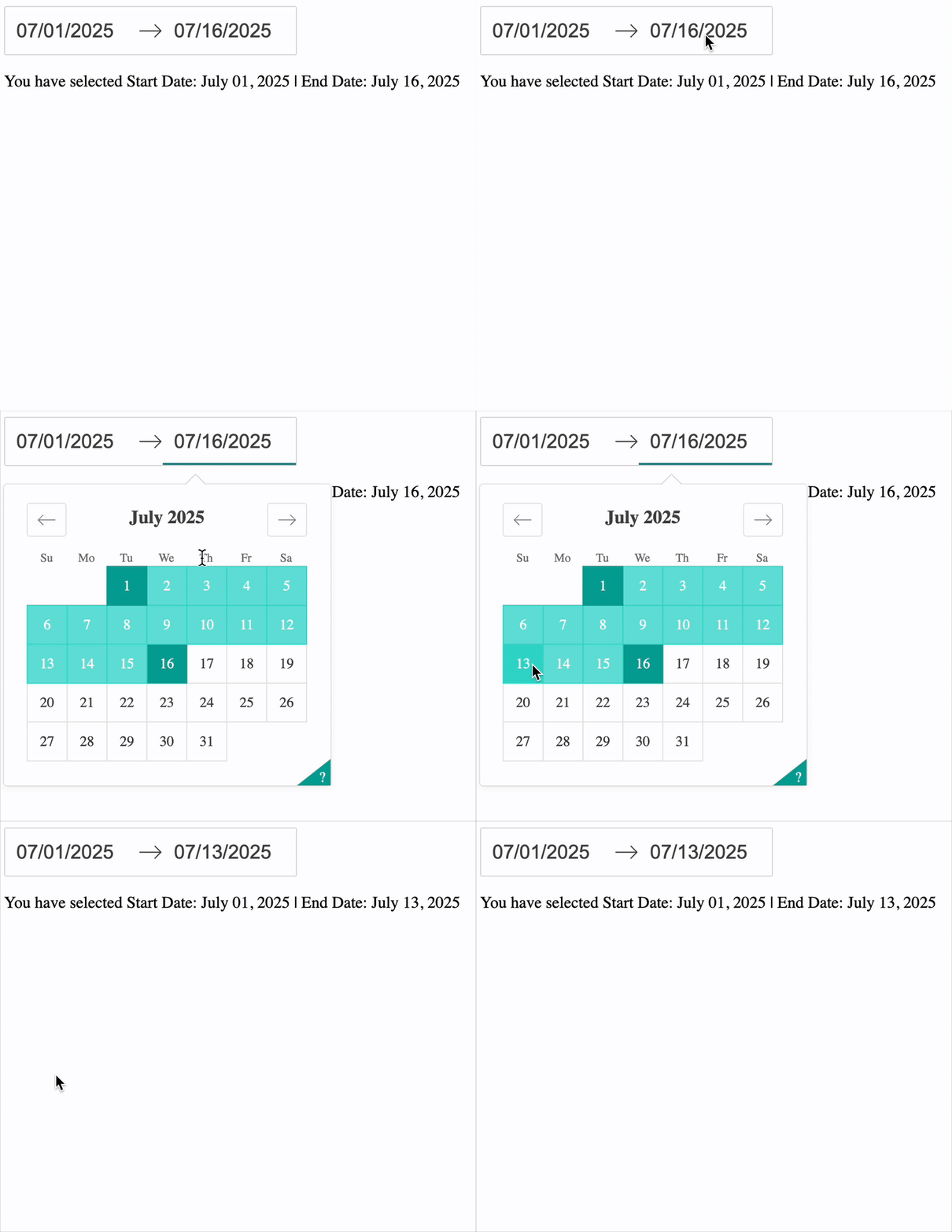
Eine GIF eines typischen Datumsauswahl-Widgets. Es gibt zwei Datumsfelder mit Daten im Juli 2025. Die Maus klickt ins zweite Feld, ein Kalender erscheint, der Bereich ist grün markiert. Ein neuer Bereich wird gewählt, die Daten ändern sich.

Dashboards mit Dash und Plotly erstellen

Plots aktualisieren


# dcc.DatePickerSingle(id='sale_date')
# dcc.Graph(id='sales_cat')

@callback( Output(component_id='sales_cat', component_property='figure'), Input(component_id='sale_date', component_property='date'))
def update_plot(input_date): sales = ecom_sales.copy(deep=True)
if input_date: sales = sales[sales['InvoiceDate'] == input_date]
# Create fig return fig


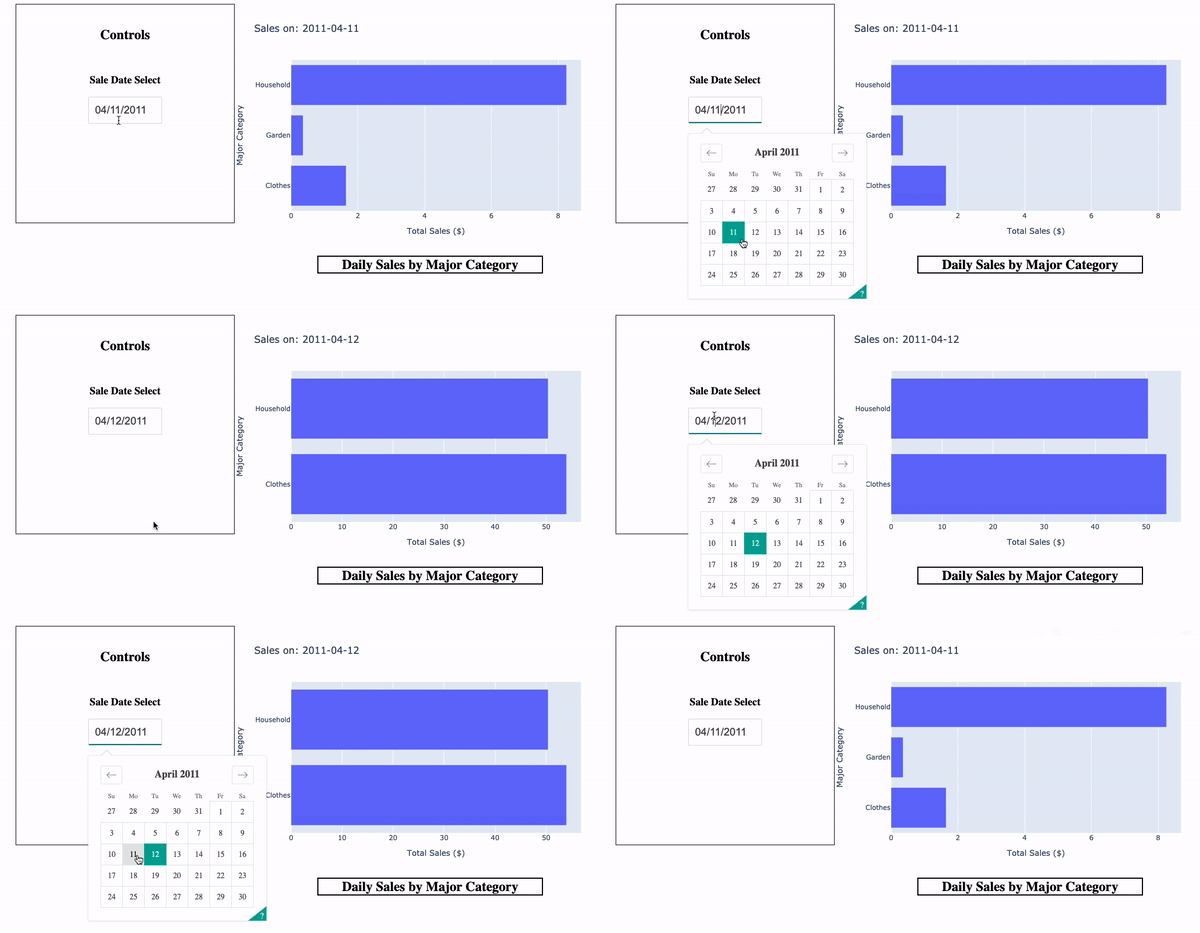
Eine GIF einer Datumsauswahl in Dash. Links ein Kasten „Controls" mit einer Datumsauswahl „Sale Date Select". Gewählt ist 04/11/2011. Rechts daneben ein Balkendiagramm mit "Total Sales ($)" auf der x-Achse und "Major Category" auf der y-Achse. Unter dem Diagramm steht „Daily Sales by Major Category", der Diagrammtitel lautet „Sales on 2011-04-11". Die Maus wählt den nächsten Tag, 2011-04-11. Das Balkendiagramm und sein Titel aktualisieren sich entsprechend.

Dashboards mit Dash und Plotly erstellen

Lass uns üben!

Dashboards mit Dash und Plotly erstellen

Preparing Video For Download...