Introducción a Dash AG Grid

Creación de paneles con Dash y Plotly

Alex Scriven

Data Scientist

¿Qué es Dash AG Grid?


  • Etiqueta de tabla HTML (disponible en Dash)
  • html.Table es estática → limitada

$$

  • Dash AG Grid: dinámica e interactiva
    • Filtrar, ocultar, exportar, dar estilo
Creación de paneles con Dash y Plotly

La tabla básica


from dash_ag_grid import AgGrid

column_defs = [ {"field": "Major Category"}, {"field": "Total Sales ($)"}, {"field": "Sales Volume"}, ]


grid = AgGrid(
columnDefs=column_defs,

rowData=major_cat_tb.to_dict("records"))
app.layout = [grid]

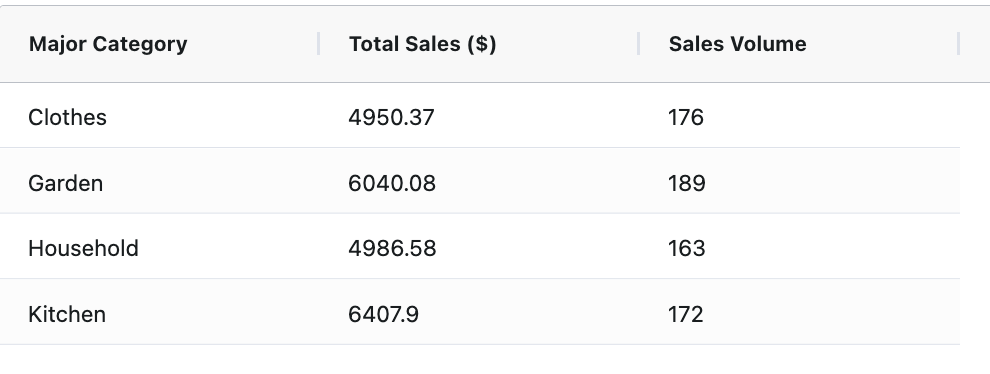
Una tabla con 3 columnas y cuatro filas del conocido dataset de comercio electrónico. Los encabezados son "Major Category" con texto debajo, "Total Sales ($)" con valores debajo y "Sales Volume" con enteros debajo

Creación de paneles con Dash y Plotly

Da formato a los números

  • Problema: formateo de números financieros
    • Solución: usa valueFormatter
    • Función de formateo en JavaScript
money_fmt = {
"function": (
    """params.value.toLocaleString(
    'en-US', {style: 'currency', currency: 'USD'})"""
)}

column_defs = [ {"field": "Major Category"}, {"field": "Total Sales ($)", "valueFormatter": money_fmt}, {"field": "Sales Volume"} ] # Añádelo al layout como antes
Creación de paneles con Dash y Plotly

Formatea la salida numérica


  • Bien formateado ✨


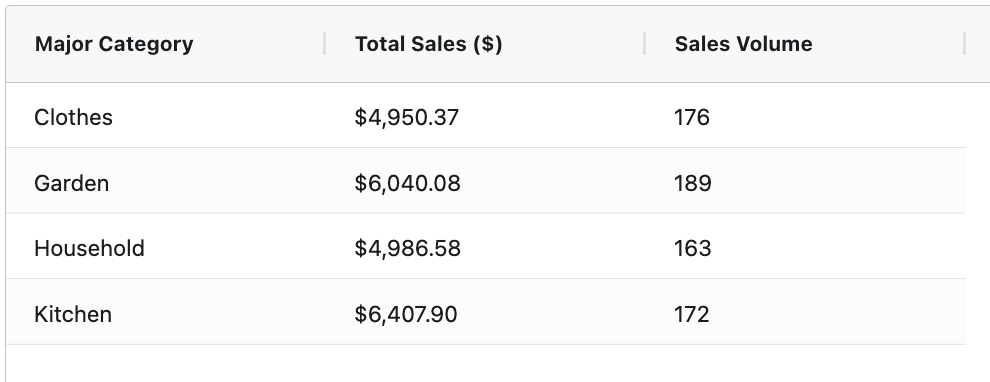
La misma tabla de la diapositiva anterior. Ahora la columna Total Sales tiene valores con signo de dólar y redondeados a 2 decimales. La tabla tiene 3 columnas y cuatro filas del dataset de e-commerce. Encabezados: "Major Category", "Total Sales ($)" y "Sales Volume" con enteros debajo

Creación de paneles con Dash y Plotly

Añadir ordenación

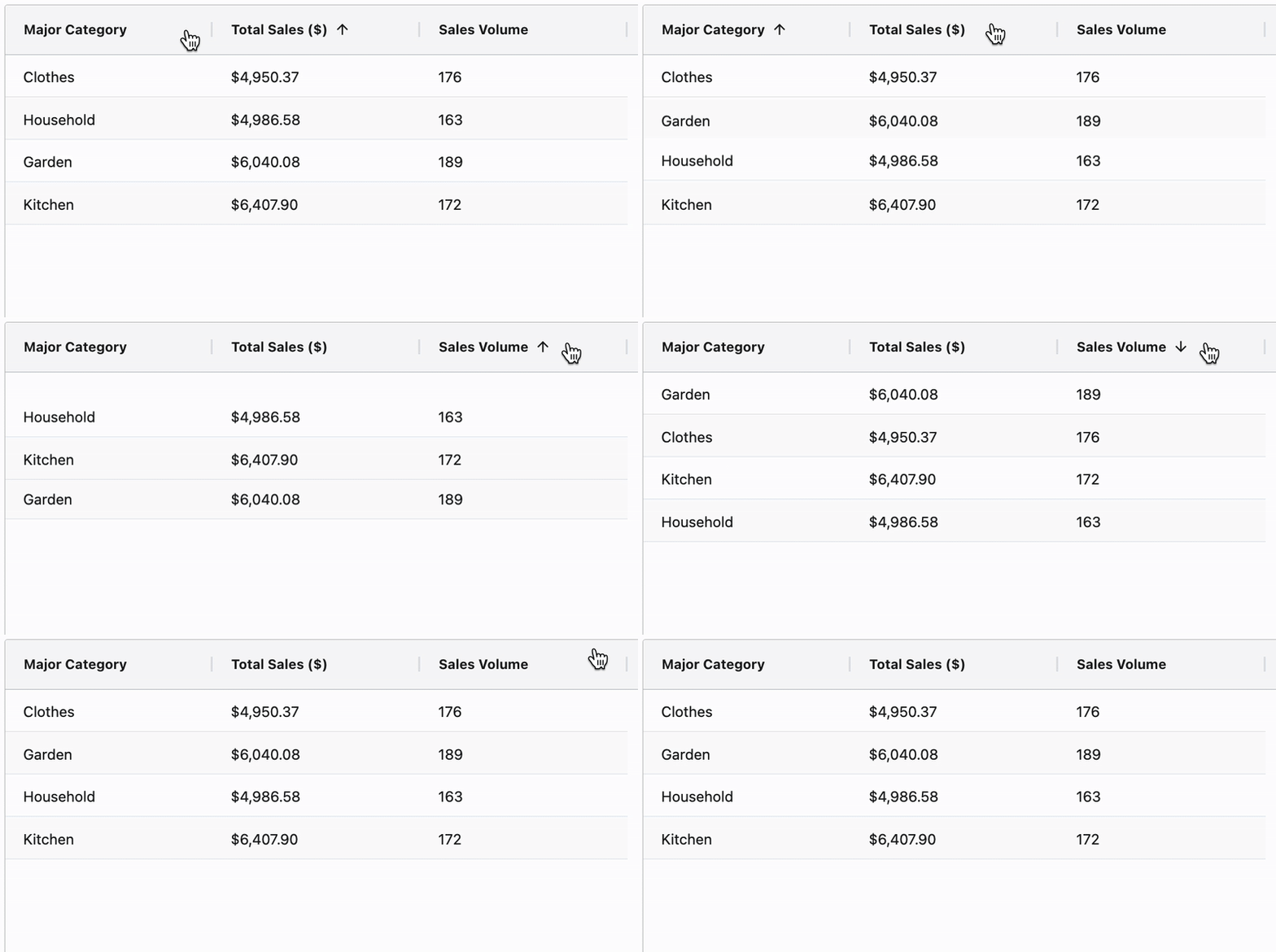
  • La ordenación viene activada por defecto ⭐
# Desactivarla globalmente
grid = AgGrid(
  defaultColDef={"sortable": False}
)

# Especificar por columna column_defs = [ {"field": "Major Category" , "sortable": True}, # Activar {"field": "Sales Volume" , "sortable": False} # Desactivar ]

$$ Un gif de la tabla básica de las primeras diapositivas; al hacer clic en los encabezados, las filas se ordenan

Creación de paneles con Dash y Plotly

Añadir filtrado


grid = AgGrid(
defaultColDef={
  "filter": True
  , "floatingFilter": True}
)

$$

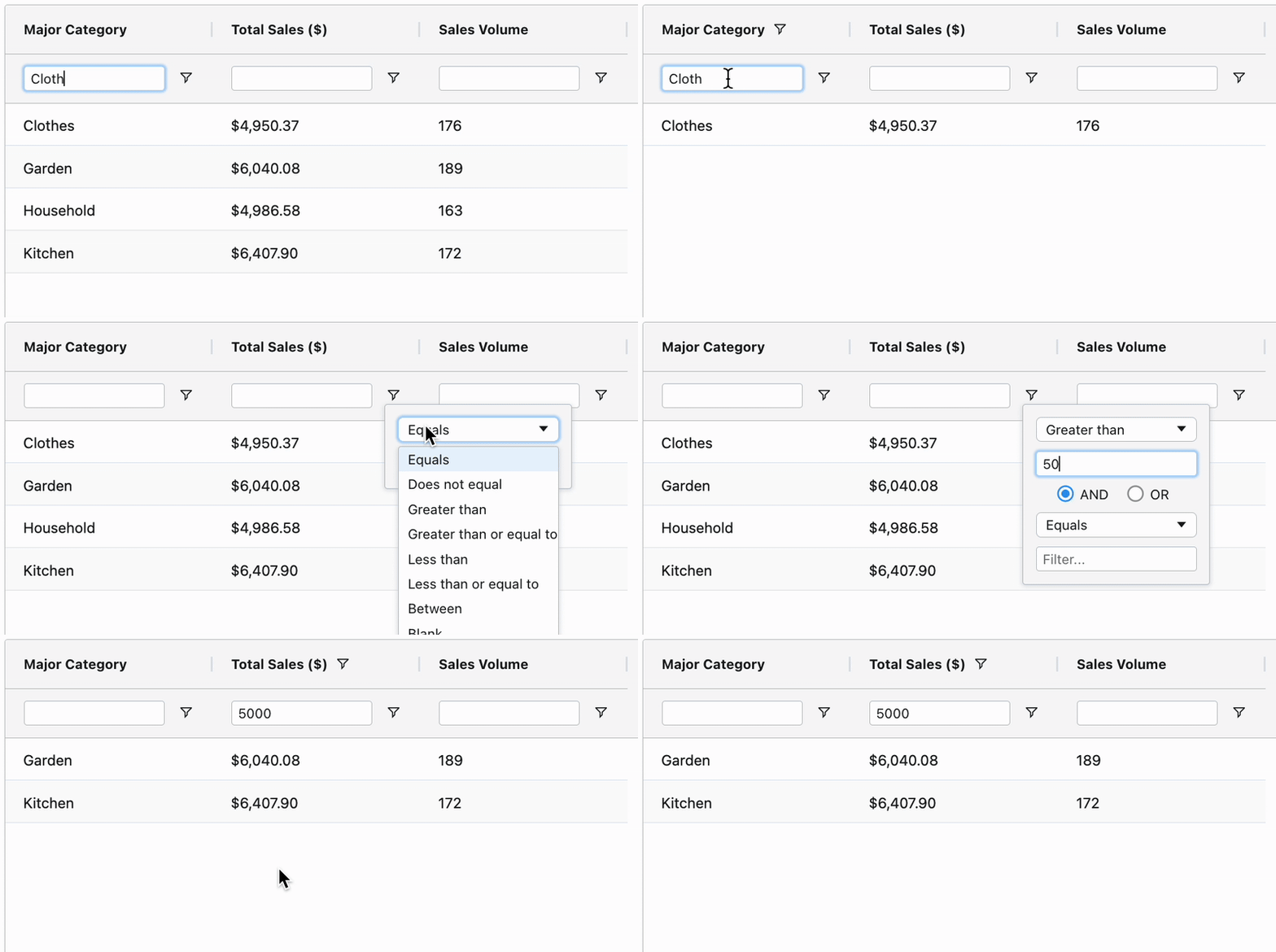
  • Admite filtros por valor y por condición

$$

Un gif de la tabla básica; ahora hay una fila bajo el encabezado con una caja en blanco. Primero filtra la primera columna por Cloth y luego la segunda con el desplegable Greater than, filtrando la tabla.

Creación de paneles con Dash y Plotly

Paginación

  • Usa paginación para tablas largas 💡

$$

grid = AgGrid(
    dashGridOptions={
    "pagination": True,        
    "paginationPageSize": 2
    }

$$

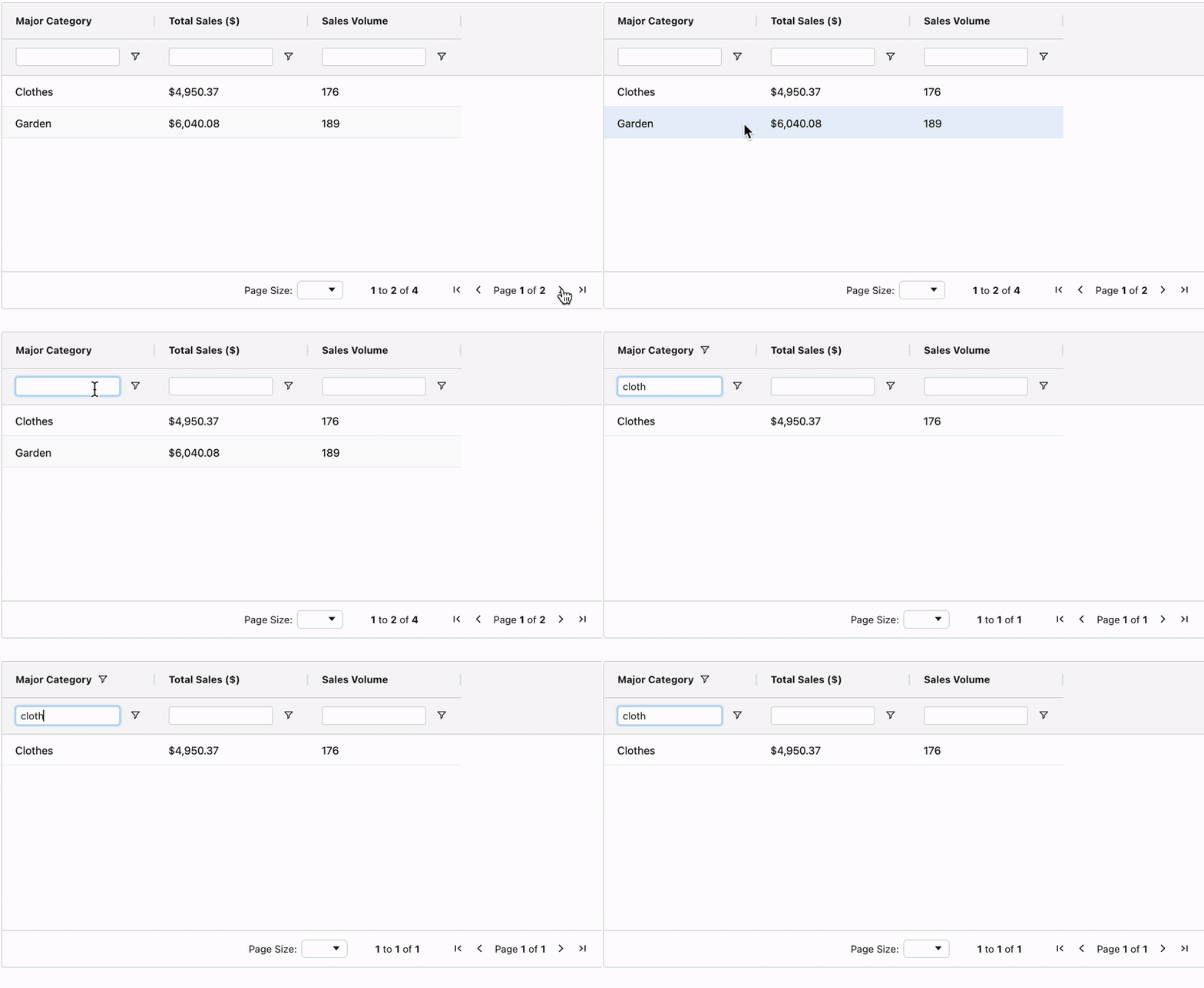
Un gif de la misma tabla básica; solo hay dos filas y abajo a la derecha hay un control de paginación con flechas y un contador (2 páginas y la actual).

  • Ordenar y filtrar se aplican a toda la tabla 📌
Creación de paneles con Dash y Plotly

¡Vamos a practicar!

Creación de paneles con Dash y Plotly

Preparing Video For Download...