Componentes interactivos

Creación de paneles con Dash y Plotly

Alex Scriven

Data Scientist

Mejorar la interactividad


  • Componentes interactivos útiles:
    • dcc.Checklist() = Casillas
    • dcc.RadioItems() = Botones de opción
    • dcc.Slider() / dcc.RangeSlider() = Deslizadores
    • dcc.DatePickerSingle() / dcc.DatePickerRange() = Como deslizadores pero para fechas
Creación de paneles con Dash y Plotly

Deslizadores


  • Slider: arrastra para un único valor


  • Range Slider: arrastra para dos valores
  • Recuerda: puede enlazarse a un callback
    • Para actualizar gráficos o componentes


Un deslizador:

Un gif de un deslizador azul sobre fondo negro con texto debajo que muestra el valor seleccionado. El ratón mueve la perilla y el valor aumenta.

Un deslizador de rango:

Un gif de un deslizador de rango azul sobre fondo negro con texto debajo que muestra los dos valores seleccionados. El ratón mueve cada extremo y los valores cambian.

Creación de paneles con Dash y Plotly

Deslizadores en Dash


dcc.Slider(

min=10, max=50,
value=45,
step=5,
vertical=False
)


Argumentos clave:

  • min/max : Límites del deslizador
  • value : Selección inicial
  • step : Incremento por muesca
  • vertical : Orientación horizontal o vertical
Creación de paneles con Dash y Plotly

Selectores de fecha en Dash

DatePickerSingle: Selecciona una fecha

dcc.DatePickerSingle(
  date=date(2025, 7, 1),
  initial_visible_month=datetime.now(),
)
  • date = selección inicial
  • initial_visible_month = mes mostrado en el popup
  • Puedes limitar min_date_allowed y max_date_allowed

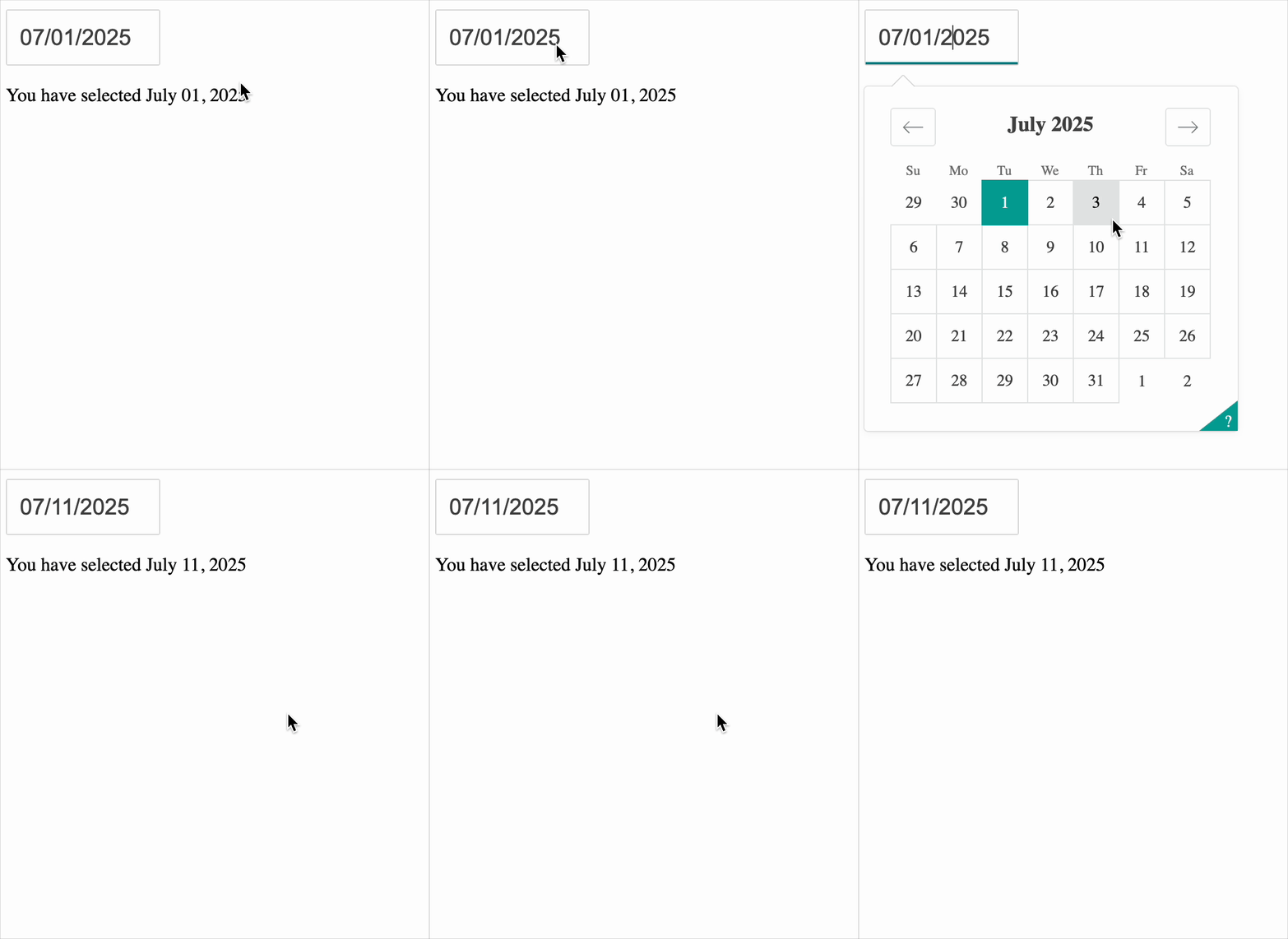
Un gif de un selector de fecha típico. Hay un campo con el 1 de julio de 2025. Al hacer clic, aparece un calendario. Se selecciona el 2 de julio de 2025; el calendario se cierra y la fecha del selector cambia.

Creación de paneles con Dash y Plotly

Selector de rango de fechas


  • Similar a DatePickerSingle
    dcc.DatePickerRange(
    initial_visible_month=datetime.now(),
    start_date=date(2025, 7, 1),
    end_date=date(2025, 7, 16),
    )
    
  • Define start_date y end_date iniciales


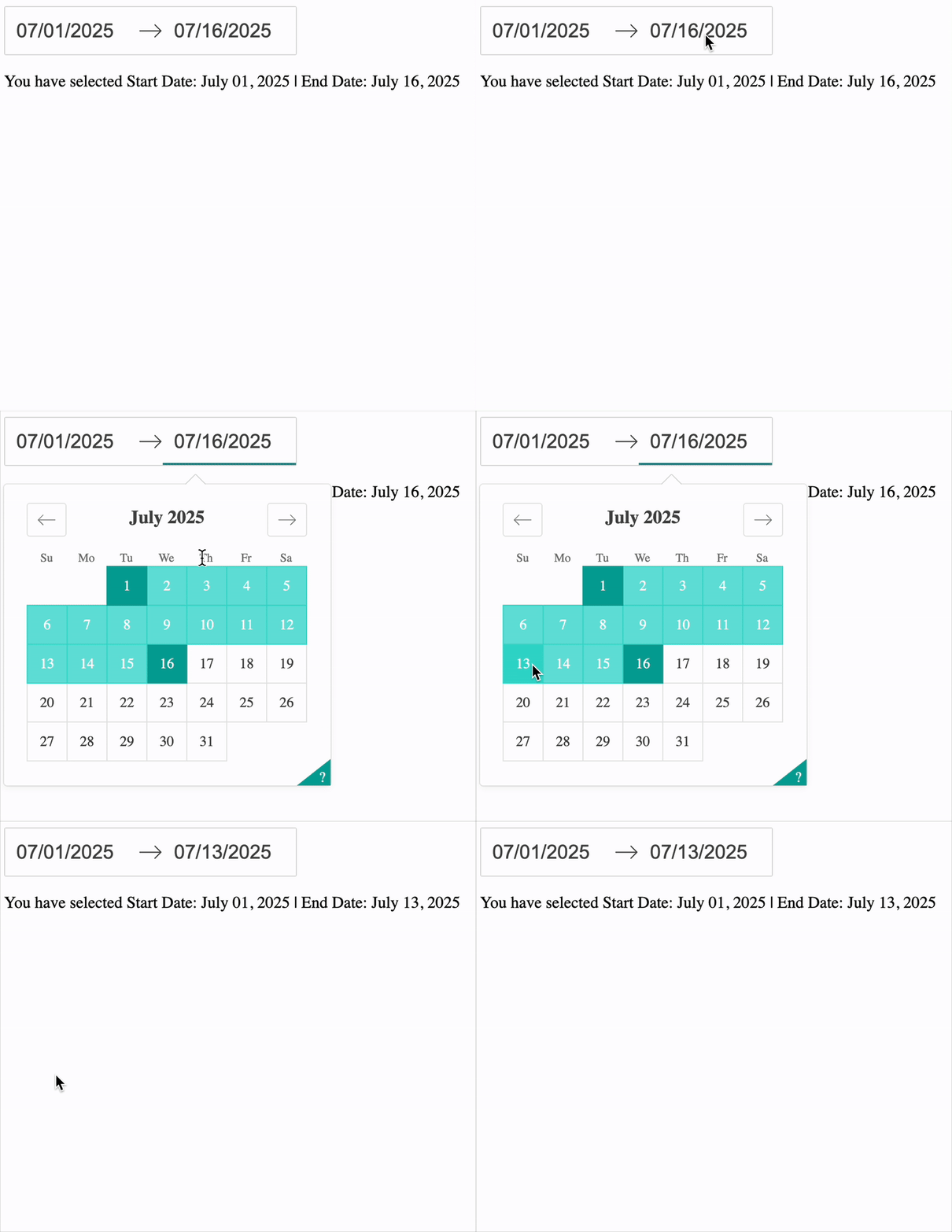
Un gif de un selector de fechas típico. Hay dos campos de fecha con días de julio de 2025 seleccionados. El ratón hace clic en el segundo campo; aparece un calendario ya resaltado en verde para todos los días del rango y luego se elige un nuevo rango, cambiando las fechas

Creación de paneles con Dash y Plotly

Actualización de gráficos


# dcc.DatePickerSingle(id='sale_date')
# dcc.Graph(id='sales_cat')

@callback( Output(component_id='sales_cat', component_property='figure'), Input(component_id='sale_date', component_property='date'))
def update_plot(input_date): sales = ecom_sales.copy(deep=True)
if input_date: sales = sales[sales['InvoiceDate'] == input_date]
# Create fig return fig


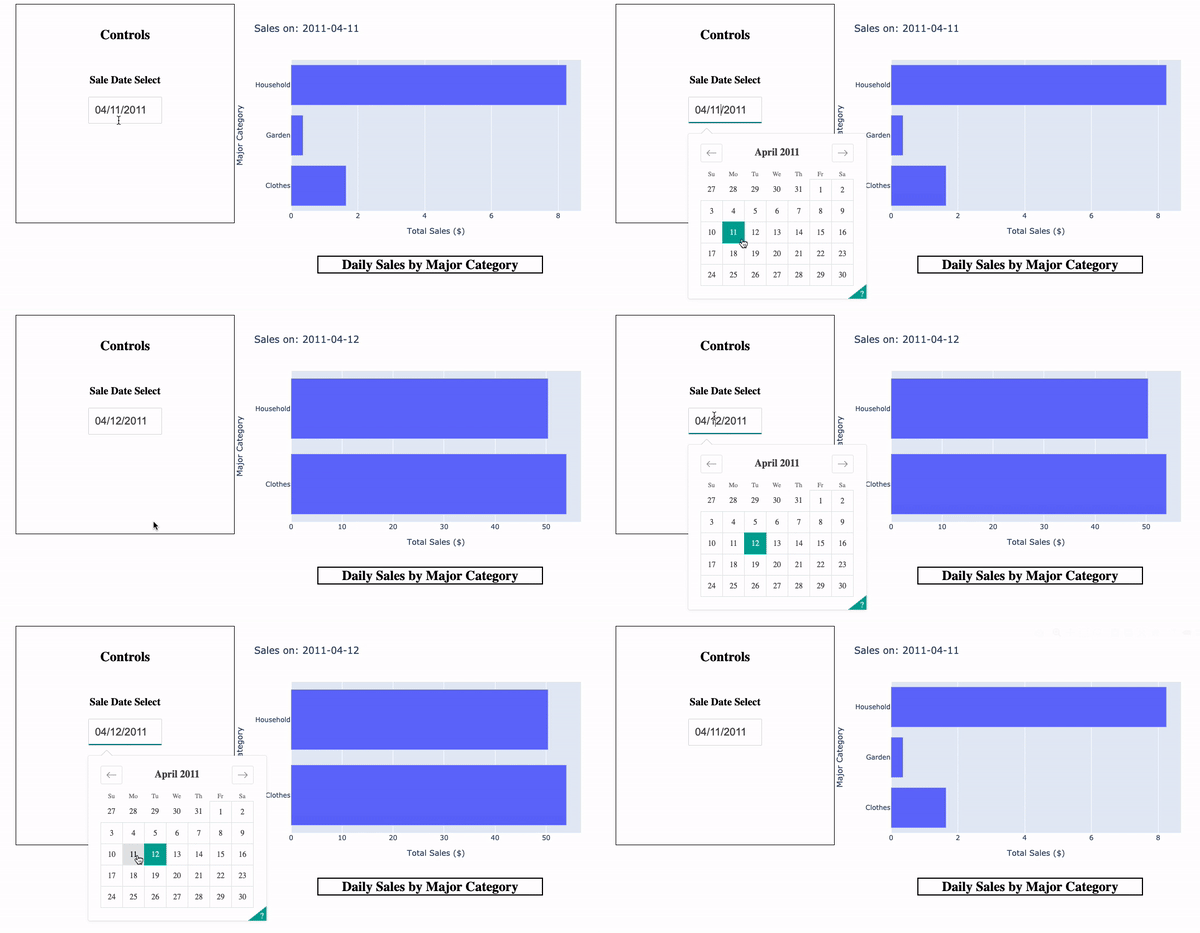
Un gif de un selector de fecha en Dash. A la izquierda hay una caja titulada 'Controls' con un selector llamado 'Sale Date Select' y la fecha 04/11/2011. A la derecha hay un gráfico de barras con "Total Sales ($)" en el eje x y "Major Category" en el eje y. Debajo se indica "Daily Sales by Major Category" y el título del gráfico es "Sales on 2011-04-11". El ratón abre el selector y elige el día siguiente, el 11 de abril de 2011. El gráfico cambia y su título se actualiza a esa fecha.

Creación de paneles con Dash y Plotly

¡Vamos a practicar!

Creación de paneles con Dash y Plotly

Preparing Video For Download...