Posicionamiento de componentes de Dash

Creación de paneles con Dash y Plotly

Alex Scriven

Data Scientist

HTML y la web

 

HTML: lenguaje para estructurar sitios web

  • HTML: la estructura de madera de una casa
    • Coloca los objetos
  • CSS: el color de la pintura
    • Estilo (p. ej., color de fondo) de los objetos

el logo oficial de html. pone HTML en letras azules

el logo oficial de css. pone css en letras azules en relieve

Creación de paneles con Dash y Plotly

Etiquetas Div y H


  • Dash usa dash.html para conectar HTML y Python

$$

Dos estructuras HTML importantes ("etiquetas"):

  • Etiquetas div: clave para estructurar sitios
    • Puedes tener muchos divs de distintos tamaños con cosas dentro
  • Etiquetas H: títulos de distintos tamaños (H1 > H6)
Creación de paneles con Dash y Plotly

Usando etiquetas Div y H


$$

  • Div general (todo dentro)
  • Div interno: fondo rojo
  • Div con fondo azul
    • Con etiquetas H dentro
  • Ignora la parte style: veremos CSS luego


<div>
  <div style="background-color: red; 
              width:250; height:250;">
  </div>
  <div style="background-color: lightblue; 
              width:250; height:250;">
    <h1>This box</h1>
    <h2>Another Title</h2>
  </div>
</div>
Creación de paneles con Dash y Plotly

Nuestro ejemplo mostrado


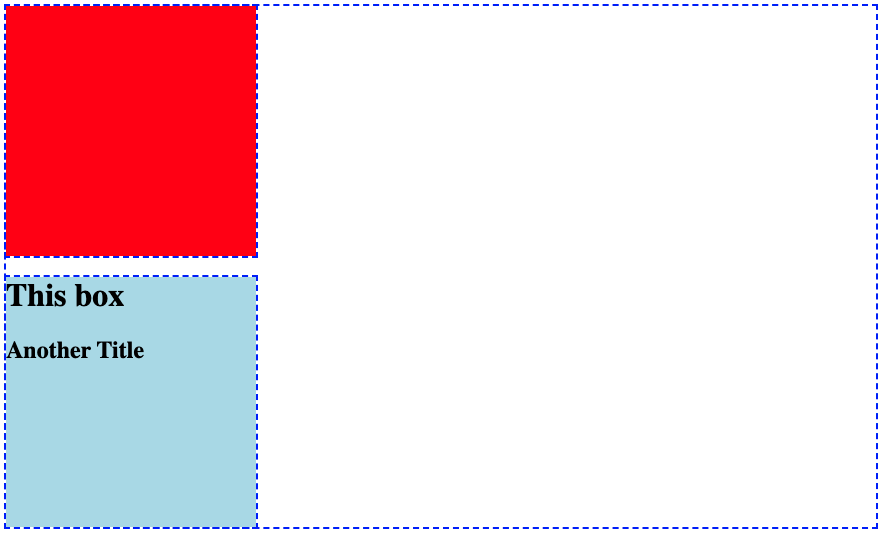
Imagen de una caja azul con borde punteado. En la esquina superior izquierda hay una caja roja rellena. Debajo, una caja azul con las palabras 'This box' y 'another title' dentro


Fíjate:

  • Div con fondo rojo
  • Div con fondo azul y etiquetas H
Creación de paneles con Dash y Plotly

Nuestro ejemplo en Dash


  • Recreando el ejemplo de HTML con Dash
from dash import Dash, html
app = Dash()
app.layout = [
    html.Div(style={'height':250, 'width':250, 'background-color':'red'}),
    html.Div(children=[
        html.H1("This box"),
        html.H2("Another Title")], 
        style={'background-color':'lightblue'})
    ]
Creación de paneles con Dash y Plotly

Desglosando el layout


  • Las etiquetas HTML se mapean a html.() de Dash
    • html.Div() = <div>
    • html.H1() = <h1>
  • El último div tiene el argumento children
    • Lista de objetos que van dentro
  • ¡También podemos poner componentes dcc.Graph()!


from dash import Dash, html
app.layout = [
  html.Div(
    style={'background-color':'red', 
           'height':250, 'width':250}),
  html.Div(
  children=[
      html.H1("This box"),
      html.H2("Another Title")]
    ,style={'background-color':'lightblue', 
              'height':250, 'width':250})
]
Creación de paneles con Dash y Plotly

Gráficas en el layout

bar_fig_country = px.bar(ecom_sales, 
 x='Total Sales ($)', y='Country',
 color='Country', color_discrete_map=
 {'United Kingdom':'lightblue', 
 'Germany':'orange', 'France':'darkblue', 
 'Australia':'green', 'Hong Kong':'red'})
app = Dash()

app.layout = [ html.H1("Sales Proportion by Country"), dcc.Graph(id='bar_graph', figure=bar_fig_country) ]

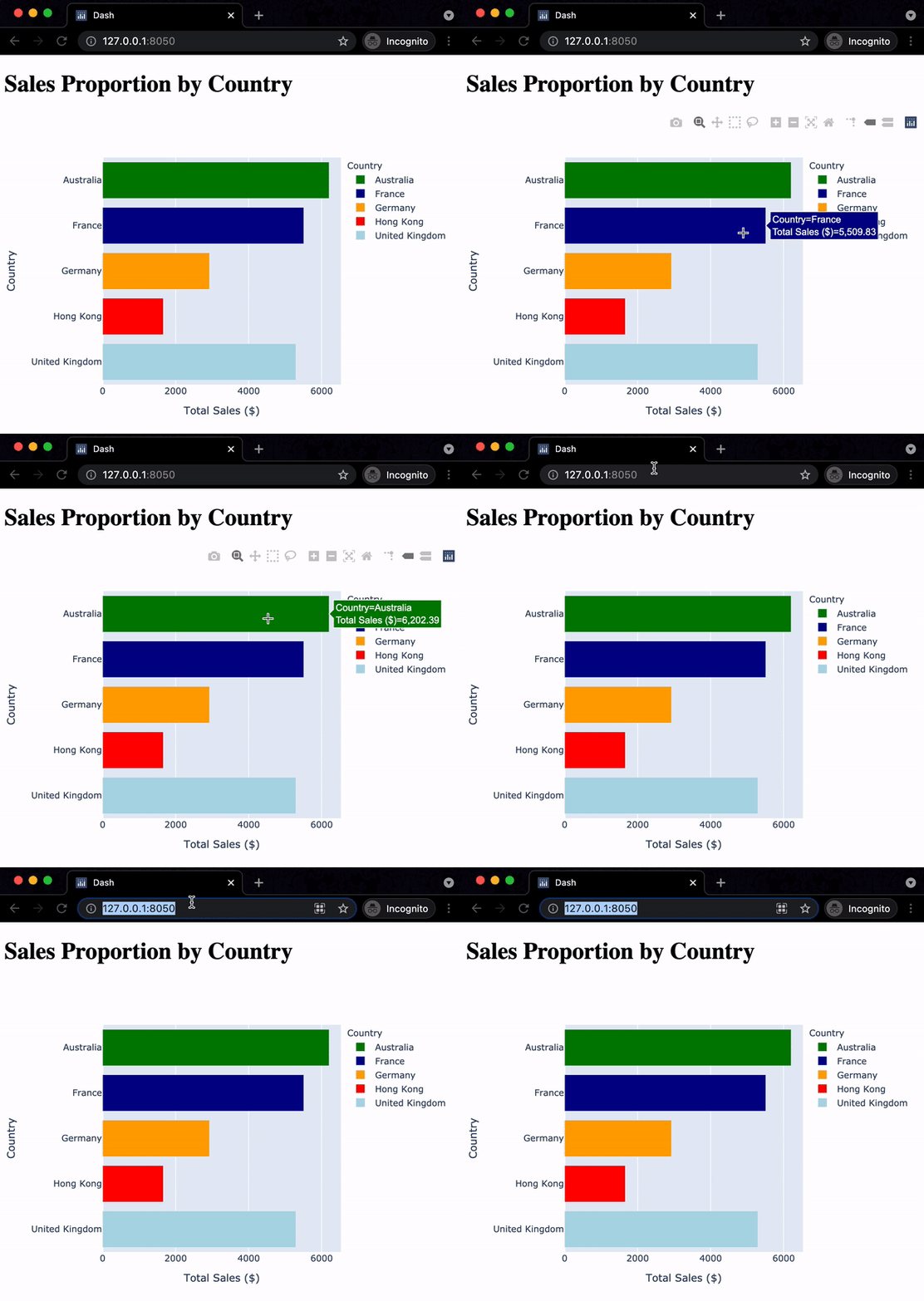
Un GIF de un gráfico de barras horizontal de ventas totales en el eje x por país en el eje y en un navegador Chrome. Los países tienen colores distintos. El ratón pasa por encima del gráfico y luego va a la barra de URL con la dirección del servidor

Creación de paneles con Dash y Plotly

Añadiendo más estructura

$$

app.layout = [
  html.Div(style={
    'width':150,'height':150, 
    'background-color':'lightblue'}),
  html.H1("Sales Proportion by Country"),
  dcc.Graph(id='bar_graph', 
            figure=bar_fig_country)
]

$$

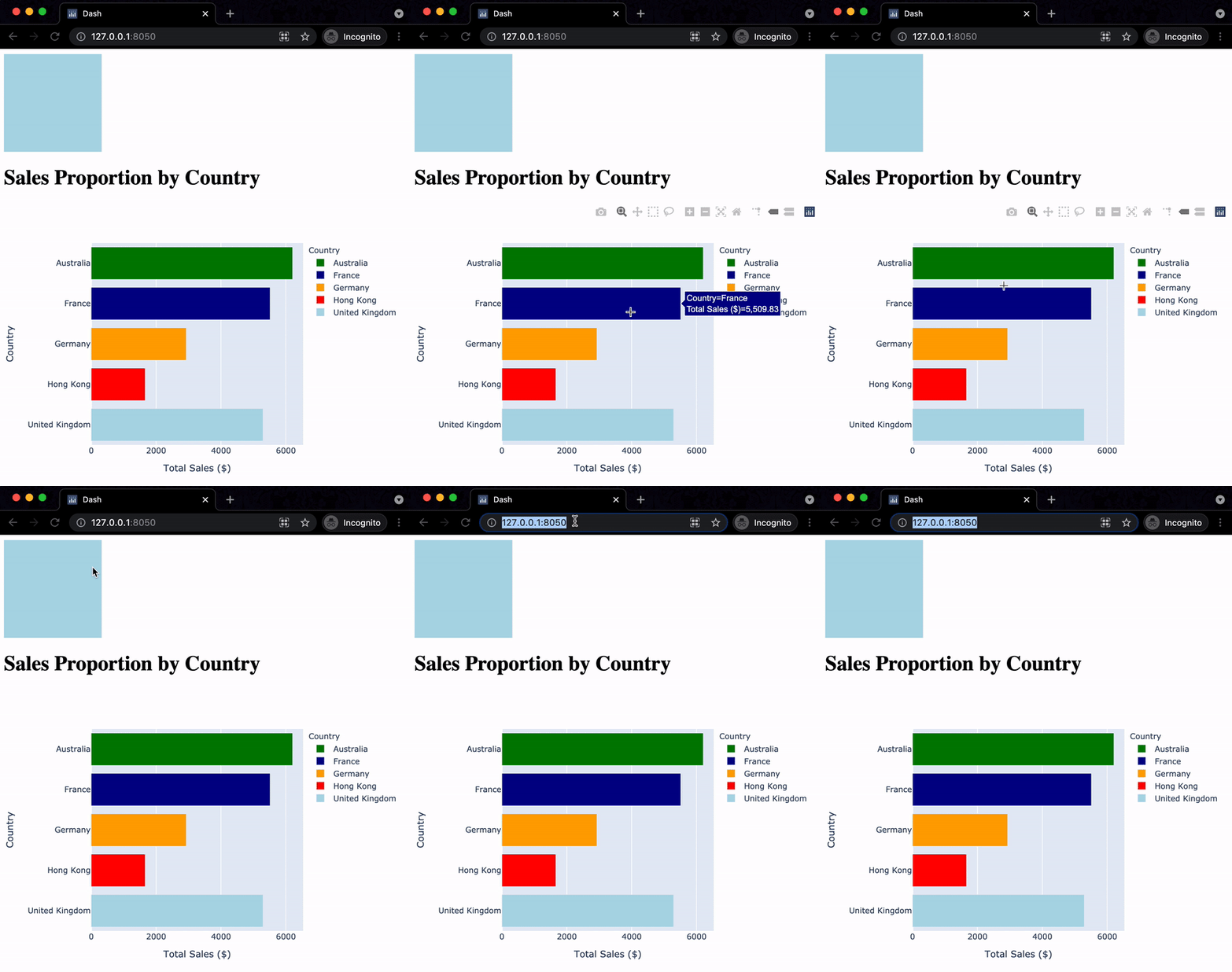
Un GIF de la misma app que en el ejercicio anterior; el gráfico de barras se ha desplazado hacia abajo y arriba hay una pequeña caja azul claro

Creación de paneles con Dash y Plotly

¡Vamos a practicar!

Creación de paneles con Dash y Plotly

Preparing Video For Download...