De Plotly a Dash

Creación de paneles con Dash y Plotly

Alex Scriven

Data Scientist

Primera app en Dash


Una app completa de Dash:

from dash import Dash, dcc
app = Dash()
app.layout = [dcc.Graph(id='example-graph', figure=bar_fig)]
if __name__ == '__main__':
    app.run(debug=True)
  • Puedes usar funcionalidad de Python
    • p. ej., interpolación de cadenas print("f{my_variable}")
Creación de paneles con Dash y Plotly

Importaciones principales de Dash


from dash import Dash, dcc
  • Dash inicializa la app
  • dcc tiene componentes de UI como gráficos y entradas
    • Un componente en nuestra app
    • Más componentes a lo largo del curso
Creación de paneles con Dash y Plotly

El layout de la app


app = Dash()

app.layout = [dcc.Graph( id='example-graph', figure=bar_fig)]


  • Crea un objeto app con Dash()
  • Define app.layout
    • Con dcc.Graph()
      • figure = la figura de Plotly a renderizar
      • id = clave para callbacks más adelante
Creación de paneles con Dash y Plotly

Ejecutar la app


if __name__ == '__main__':
    app.run(debug=True)


  • Ejecuta el script desde la terminal
    • p. ej., python my_app.py en la terminal
  • debug da feedback al probar
Creación de paneles con Dash y Plotly

Nuestra app


  • Accede desde un navegador como Google Chrome

  • Mientras sirves la app, guarda el archivo .py para ver cambios en vivo en el navegador

Una captura de terminal tras ejecutar una app de Dash. Texto blanco sobre fondo negro con los detalles mencionados en el guion.

Creación de paneles con Dash y Plotly

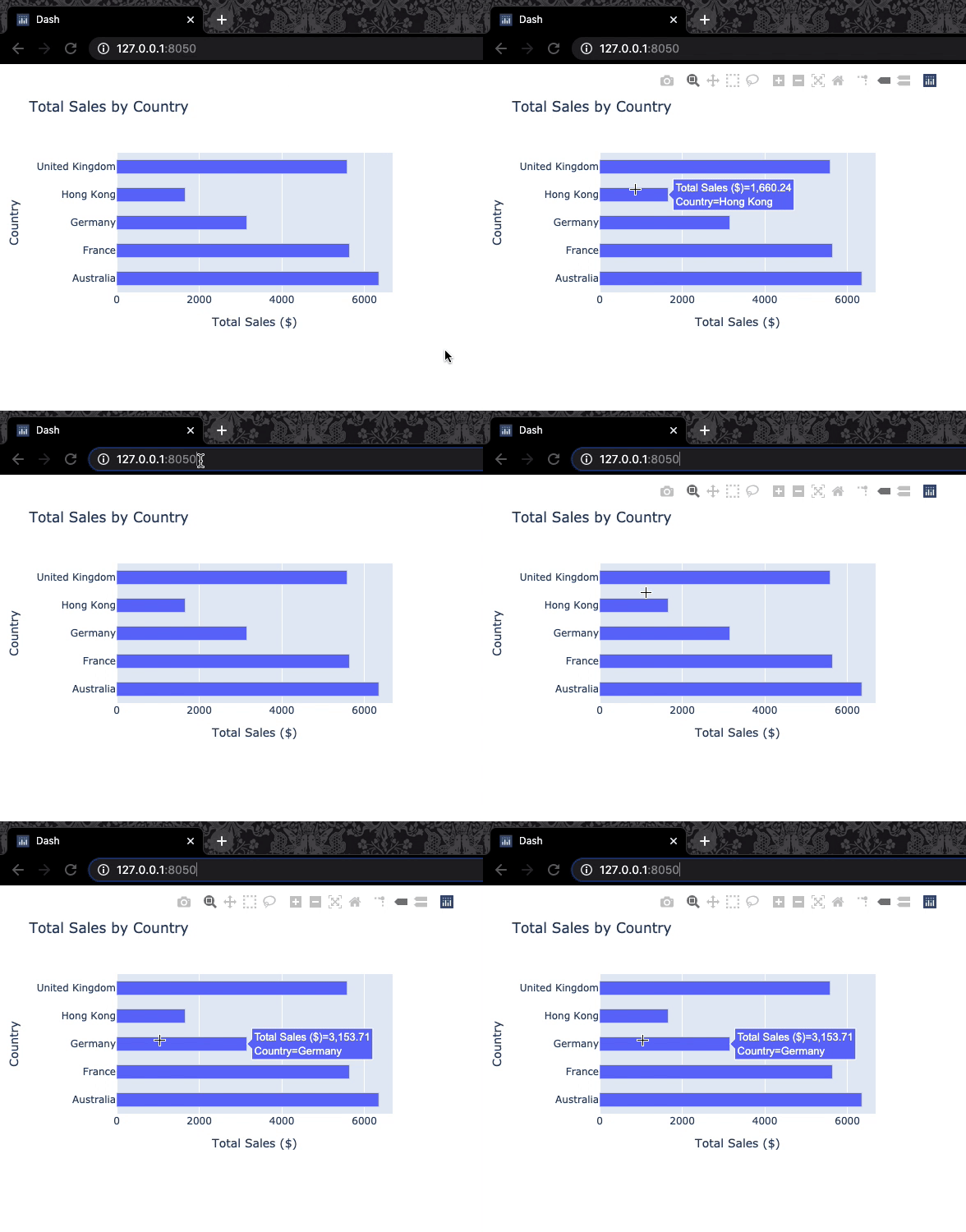
Nuestra app en el navegador

Un GIF de un gráfico de barras horizontal: ventas totales en el eje X por país en el eje Y. Es el mismo gráfico de la lección anterior, pero en Chrome y con la dirección del servidor en la barra de URL. El ratón pasa por el gráfico y hace clic en la barra de URL para mostrar que hay un servidor.

Creación de paneles con Dash y Plotly

Dash en DataCamp


  • Algunas diferencias con otros ejercicios de DataCamp:
    • Líneas de configuración al inicio
    • Se ejecuta todo a la vez (no línea a línea)
    • Código (mucho) más largo
  • Cuadros de mando totalmente funcionales (¡expande la ventana!)

Una captura de la parte superior de un ejercicio de código de Dash ya ejecutado, destacando el botón para expandir la salida HTML y ver la app a pantalla completa.

Creación de paneles con Dash y Plotly

¡Vamos a practicar!

Creación de paneles con Dash y Plotly

Preparing Video For Download...