CSS avanzado en Dash

Creación de paneles con Dash y Plotly

Alex Scriven

Data Scientist

CSS para espaciado entre objetos

El "modelo de caja" considera cada elemento HTML como una caja con capas:

  • Contenido del objeto (propiedades height y width)
  • Padding (fuera del contenido)
  • Borde (entre padding y margin)
  • Margin (fuera del borde, separa elementos)
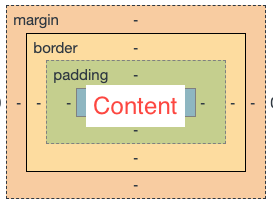
Una imagen de cuatro rectángulos concéntricos de menor a mayor. El más pequeño dice content, el siguiente padding, luego border y el último margin.

Creación de paneles con Dash y Plotly

Añadir un borde


El argumento border en CSS tiene tres partes:

  • 'border':'A B C'
    • A = grosor en píxeles
    • B = estilo (p. ej., solid o dotted)
    • C = color (p. ej., red)
Creación de paneles con Dash y Plotly

Un borde en nuestra app


dcc.Graph(figure=ecom_bar, 
 style={'width':'500px', 
        'height':'450px',
        'border':'5px dotted red'}
         )

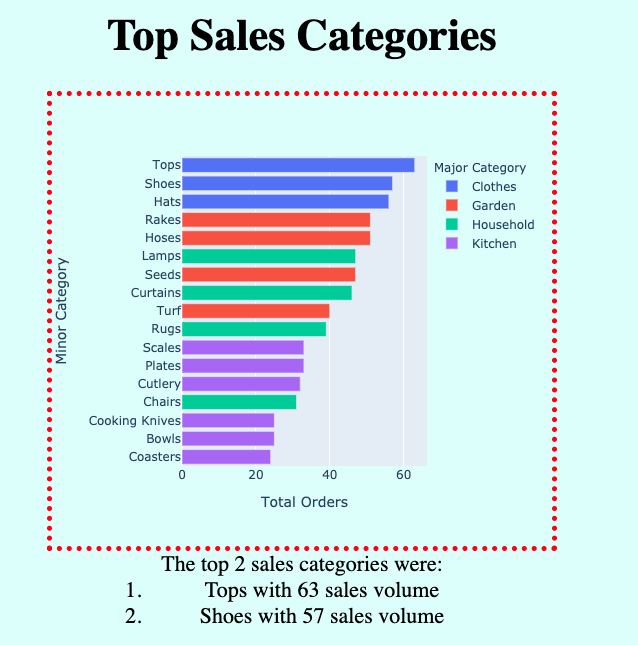
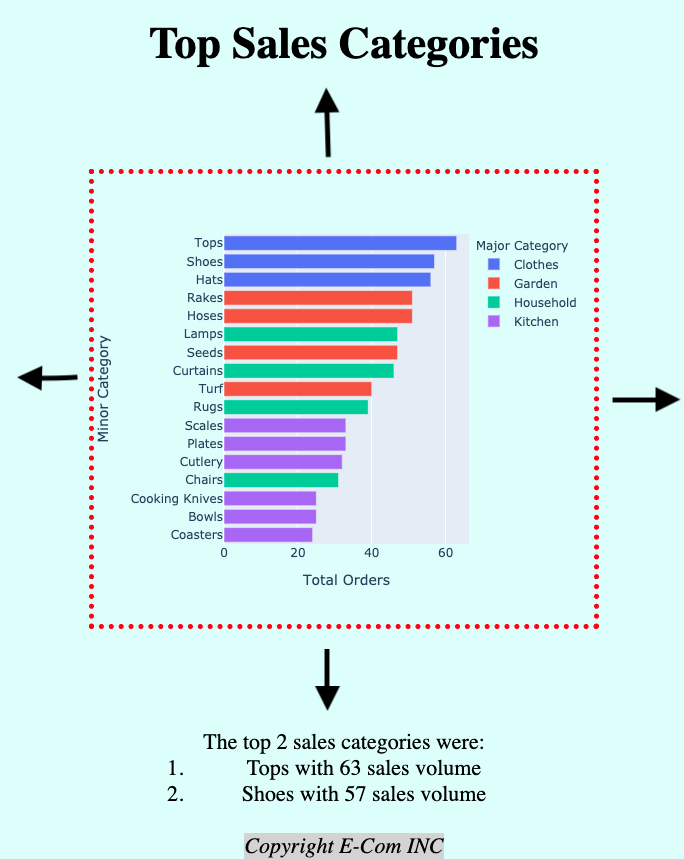
Un título "Top Sales Categories"; debajo, dentro de un borde rojo punteado, un gráfico de barras horizontales con categorías menores en el eje y y pedidos totales en el eje x. Debajo, fuera del borde, una lista con las dos categorías principales.

Creación de paneles con Dash y Plotly

Espaciado en CSS

Para definir el espacio de un elemento HTML:

  • Especifica cuatro números por propiedad (padding y margin)
    • En el sentido horario: arriba, derecha, abajo, izquierda
  • O bien: un número (se aplica a todos los lados)
  • O bien: dos números para arriba-abajo y izquierda-derecha

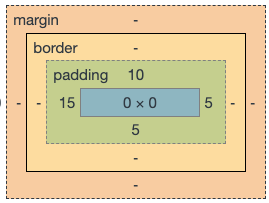
Ej.: 'padding':'10px 5px 5px 15px'

$$

Imagen del modelo de caja con la capa de padding numerada en cada lado. En el centro de cada lado hay un número. En sentido horario desde arriba: 10, 5, 5, 10

Creación de paneles con Dash y Plotly

Añadir padding en Dash

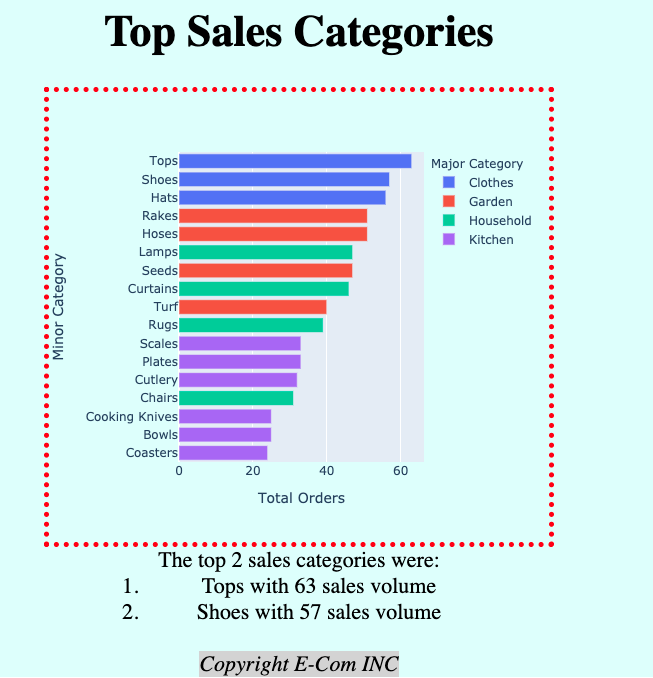
Sin padding:

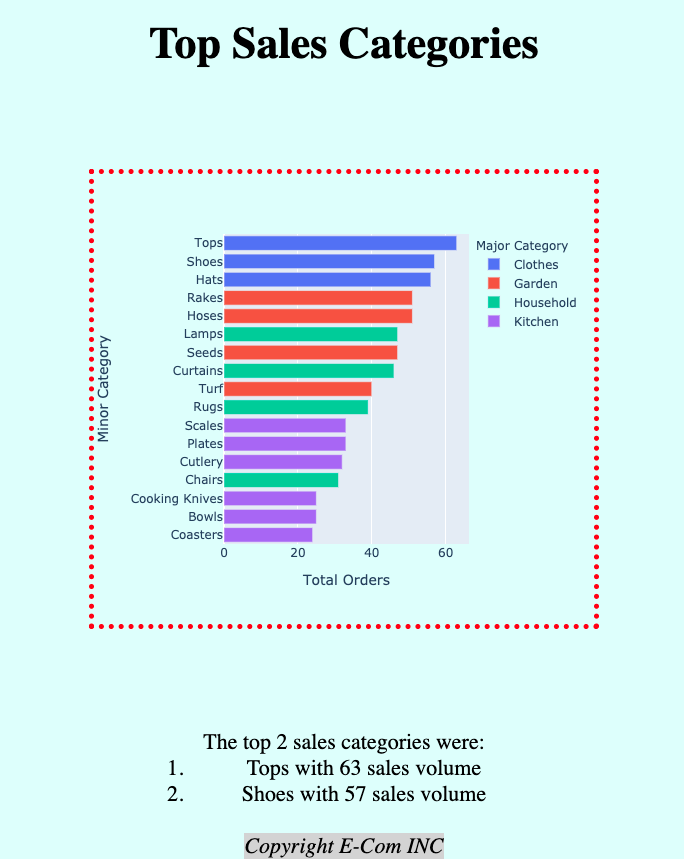
La misma imagen que antes para el concepto de borde. Un título "Top Sales Categories"; debajo, dentro de un borde rojo punteado, un gráfico de barras horizontales con categorías menores en el eje y y pedidos totales en el eje x. Debajo, fuera del borde, una lista con las dos categorías principales.

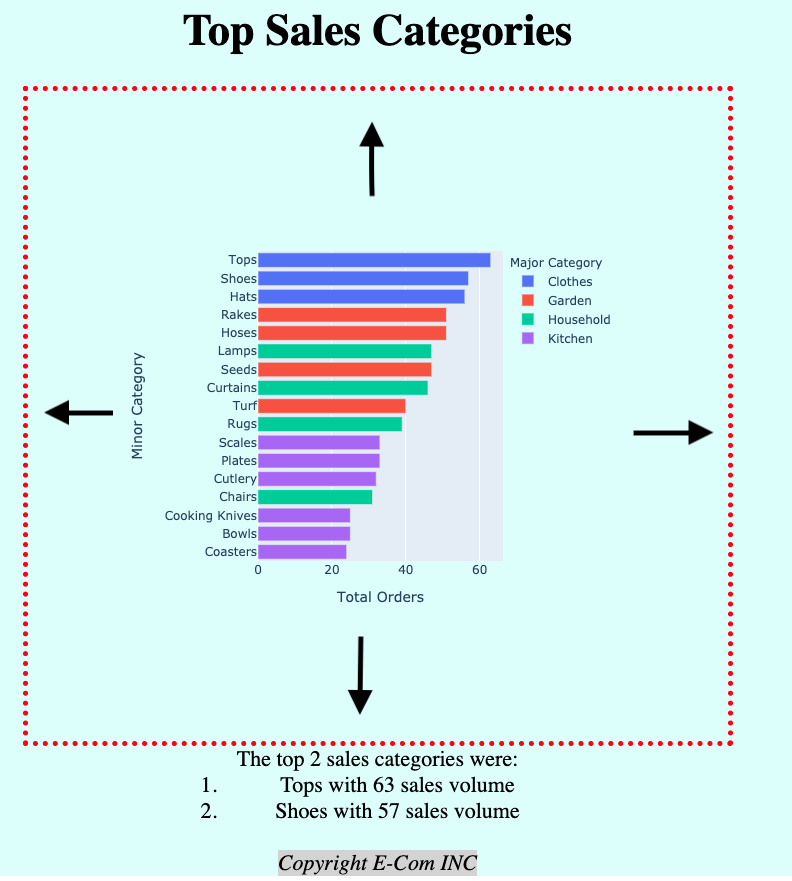
Añadiendo 'padding':'100px':

La misma imagen que a la izquierda, pero el borde se ha empujado hacia fuera por todos los lados, con flechas hacia atrás indicándolo. Hay más espacio alrededor del gráfico, y el título dentro del borde y el texto inferior se han alejado.

Creación de paneles con Dash y Plotly

Añadir margin en Dash

Sin margin:

La misma imagen que antes para el concepto de borde. Un título "Top Sales Categories"; debajo, dentro de un borde rojo punteado, un gráfico de barras horizontales con categorías menores en el eje y y pedidos totales en el eje x. Debajo, fuera del borde, una lista con las dos categorías principales.

Añadiendo margin: 100px auto:

Similar a la imagen derecha de la diapositiva anterior, hay flechas indicando espacio extra. Sin embargo, este espacio está fuera del borde. El título y el texto inferior se han empujado hacia fuera, pero el espacio entre el borde y el gráfico es el mismo.

Creación de paneles con Dash y Plotly

Centrar con margin auto

Con: 'margin':'100px'
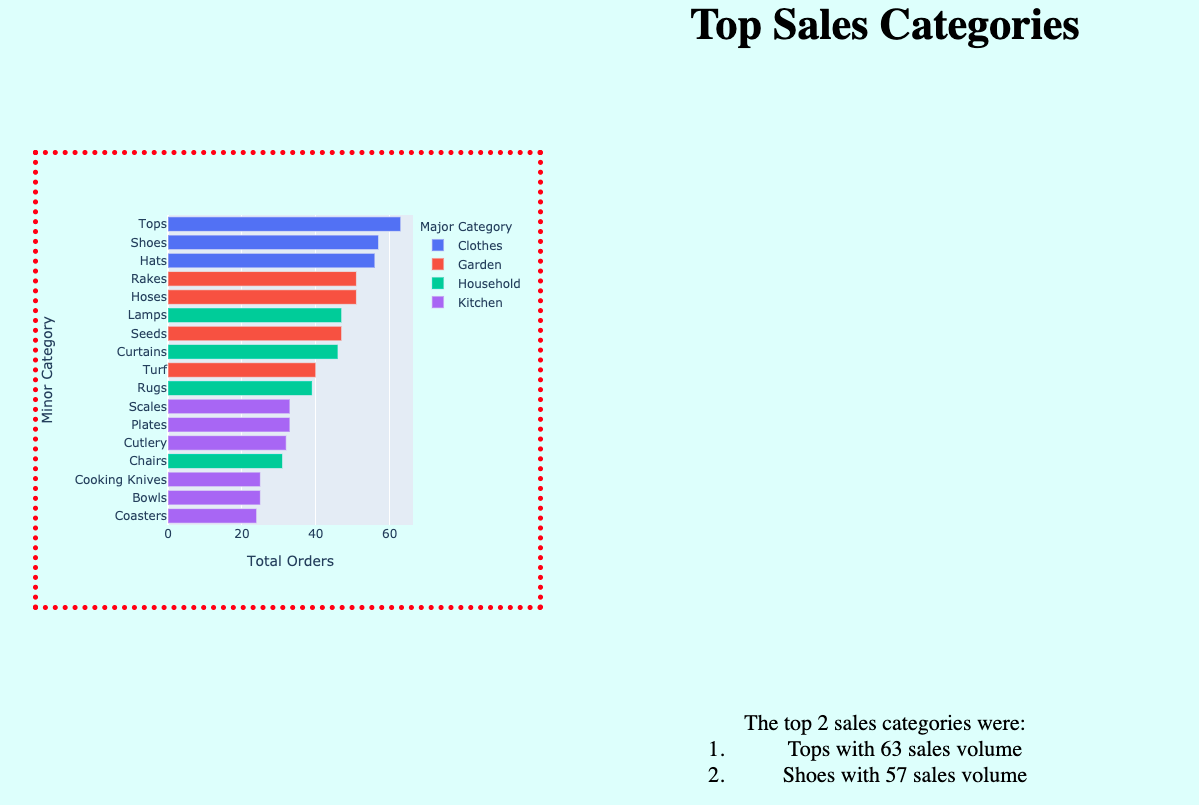
La misma imagen que antes del concepto de borde, pero con zoom alejado y el gráfico alineado a la izquierda, así que no queda bajo el título ni sobre el texto inferior. Un título "Top Sales Categories"; debajo, dentro de un borde rojo punteado, un gráfico de barras horizontales con categorías menores en el eje y y pedidos totales en el eje x. Debajo, fuera del borde, una lista con las dos categorías principales.

Con: 'margin':'100px auto'

La misma imagen que antes del concepto de borde. El gráfico está centrado bajo el título y sobre el texto inferior. Un título "Top Sales Categories"; debajo, dentro de un borde rojo punteado, un gráfico de barras horizontales con categorías menores en el eje y y pedidos totales en el eje x. Debajo, fuera del borde, una lista con las dos categorías principales.

Creación de paneles con Dash y Plotly

CSS para maquetación

¿Elementos sin alinear? Los elementos HTML pueden ser "inline" o "block".

  • Inline se renderizan en la misma línea
    • No tienen propiedades de alto/ancho (ni caja)
    • Ejemplos: <strong>, <a>, <img>
  • Block se apilan porque incluyen salto de línea
    • No puede haber más de uno en paralelo
    • Ejemplos: <h1>, <div>
  • También existe inline-block
    • Permite alto/ancho/propiedades de caja
    • Pueden ir en paralelo
Creación de paneles con Dash y Plotly

Elementos inline-block

$$

<div style='width:50px;height:50px;
     background-color:blue'></div>
<div style='width:50px;height:50px;
     background-color:red
     ;display:inline-block'></div>
<div style='width:50px;height:50px;
     background-color:green;
     display:inline-block'></div>

$$

Una imagen de tres cajas de colores pequeñas en forma de L. Un cuadro azul encima de uno rojo, que tiene a su derecha uno verde.

Creación de paneles con Dash y Plotly

¡Vamos a practicar!

Creación de paneles con Dash y Plotly

Preparing Video For Download...