Estados, colores y temas

Creación de paneles con shinydashboard

Png Kee Seng

Researcher

Embellecer un restaurante

  • Personalizar el dashboard es como embellecer el restaurante
  • Se dice que comemos primero con los ojos
  • Un dashboard más atractivo mejora la experiencia de usuario
  • Centrémonos en cambiar colores de algunos elementos

Un restaurante embellecido con comida atractiva.

1 Imagen de Freepik
Creación de paneles con shinydashboard

Estados en shinydashboard

  • Algunos objetos de shinydashboard tienen la propiedad status
  • Estos estados se fijan con el argumento status
    <object>(status = <status>, ...)
    

Estados en un shinydashboard

Creación de paneles con shinydashboard

Estados en notificationItems

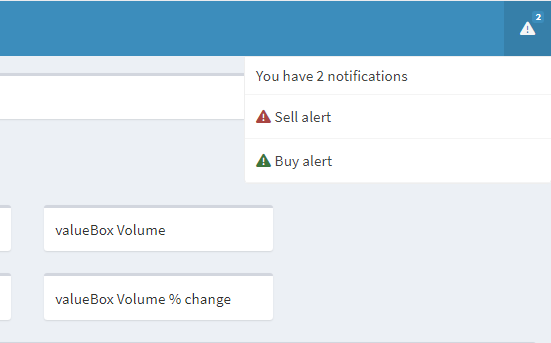
  • Añadamos dos notificaciones en el encabezado
    • Marca la alerta de compra como éxito
    • Marca la alerta de venta como peligro
  • El estado predeterminado de notificationItem() es "success"

Estados success y danger para notificationItem.

header <- dashboardHeader(
  ...
  dropdownMenu(type = "notifications",

notificationItem("Sell alert",
status = "danger"
),
notificationItem("Buy alert",
status = "success"
)
)) ...
Creación de paneles con shinydashboard

Estados en las cajas

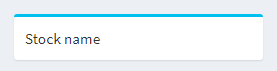
  • Dejar status sin tocar muestra una caja sin color
  • Establece status a "info"
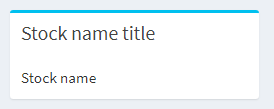
  • Pon un título
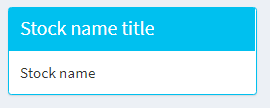
  • Activa solidHeader = TRUE
...
body <- dashboardBody(...,
        box("Stock name",

title="Stock name title",
width = 6,
status = "info",
solidHeader = TRUE)),
...

Caja con estado info.

Caja con estado info y título.

Caja con estado info, título y relleno sólido.

Creación de paneles con shinydashboard

Añadir color a shinydashboard

  • En algunos objetos de shinydashboard, podemos definir color
  • Supón que close cayó 2% desde ayer
    • Renderiza valueBox() en rojo para avisar a Sally

Podemos colorear un valueBox().

...
body <- dashboardBody(...,

valueBox("Close (%)", "-2%", width = 2,
color = "red"
),
...) ...
Creación de paneles con shinydashboard

Más colores

  • Colores disponibles en shinydashboard:
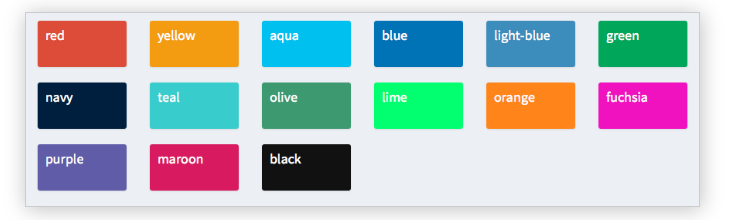
Colores disponibles en shinydashboard.

  • Consulta los estados y colores con ?validStatuses y ?validColors
Creación de paneles con shinydashboard

Temas en un shinydashboard

  • Hay temas predefinidos en shinydashboard
  • Se aplican con el argumento skin en dashboardPage()
dashboardPage(skin = <color>)

Estos son los colores posibles

  • "blue" (predeterminado)
  • "black"
  • "purple"
  • "green"
  • "red"
  • "yellow"
Creación de paneles con shinydashboard

Probando distintos temas

  • Pon el color en morado para probar
  • Pon el color en negro para ver diferencias
ui <- dashboardPage(skin = "purple",
                    header, sidebar, body)
ui <- dashboardPage(skin = "black",
                    header, sidebar, body)

Tema morado.

Tema negro

Creación de paneles con shinydashboard

¡Vamos a practicar!

Creación de paneles con shinydashboard

Preparing Video For Download...