Personalización con formato CSS
Creación de paneles con shinydashboard

Png Kee Seng
Researcher
¿Cómo personalizar más un shinydashboard?
- Puedes lograr un tema oscuro eligiendo la piel
"black" - ¿Podemos cambiar la apariencia de objetos individuales?
- Sí, con hojas de estilo en cascada (CSS)
- A continuación, un curso exprés de CSS
- No te preocupes por los detalles finos
Introducción a CSS: añadir comentarios
- CSS es un lenguaje de estilo
- Controla la apariencia de cada objeto
- El código CSS se compone de bloques de selectores
- Con propiedades, subpropiedades, etc.
- Forma un diccionario que registra la apariencia de cada elemento
- Guardaremos el CSS como cadena
- Usa comillas simples
'...'
- Usa comillas simples
- Se pueden insertar comentarios en CSS
css_code <- '
/* Esto es un comentario */
'
Introducción a CSS: selectores
- En un bloque, hay un selector
- Corresponde a una característica
.selectorse refiere a una clase CSS
css_code <- ' /* Esto es un selector */ selector {property1: value1; property2: value2;} `
css_code <- '
/* Esto es una clase de selector */
.selector {
  property1: value1;
  property2: value2;
}
`
Introducción a CSS: combinaciones de selectores
- Dos selectores
.class1y.class2se combinan como.class1 .class2- Dentro de
.class1, selecciona la subclase.class2
- Dentro de
- El espacio es importante
- Si no, el código no funcionará bien
css_code <- '
.class1 .class2 {
  property1: value1;
  property2: value2;
  property3: value3;
}
`
Un ejemplo más concreto
- Para cambiar la fuente en el encabezado de shinydashboard
- Usa
.main-header .logo - Selecciona la clase
.main-headery luego la subclase.logo
- Usa
- Para poner el fondo en negro
- Usa
.skin-blue .main-header .logo
- Usa
css_code <- ' /* Formatea el texto del encabezado principal */ .main-header .logo {font-family: "Times New Roman";font-weight: bold;font-size: 24px;} '
css_code <- ' /* Cambia el color de fondo a negro */ .skin-blue .main-header .logo {background-color: #000000; } '
Un ejemplo completo
.main-header .logo,.skin-blue .main-header .logo.skin-blue .main-header .logo:hover.skin-blue .main-header .navbar
- Hay muchas más combinaciones de selectores
css_code <- ' .main-header .logo { font-family: "helvetica", serif, Times, "Times New Roman"; font-weight: bold; font-size: 24px; } .skin-blue .main-header .logo { background-color: #000000; }.skin-blue .main-header .logo:hover { background-color: blue; }.skin-blue .main-header .navbar { background-color: #999999; } '
Aplicar formato CSS a un shinydashboard
- El código CSS debe insertarse en
dashboardBody()
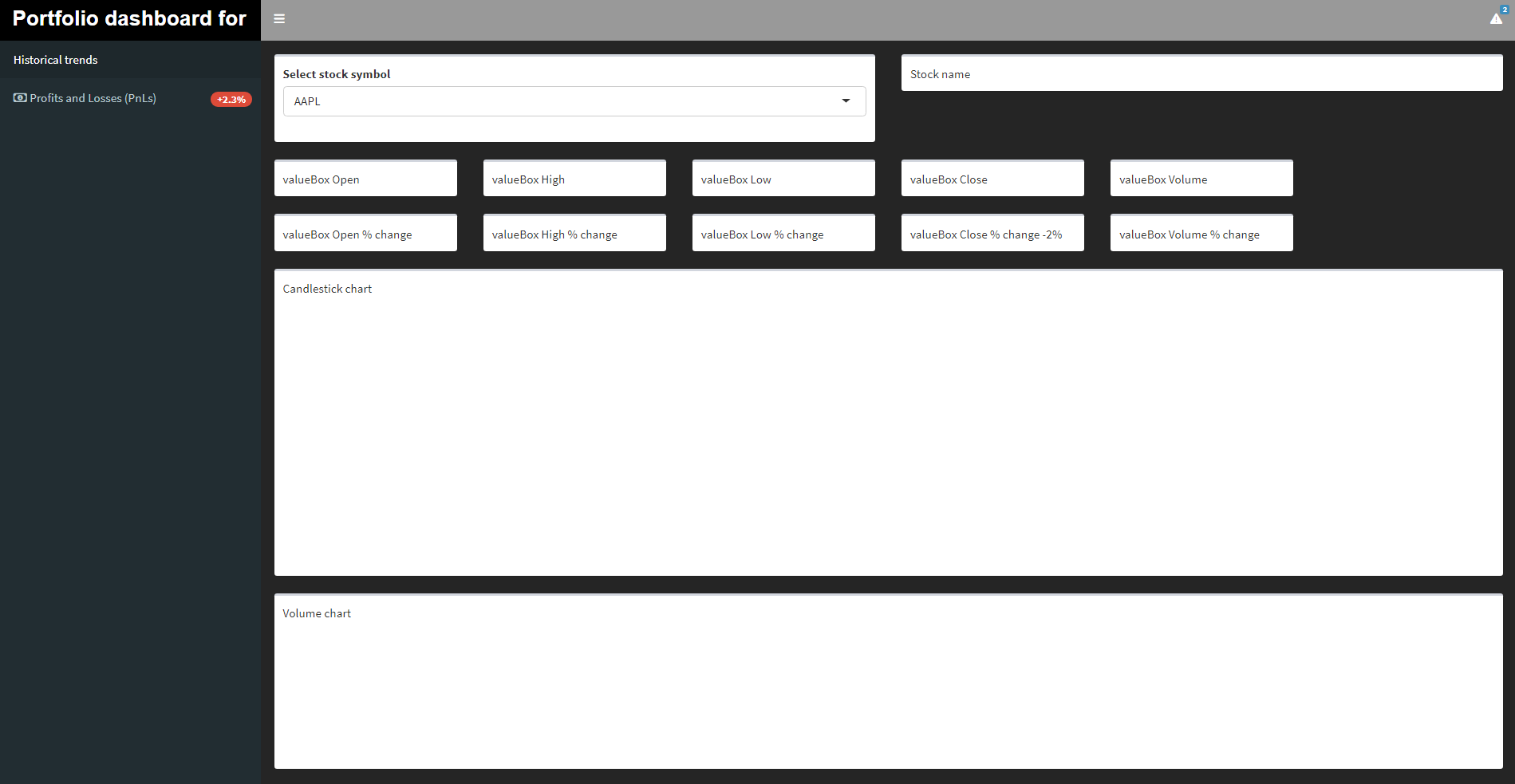
body <- dashboardBody(tags$head(tags$style(HTML(css_code))),...)
¡Vamos a practicar!
Creación de paneles con shinydashboard

