Introdução ao Dash AG Grid

Construindo Dashboards com Dash e Plotly

Alex Scriven

Data Scientist

O que é o Dash AG Grid?


  • Tag de tabela HTML (disponível no Dash)
  • html.Table estática → limitada

$$

  • Dash AG Grid — dinâmica e interativa
    • Filtro, ocultar, exportar, estilizar
Construindo Dashboards com Dash e Plotly

A tabela básica


from dash_ag_grid import AgGrid

column_defs = [ {"field": "Major Category"}, {"field": "Total Sales ($)"}, {"field": "Sales Volume"}, ]


grid = AgGrid(
columnDefs=column_defs,

rowData=major_cat_tb.to_dict("records"))
app.layout = [grid]

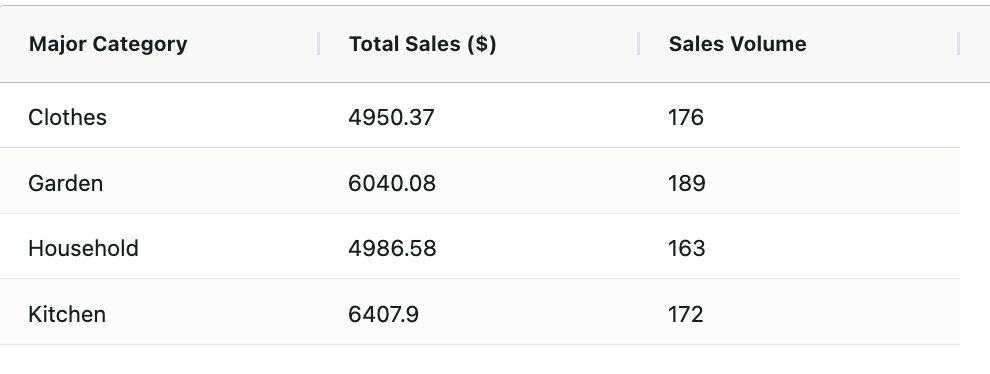
Uma tabela com 3 colunas e quatro linhas contendo dados do conjunto de dados de e-commerce familiar. Os cabeçalhos são "Major Category", que contém texto nas células abaixo, "Total Sales ($)", que tem valores abaixo, e "Sales Volume", com valores inteiros abaixo

Construindo Dashboards com Dash e Plotly

Formatar números

  • Problema: formatação de números financeiros
    • Solução: use valueFormatter
    • Função de formatação em JavaScript
money_fmt = {
"function": (
    """params.value.toLocaleString(
    'en-US', {style: 'currency', currency: 'USD'})"""
)}

column_defs = [ {"field": "Major Category"}, {"field": "Total Sales ($)", "valueFormatter": money_fmt}, {"field": "Sales Volume"} ] # Add to layout as before
Construindo Dashboards com Dash e Plotly

Formatar a saída numérica


  • Bem formatado ✨


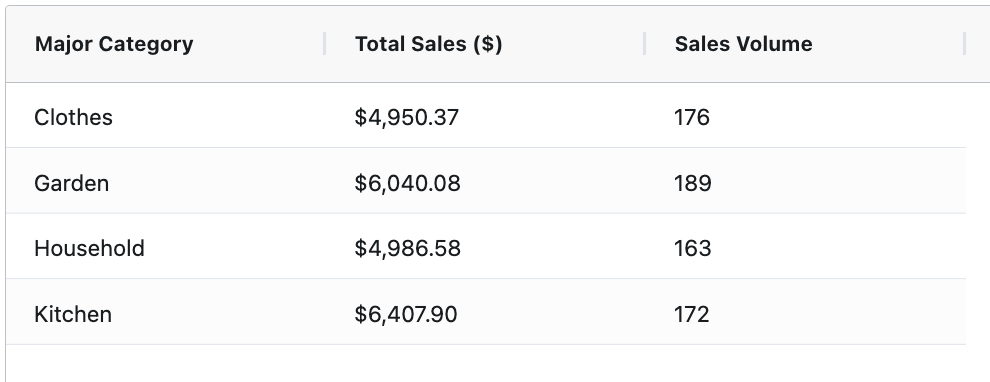
A mesma tabela do slide anterior. Porém, a coluna Total Sales agora tem valores com cifrão e arredondados para 2 casas decimais. A tabela tem 3 colunas e quatro linhas do conjunto de dados de e-commerce. Os cabeçalhos são "Major Category", com texto abaixo, "Total Sales ($)" e "Sales Volume", com valores inteiros abaixo

Construindo Dashboards com Dash e Plotly

Adicionar ordenação

  • Ordenação ativada por padrão ⭐
# Desativar globalmente
grid = AgGrid(
  defaultColDef={"sortable": False}
)

# Especificar por coluna column_defs = [ {"field": "Major Category" , "sortable": True}, # Ativar {"field": "Sales Volume" , "sortable": False} # Desativar ]

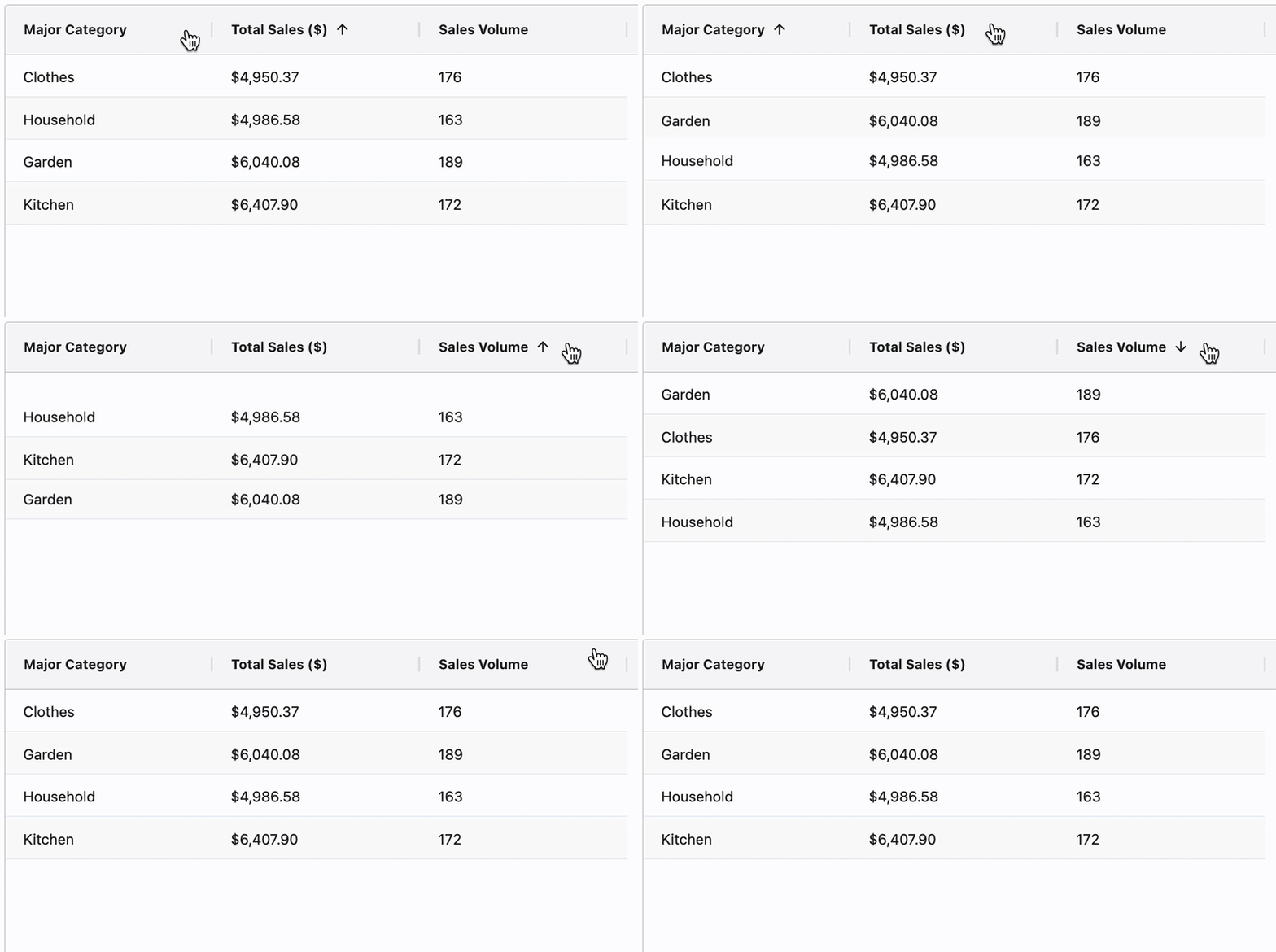
$$ Um gif da tabela básica dos primeiros slides; ao clicar nos cabeçalhos, as linhas são ordenadas

Construindo Dashboards com Dash e Plotly

Adicionar filtragem


grid = AgGrid(
defaultColDef={
  "filter": True
  , "floatingFilter": True}
)

$$

  • Suporta filtros de valor e de condição

$$

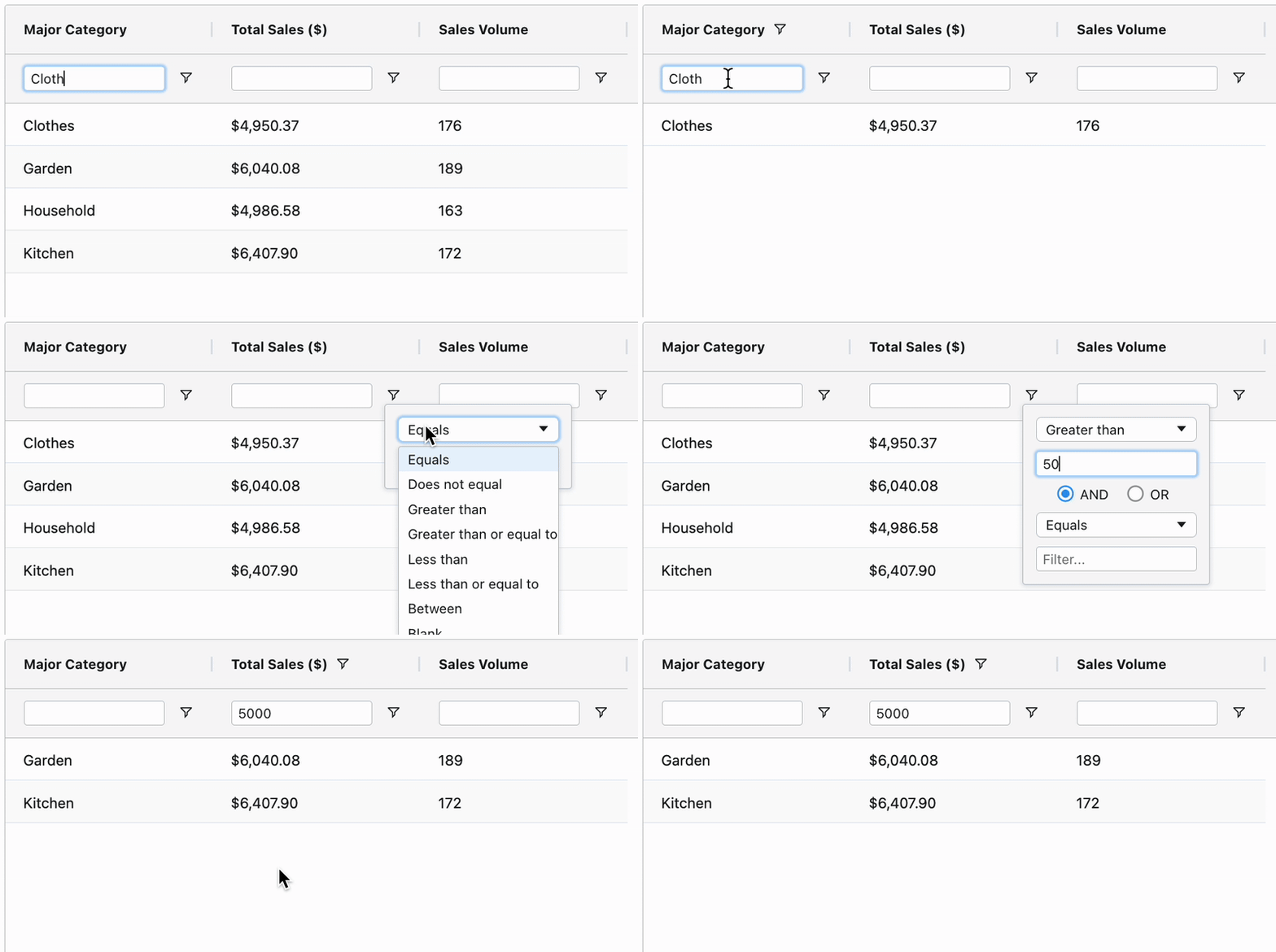
Um gif da tabela básica dos primeiros slides; agora há uma linha abaixo do cabeçalho com uma caixa em branco. O gif filtra a primeira coluna por Cloth e depois a segunda usando o menu Greater than, filtrando a tabela.

Construindo Dashboards com Dash e Plotly

Paginação

  • Use paginação para tabelas longas 💡

$$

grid = AgGrid(
    dashGridOptions={
    "pagination": True,        
    "paginationPageSize": 2
    }

$$

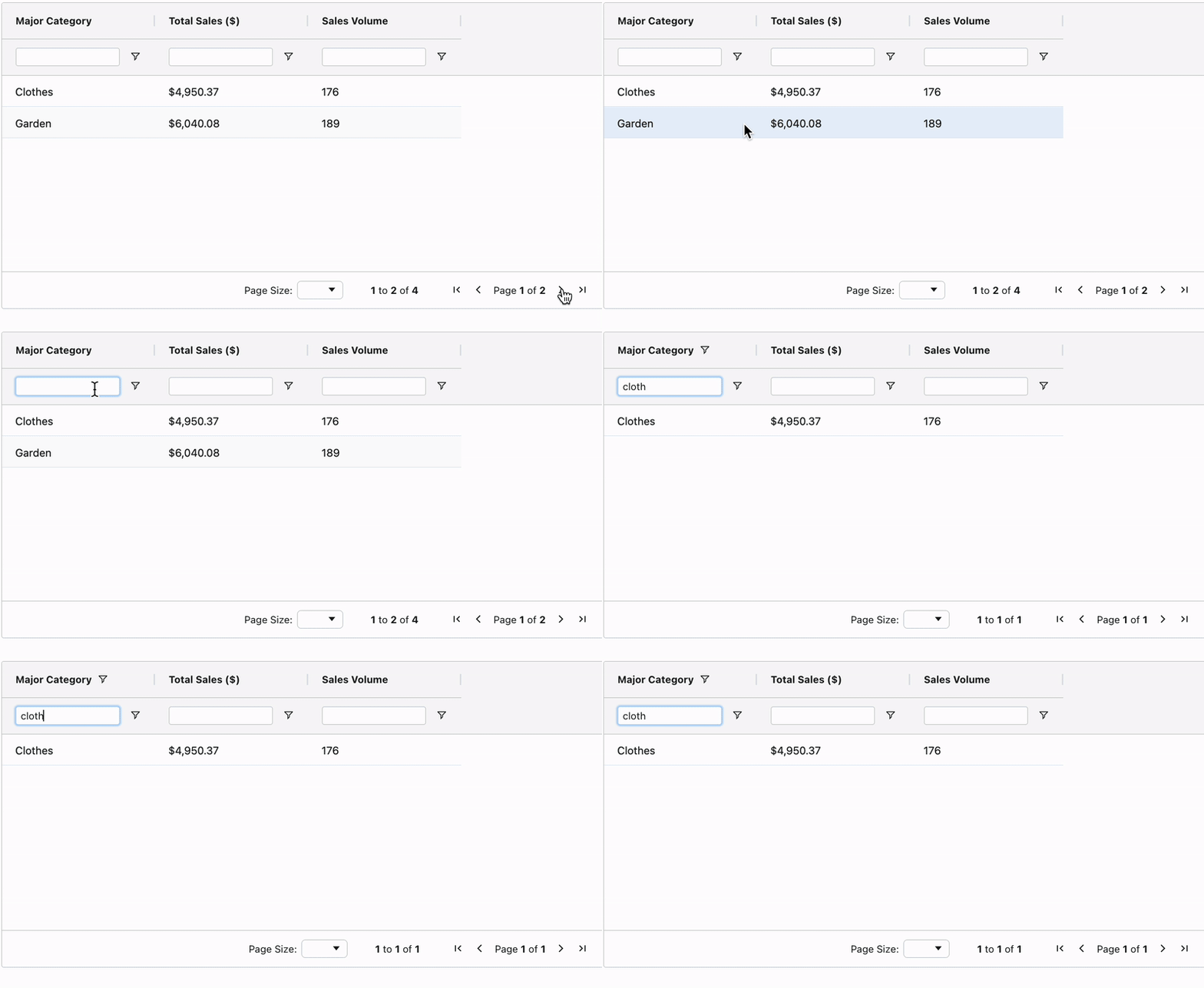
Um gif da mesma tabela básica dos slides anteriores; agora há apenas duas linhas e, no canto inferior direito, um controle de paginação com setas e um contador indicando 2 páginas e a página atual.

  • Ordenar e filtrar valem para a tabela toda 📌
Construindo Dashboards com Dash e Plotly

Vamos praticar!

Construindo Dashboards com Dash e Plotly

Preparing Video For Download...