Componentes interativos

Construindo Dashboards com Dash e Plotly

Alex Scriven

Data Scientist

Aprimorando a interatividade


  • Alguns componentes interativos úteis:
    • dcc.Checklist() = Caixas de seleção
    • dcc.RadioItems() = Botões de opção
    • dcc.Slider() / dcc.RangeSlider() = Seletores deslizantes
    • dcc.DatePickerSingle() / dcc.DatePickerRange() = Semelhantes aos sliders, mas para datas
Construindo Dashboards com Dash e Plotly

Sliders


  • Slider: arraste para um único valor


  • Range Slider: arraste para dois valores
  • Lembrete: pode ligar a um callback
    • Atualizar gráficos ou componentes


Um slider:

Um GIF de um slider azul em fundo preto com texto abaixo indicando o valor selecionado. O mouse arrasta a alça do slider para cima, aumentando o valor exibido.

Um range slider:

Um GIF de um range slider azul em fundo preto com texto abaixo indicando dois valores selecionados. O mouse arrasta cada alça para cima e para baixo, alterando os valores exibidos.

Construindo Dashboards com Dash e Plotly

Sliders no Dash


dcc.Slider(

min=10, max=50,
value=45,
step=5,
vertical=False
)


Principais argumentos:

  • min/max : Limites do slider
  • value : Seleção inicial
  • step : Incremento por marca
  • vertical : Define horizontal ou vertical
Construindo Dashboards com Dash e Plotly

Seletores de data no Dash

DatePickerSingle: selecione uma única data

dcc.DatePickerSingle(
  date=date(2025, 7, 1),
  initial_visible_month=datetime.now(),
)
  • date = seleção inicial
  • initial_visible_month = mês exibido no pop-up
  • Opcional: limite min_date_allowed e max_date_allowed

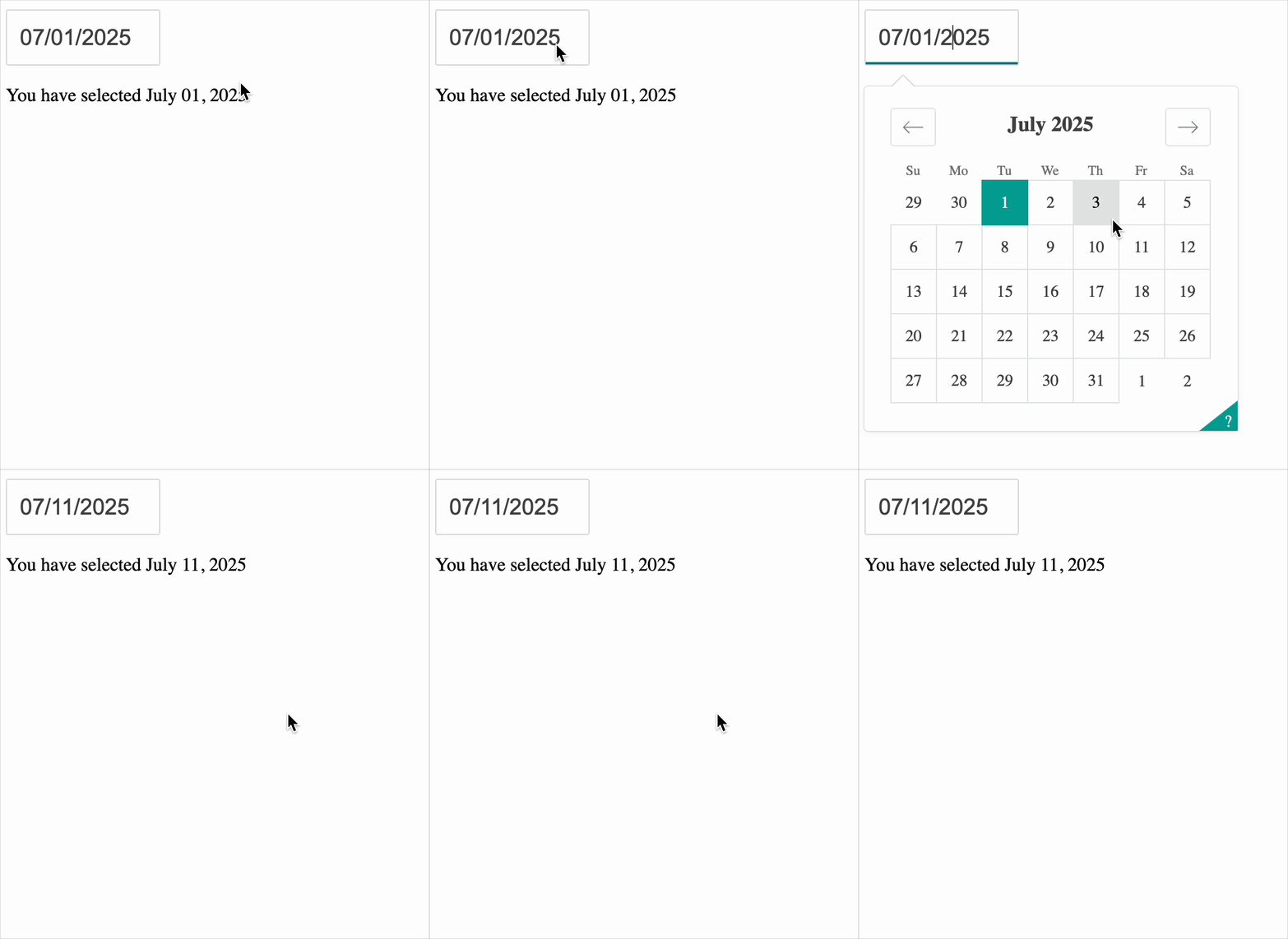
Um GIF de um exemplo comum de seletor de data. Há um campo de data com 1º de julho de 2025. O mouse clica, o calendário aparece, seleciona 2 de julho de 2025 e o calendário recolhe atualizando a data no seletor.

Construindo Dashboards com Dash e Plotly

Seletor de intervalo de datas


  • Semelhante a DatePickerSingle
    dcc.DatePickerRange(
    initial_visible_month=datetime.now(),
    start_date=date(2025, 7, 1),
    end_date=date(2025, 7, 16),
    )
    
  • Defina start_date e end_date iniciais


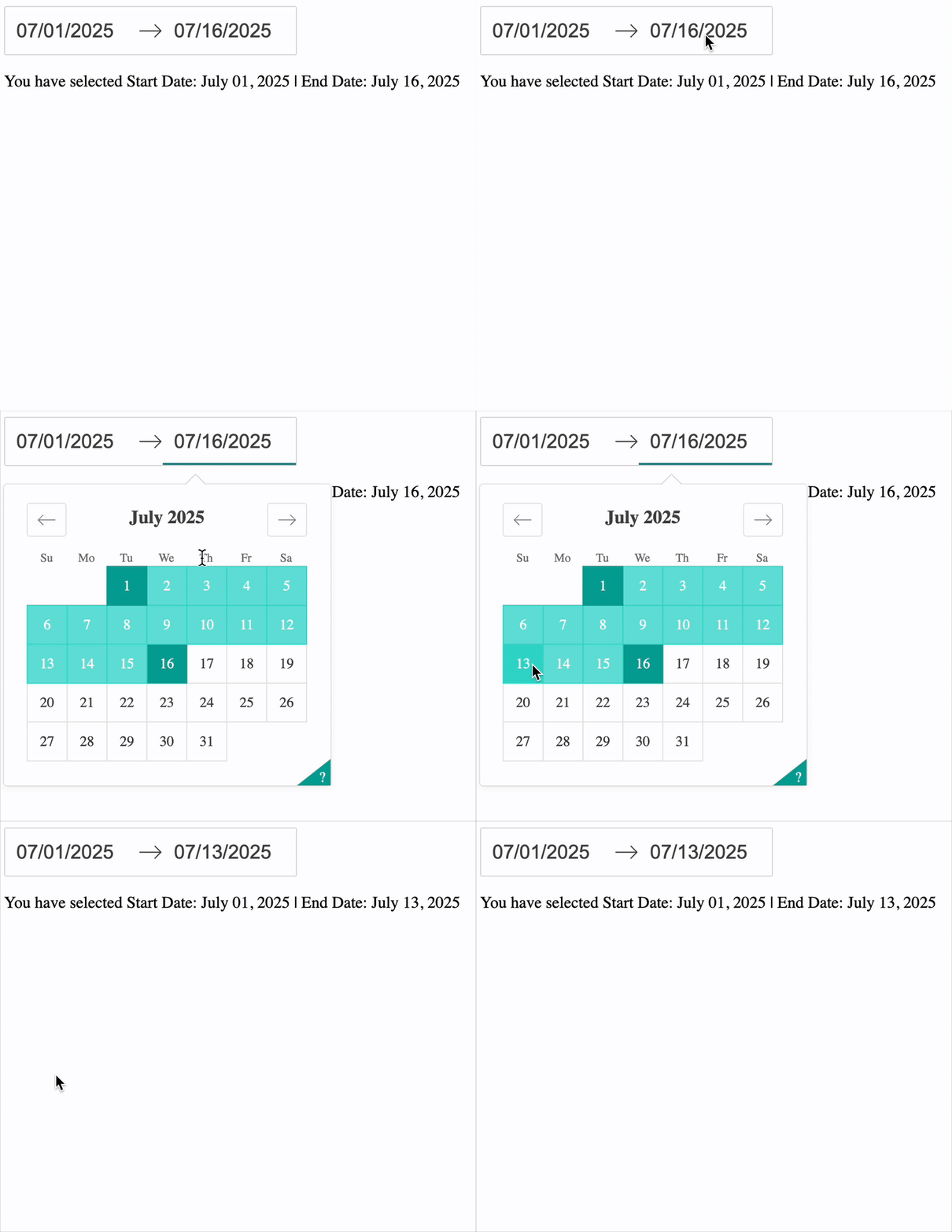
Um GIF de um seletor de intervalo de datas. Há dois campos com datas de julho de 2025. Ao clicar no segundo campo, o calendário aparece com o intervalo em verde; um novo intervalo é escolhido, alterando as datas.

Construindo Dashboards com Dash e Plotly

Atualizando gráficos


# dcc.DatePickerSingle(id='sale_date')
# dcc.Graph(id='sales_cat')

@callback( Output(component_id='sales_cat', component_property='figure'), Input(component_id='sale_date', component_property='date'))
def update_plot(input_date): sales = ecom_sales.copy(deep=True)
if input_date: sales = sales[sales['InvoiceDate'] == input_date]
# Criar fig return fig


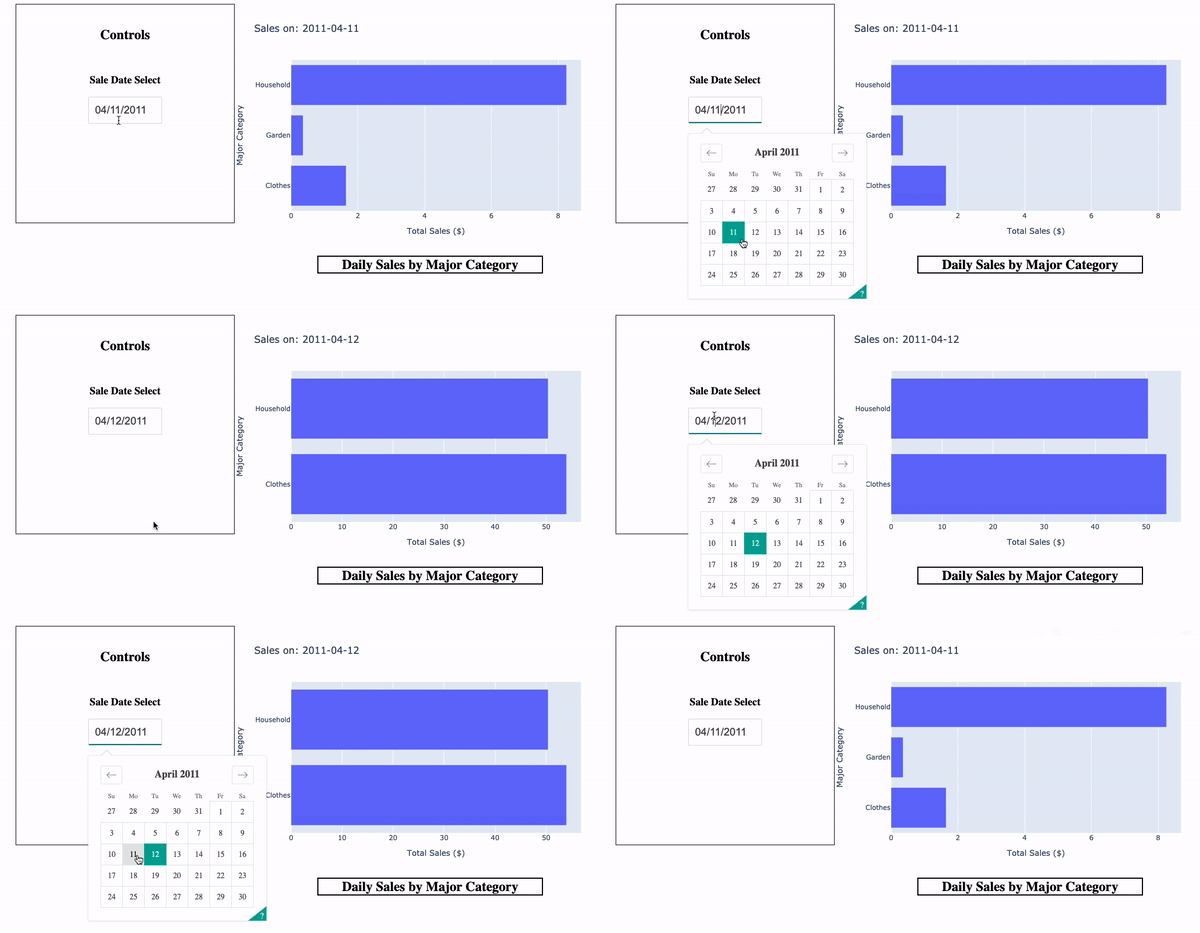
Um GIF de um seletor de data sendo usado no Dash. À esquerda, um box "Controls" com um seletor de data intitulado "Sale Date Select" e a data 04/11/2011. À direita, um gráfico de barras com "Total Sales ($)" no eixo x e "Major Category" no eixo y. Há um texto abaixo indicando "Daily Sales by Major Category" e o título do gráfico é "Sales on 2011-04-11". O mouse seleciona o dia seguinte, 11 de abril de 2011, mudando as barras e o título para essa data.

Construindo Dashboards com Dash e Plotly

Vamos praticar!

Construindo Dashboards com Dash e Plotly

Preparing Video For Download...