Personnaliser l’apparence

Rapports dans Power BI

Maarten Van den Broeck

Content Developer at DataCamp

États et styles des boutons
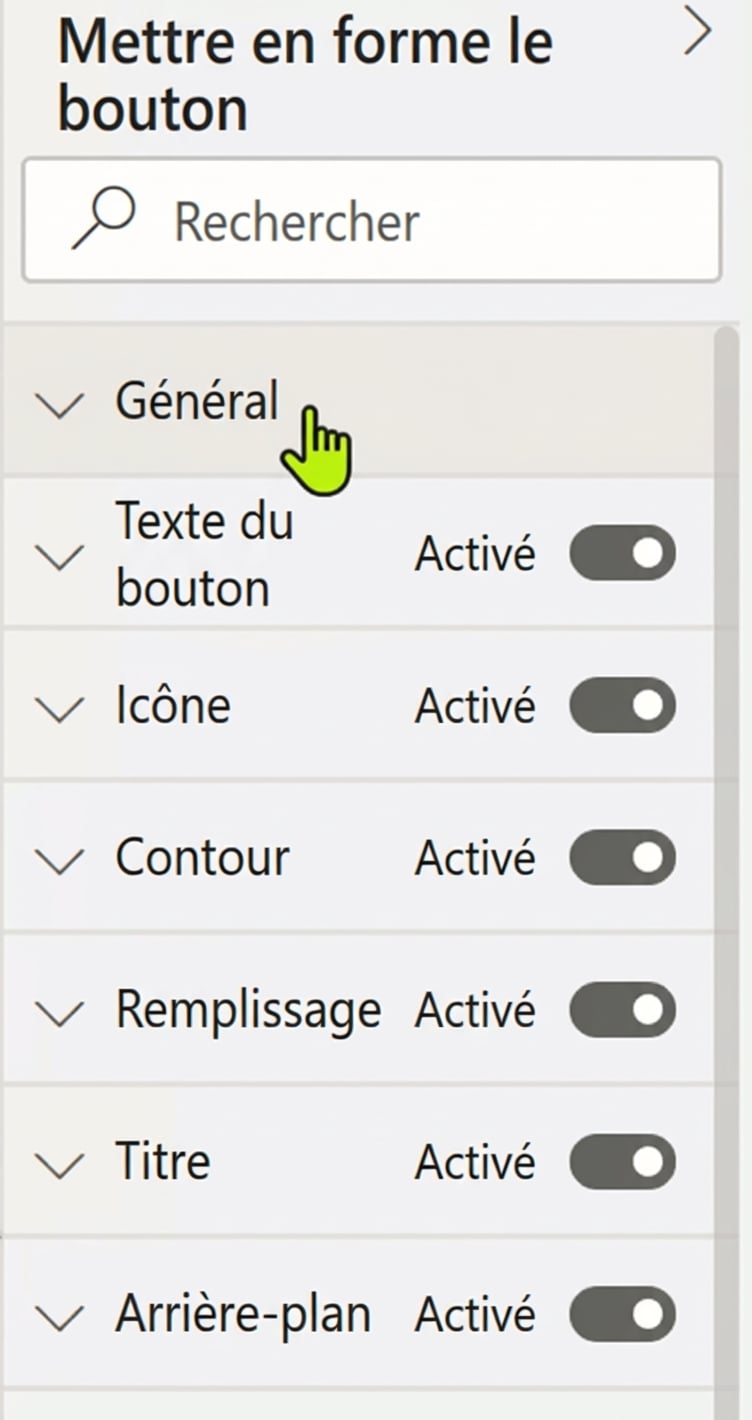
  • Quatre états pour les boutons : par défaut, survol, appui, désactivé
  • Style du texte, de l’icône, du contour et du fond selon l’état
  • L’état n’affecte pas l’en-tête du visuel ni l’action

Un bouton peut avoir quatre états

Rapports dans Power BI

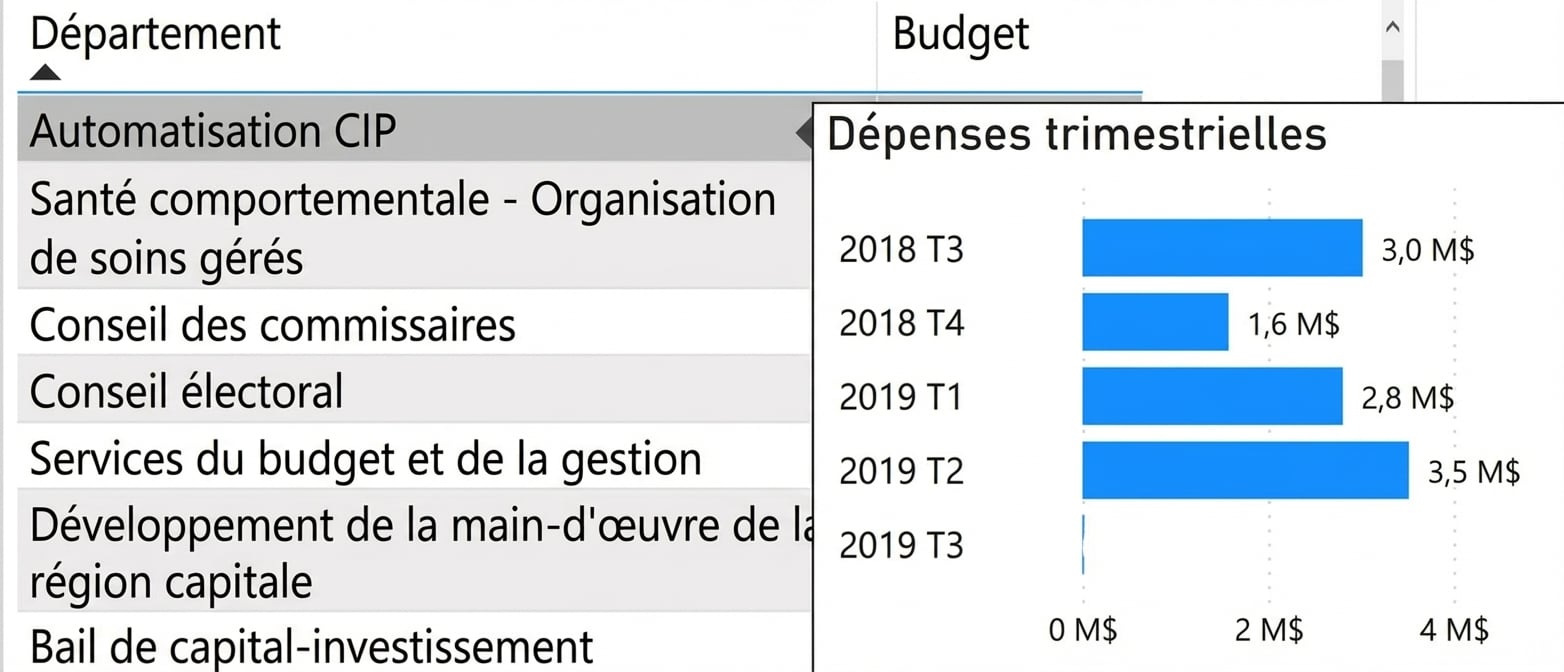
Info-bulles personnalisées

Exemple d’info-bulle personnalisée

  • Page Power BI qui apparaît au survol
  • Deux types : info-bulle d’élément ou d’aide
  • NON interactive
Rapports dans Power BI

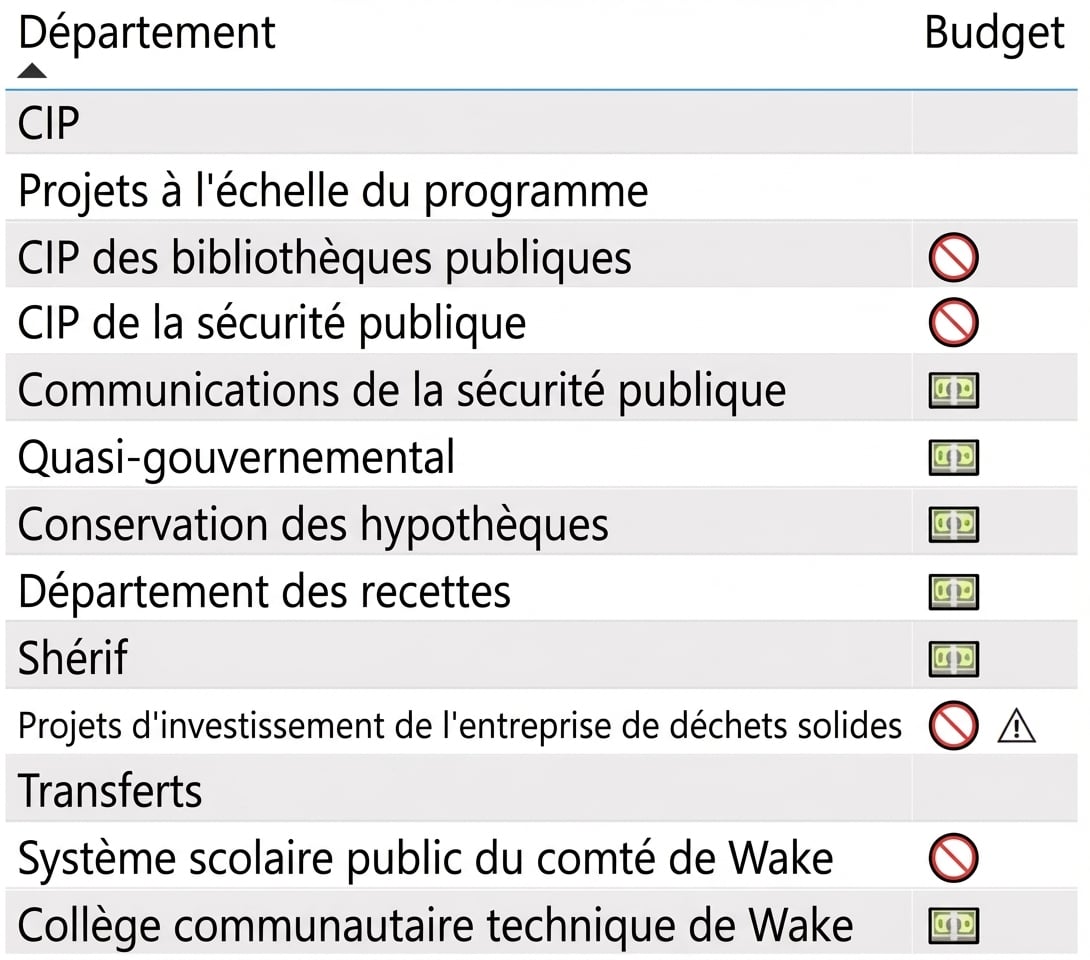
Symboles Unicode et émojis

Chaque service a des icônes de budget associées

Rapports dans Power BI

Mise en forme conditionnelle des tableaux
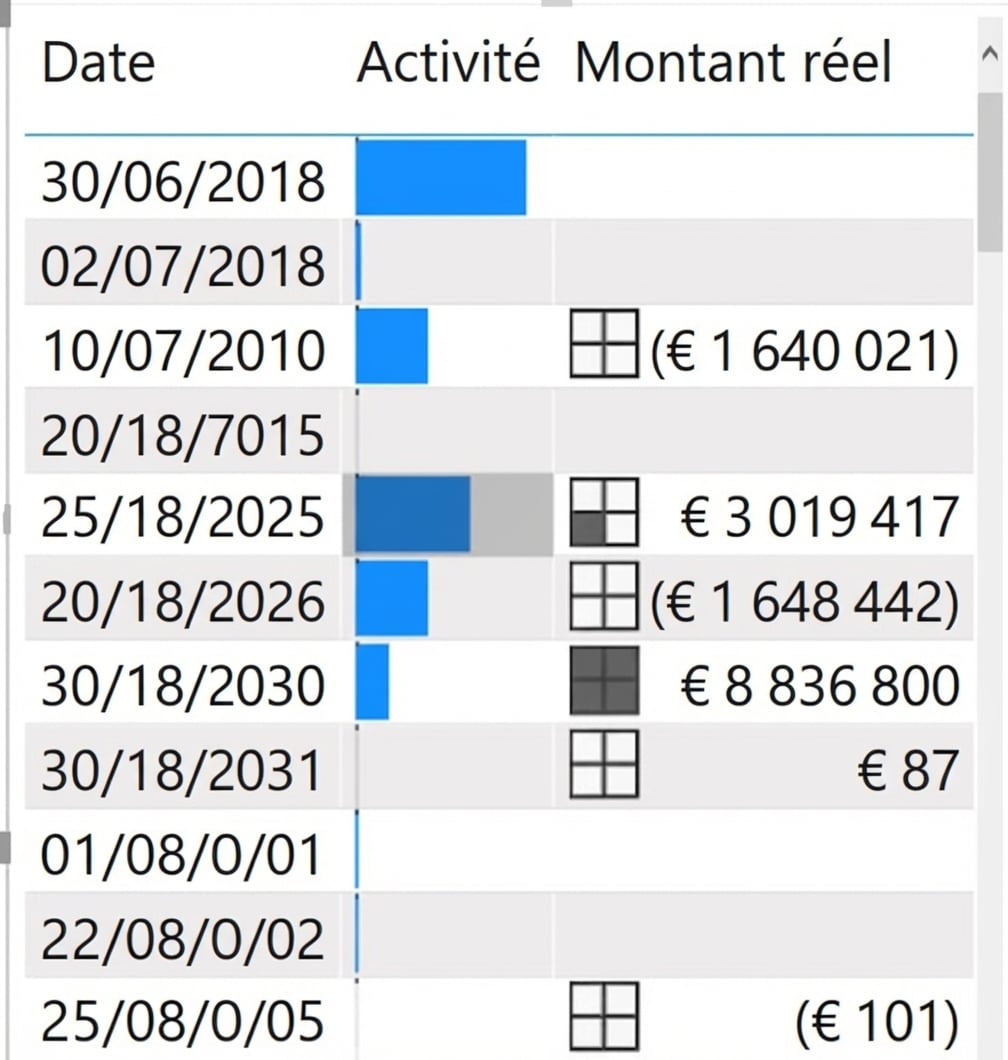
Options de mise en forme conditionnelle :

  • Couleur d’arrière-plan
  • Couleur de police
  • Barres de données
  • Icônes
  • URL Web

Mise en forme conditionnelle sur un tableau

Rapports dans Power BI

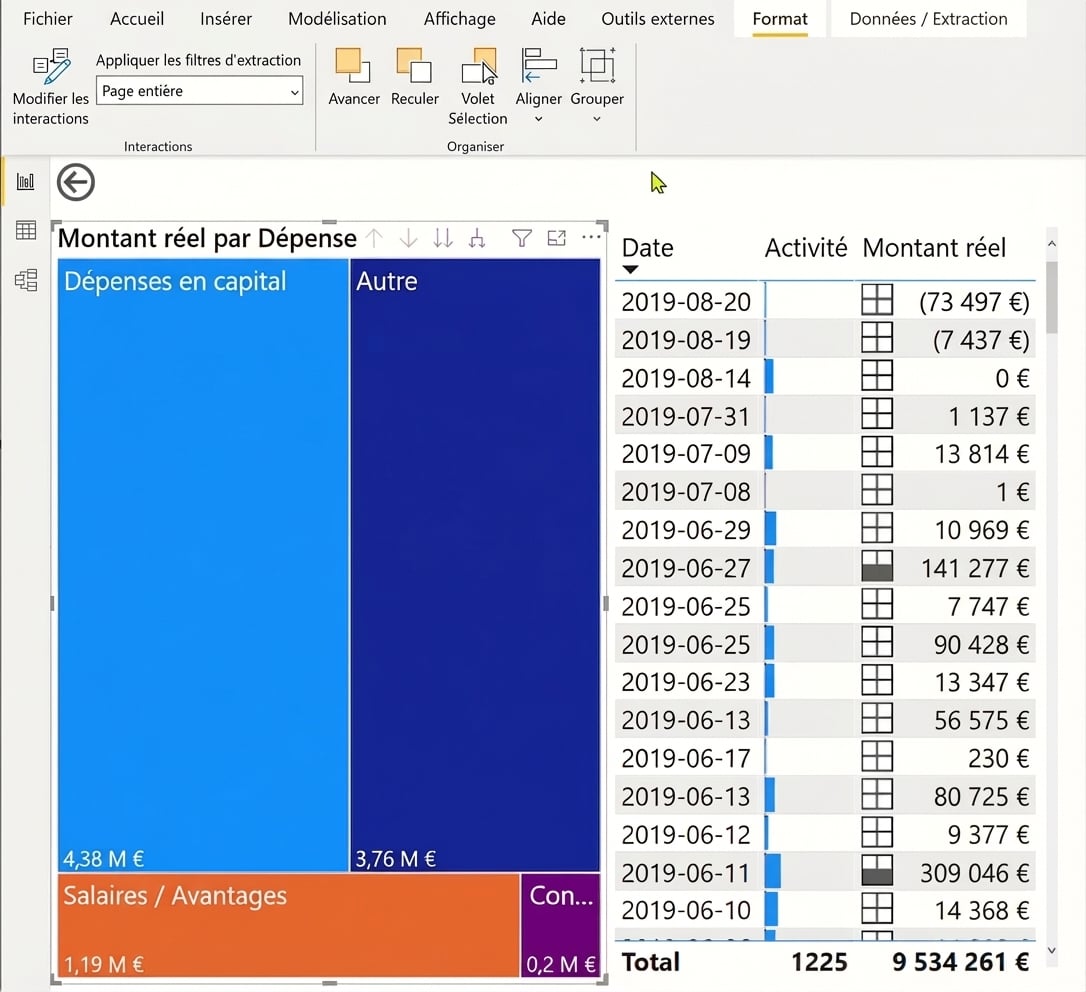
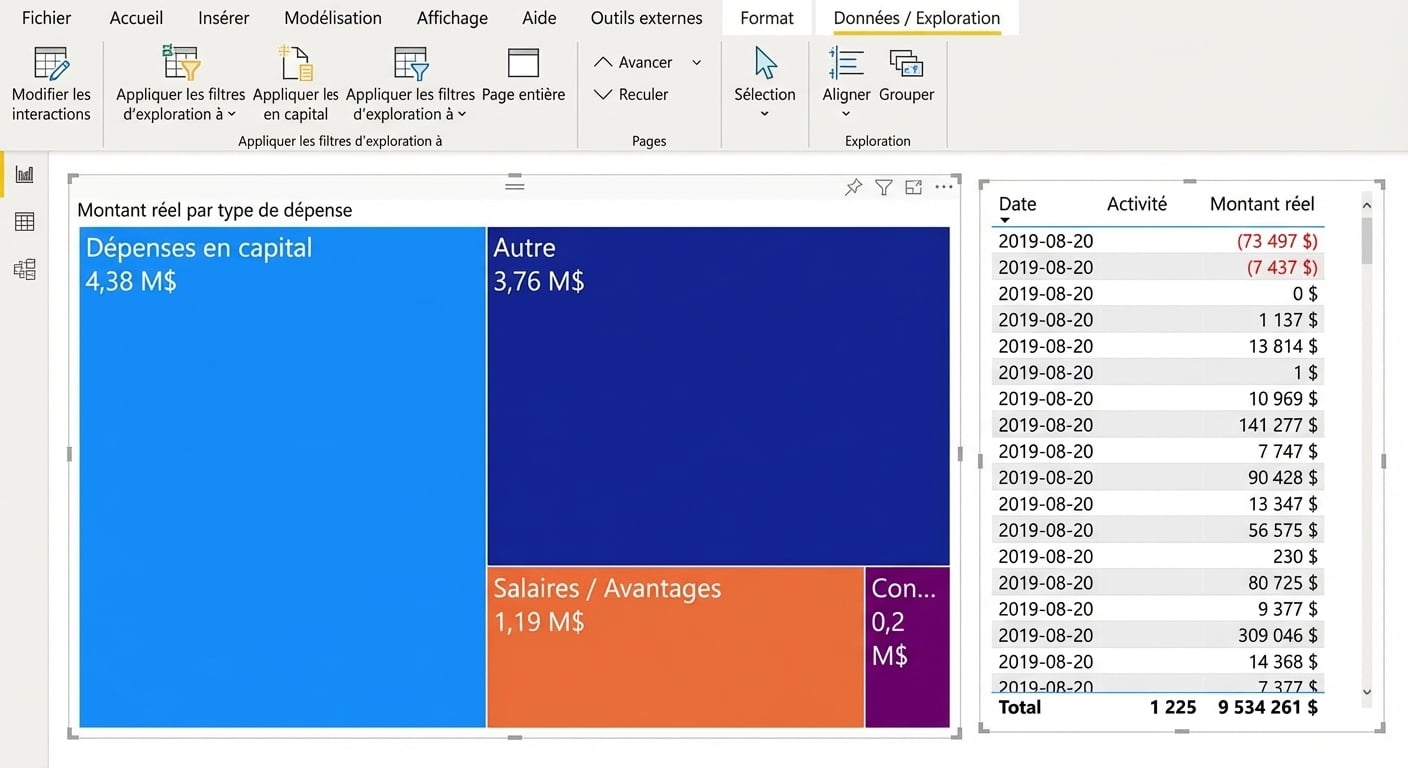
Modifier les interactions

Modification des interactions entre visuels

  • Activer/désactiver le filtrage croisé entre visuels précis
  • Filtrer ou mettre en surbrillance certains visuels
Rapports dans Power BI

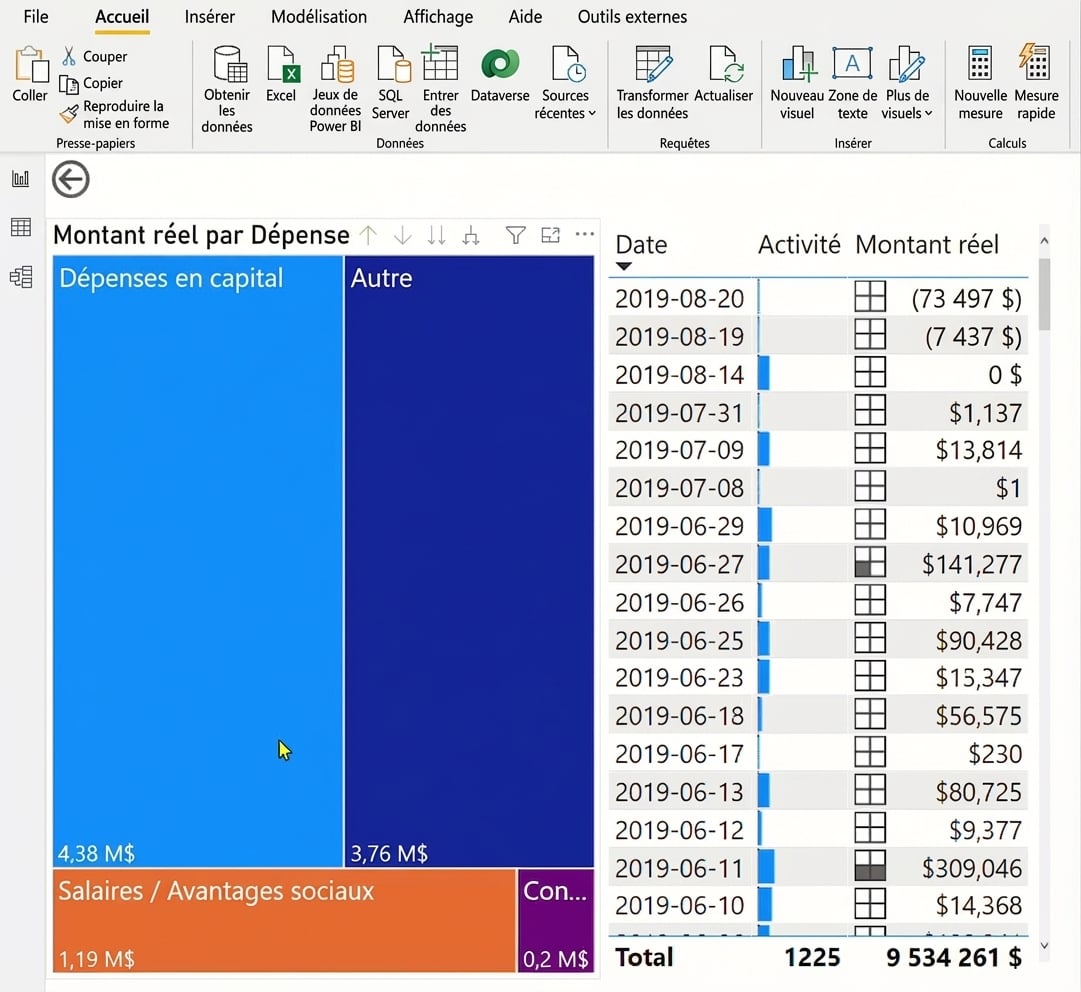
Modifier les interactions

Définir si une arborescence filtre les autres visuels

  • Autoriser le drill-down d’une arborescence pour toute la page ou seulement son visuel
  • Empêcher les cartes « totaux » de se mettre à jour via des segmentations ou filtrages croisés
Rapports dans Power BI

Filtrer ou mettre en surbrillance ?

Choisir entre filtrage et surbrillance

Rapports dans Power BI

Passons à la pratique !

Rapports dans Power BI

Preparing Video For Download...