Manipuler les calculs avec OFFSET et les plages

Fonctions Excel avancées

Agata Bak-Geerinck

Product Owner Data, Telenet

Se déplacer dans les cellules Excel

espacement blanc

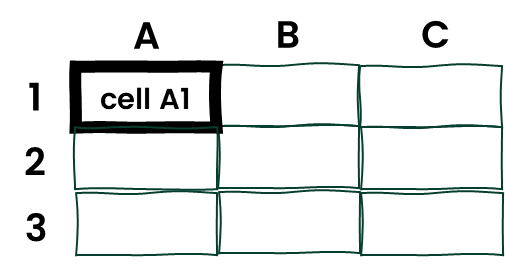
Exemple de référence absolue dans Excel

espacement blanc

Références absolues :

espacement blanc

  • A1, C1 pour des cellules individuelles
  • A1:C1 pour des plages

espacement blanc

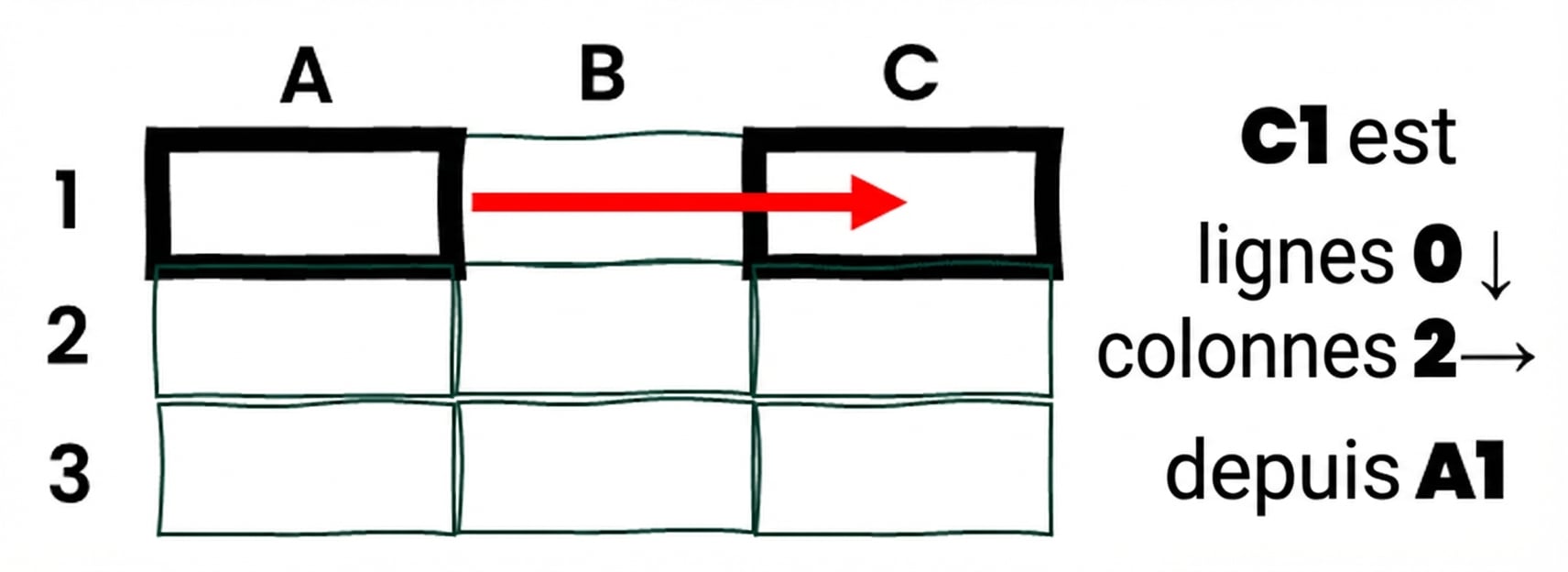
Exemple de référence relative dans Excel

espacement blanc

Références relatives :

espacement blanc

  • x lignes vers le bas, vers le haut
  • y colonnes à droite, à gauche
Fonctions Excel avancées

Quand utiliser les références relatives ?

espacement blanc

Quelques usages pratiques :

  • Ajout de nouvelles lignes/colonnes au jeu de données espacement blanc

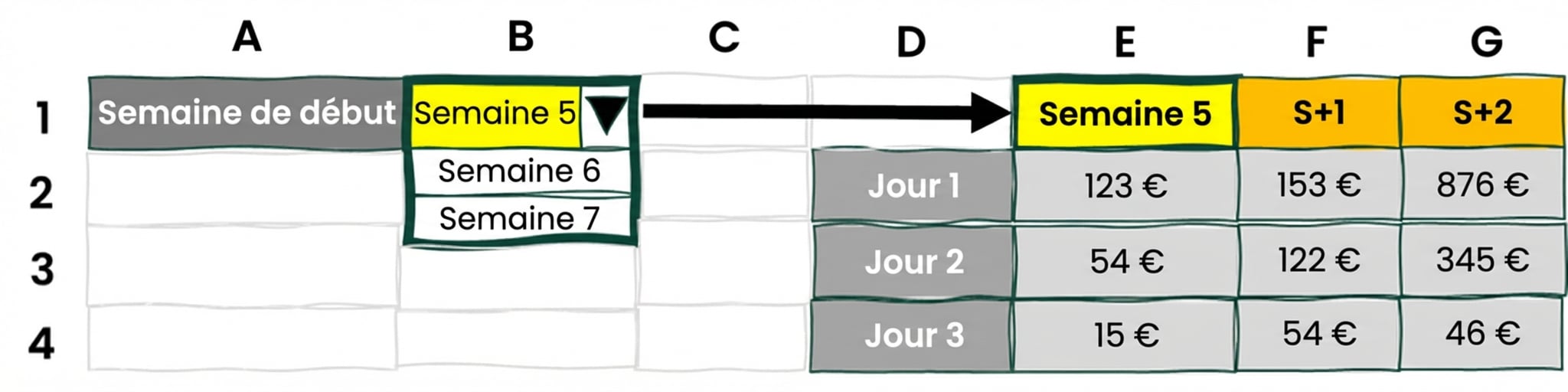
  • Ancrer des données par rapport à un point (dynamiquement) sélectionné espacement blanc

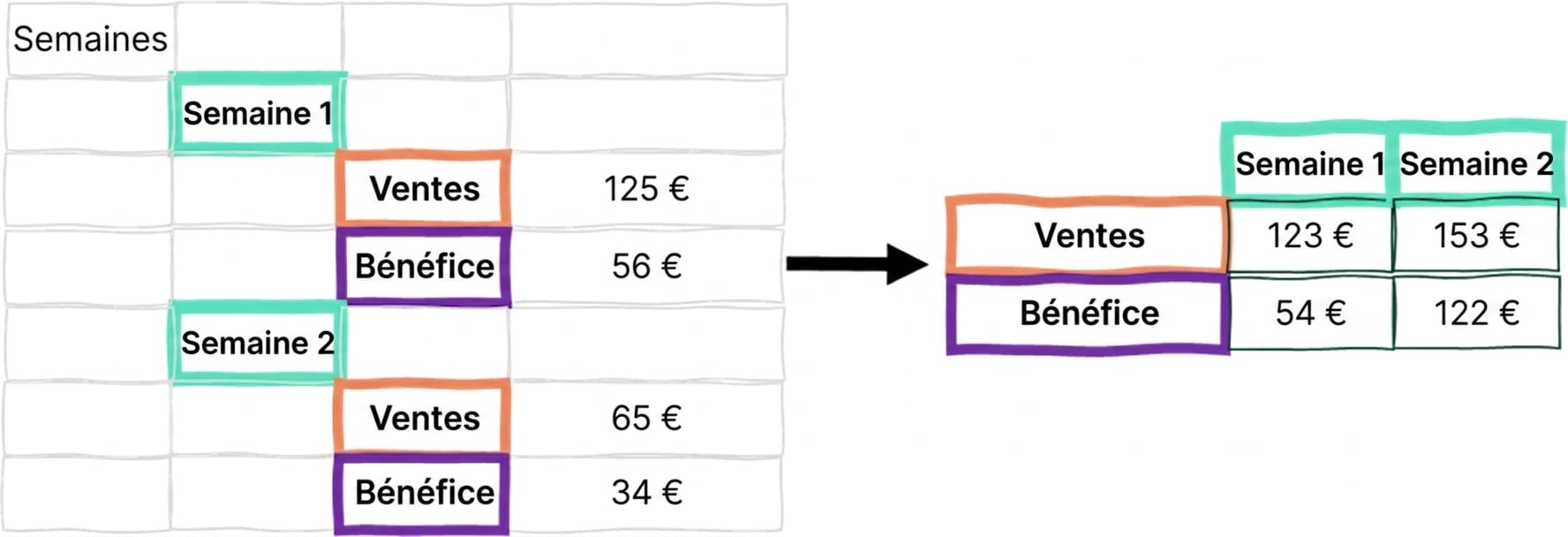
  • Reformatter des entrées imbriquées en tables propres
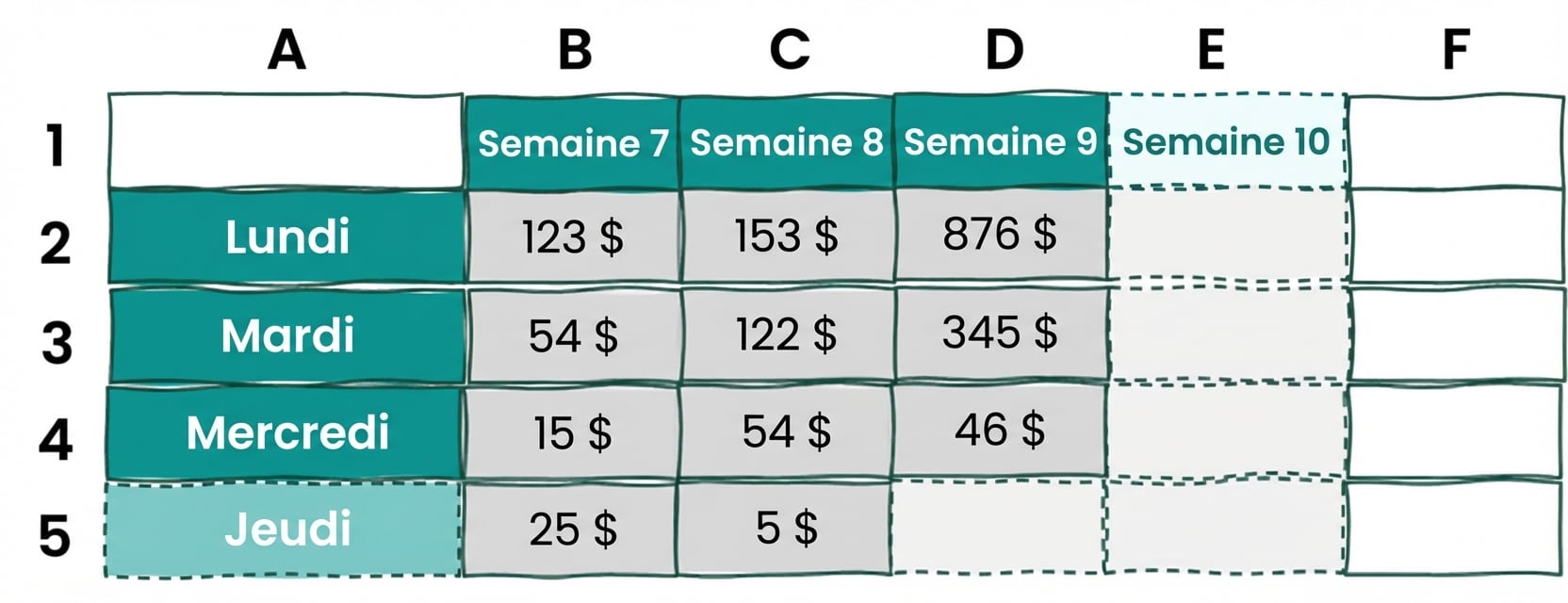
Exemple d’un tableau Excel avec une ligne et une colonne en plus

Exemple de filtre dynamique dans Excel

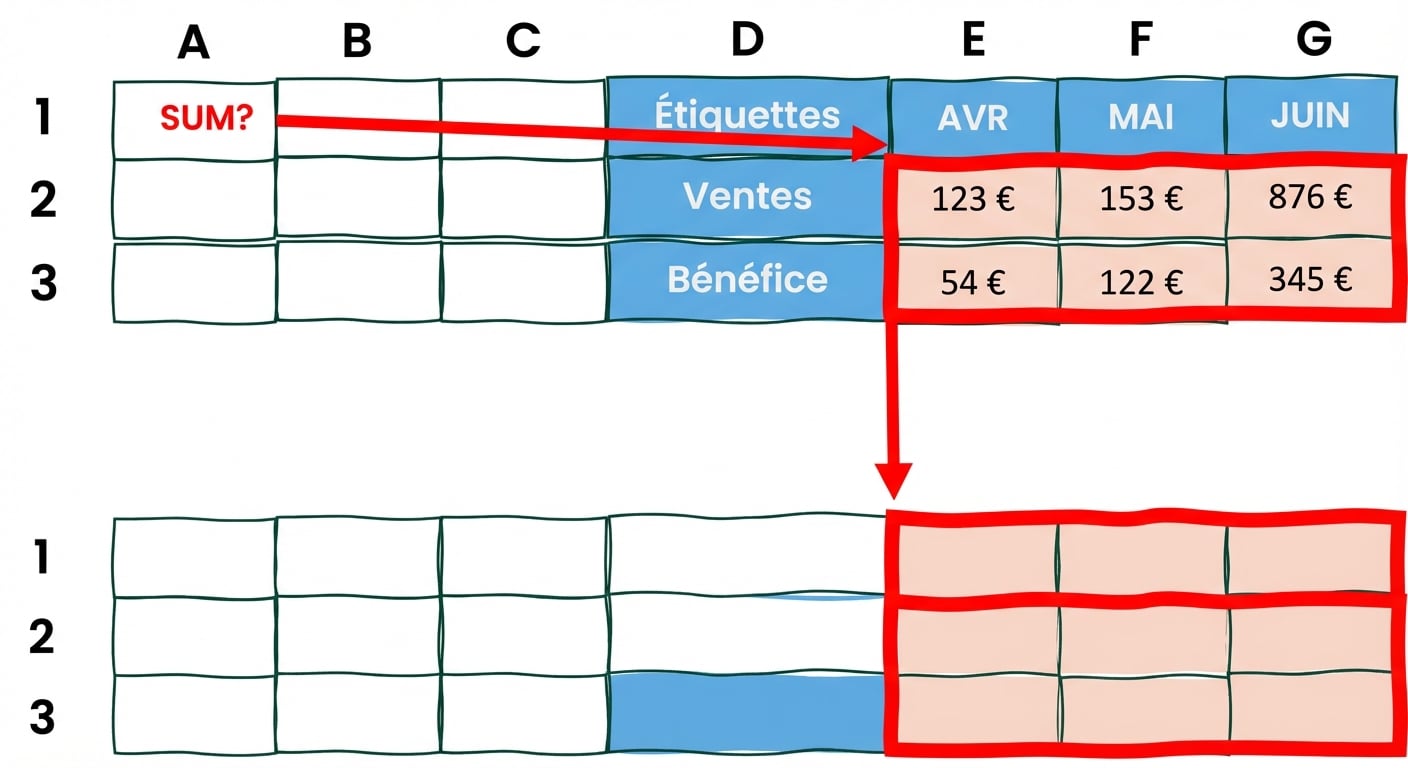
Exemple d’un tableau imbriqué et de sa transformation

Fonctions Excel avancées

OFFSET() en pratique

Syntaxe :

Syntaxe de la fonction OFFSET dans Excel

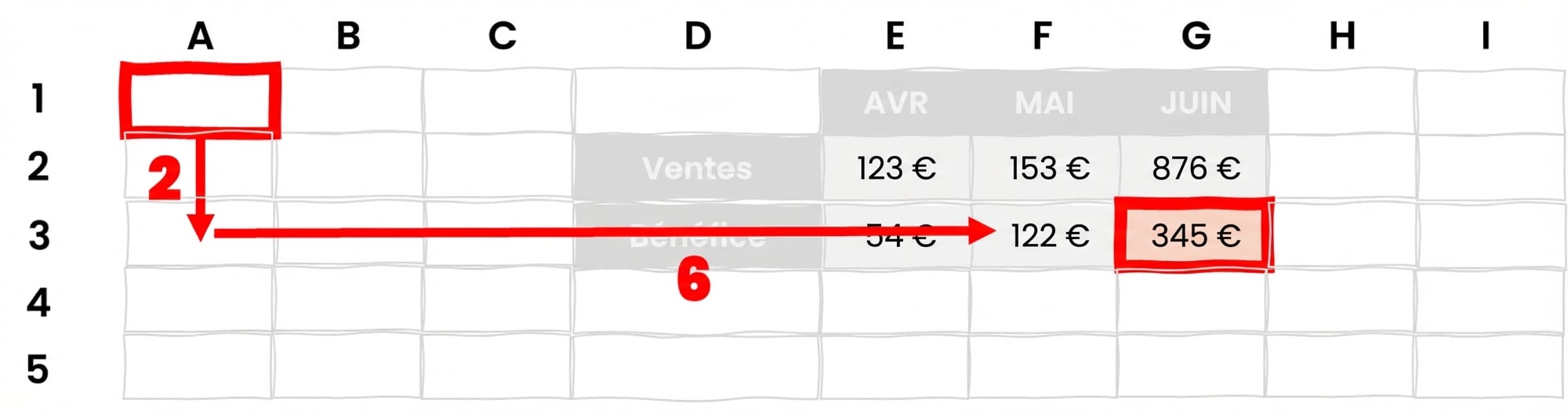
Un ensemble de cellules avec des flèches pointant vers le bas et la droite pour illustrer OFFSET dans Excel

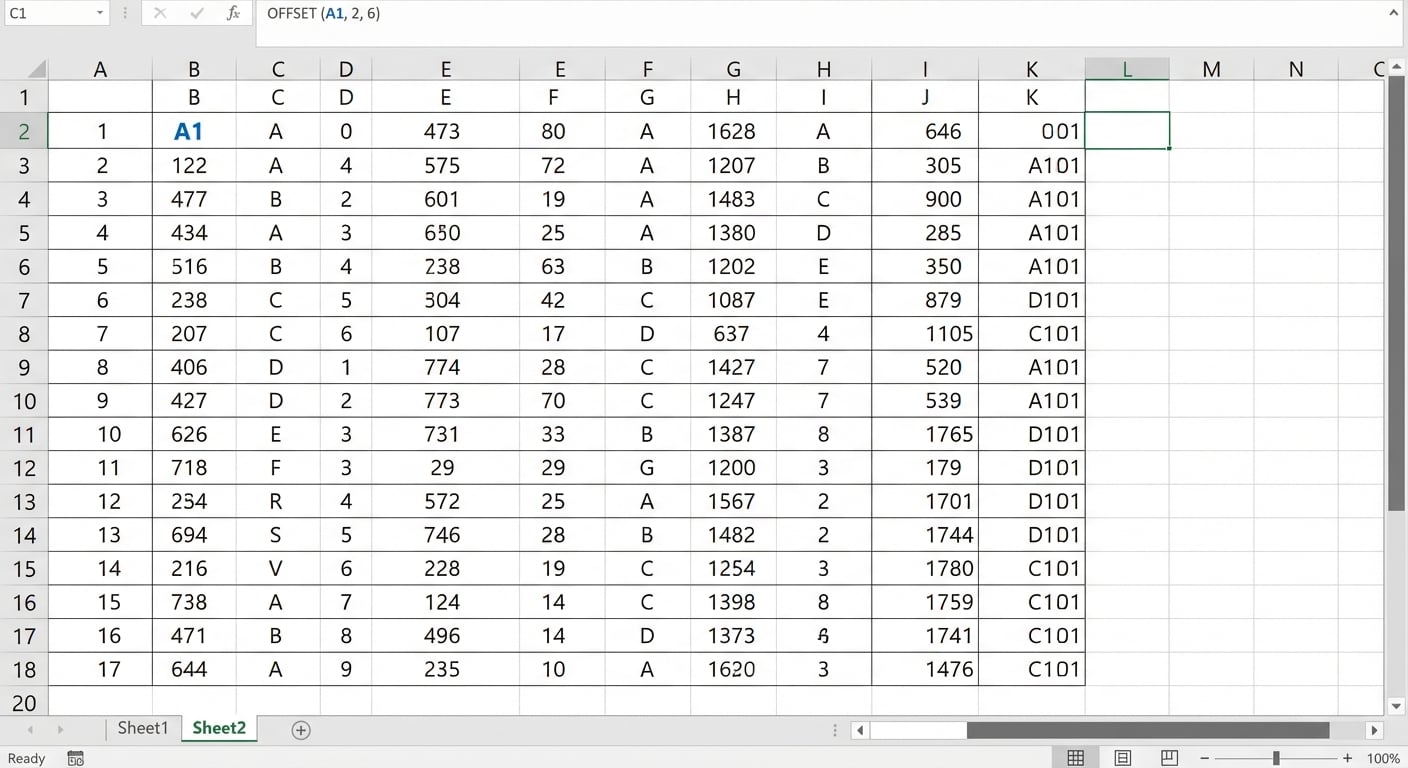
Exemple de fonction OFFSET basé sur l’ensemble ci-dessus dans Excel

Fonctions Excel avancées

OFFSET() en pratique

Syntaxe :

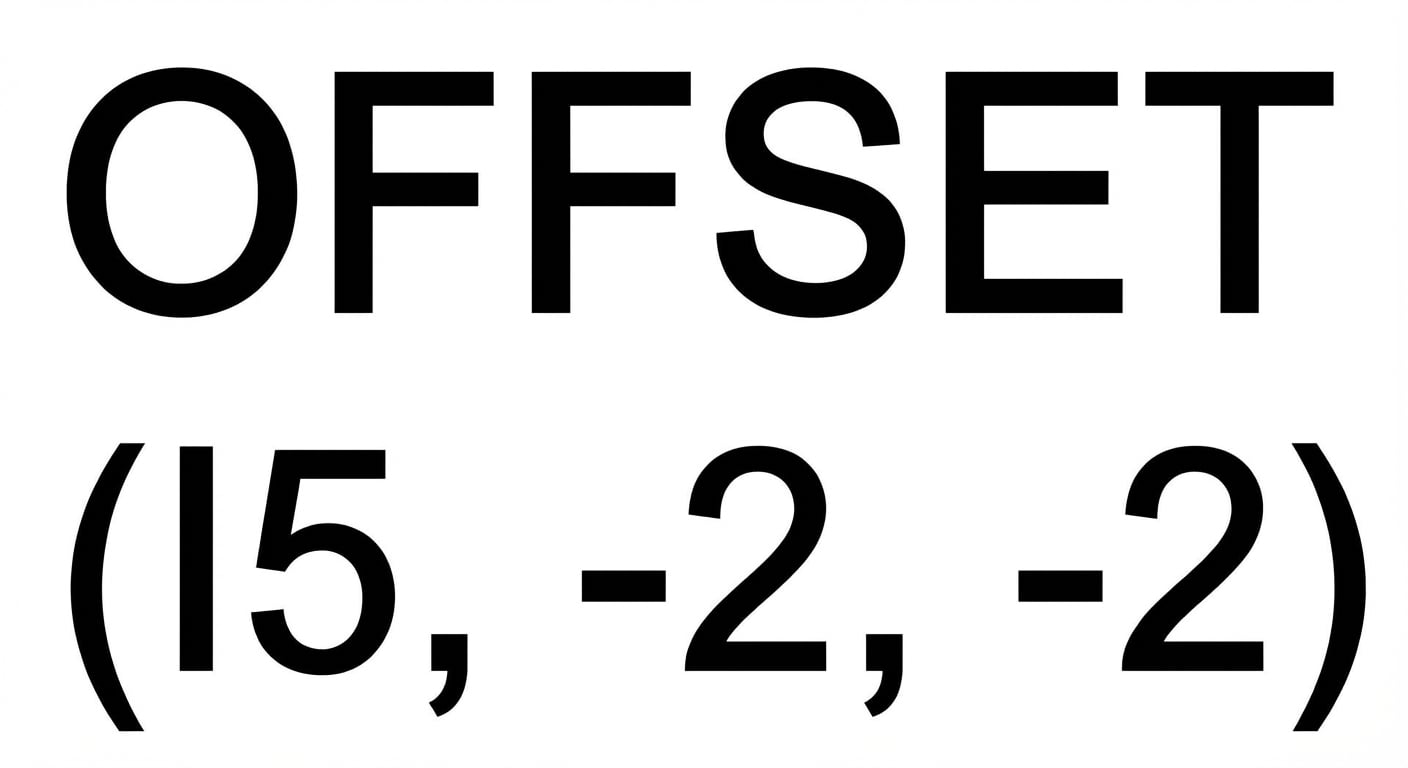
Syntaxe de la fonction OFFSET dans Excel

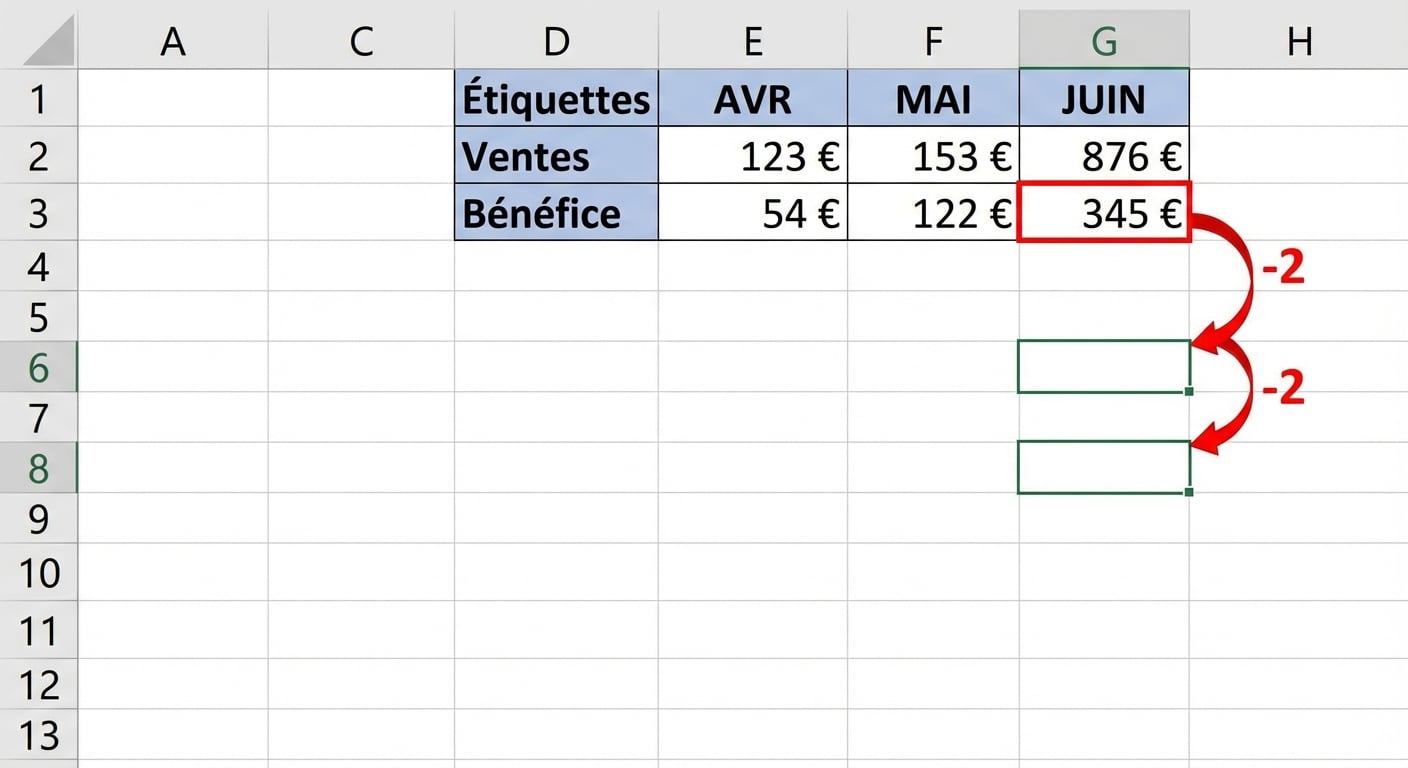
Un ensemble de cellules avec des flèches pointant vers le haut et la gauche pour illustrer OFFSET dans Excel

Exemple de fonction OFFSET basé sur l’ensemble ci-dessus dans Excel

Fonctions Excel avancées

Nester OFFSET() dans d’autres fonctions

Exemples :
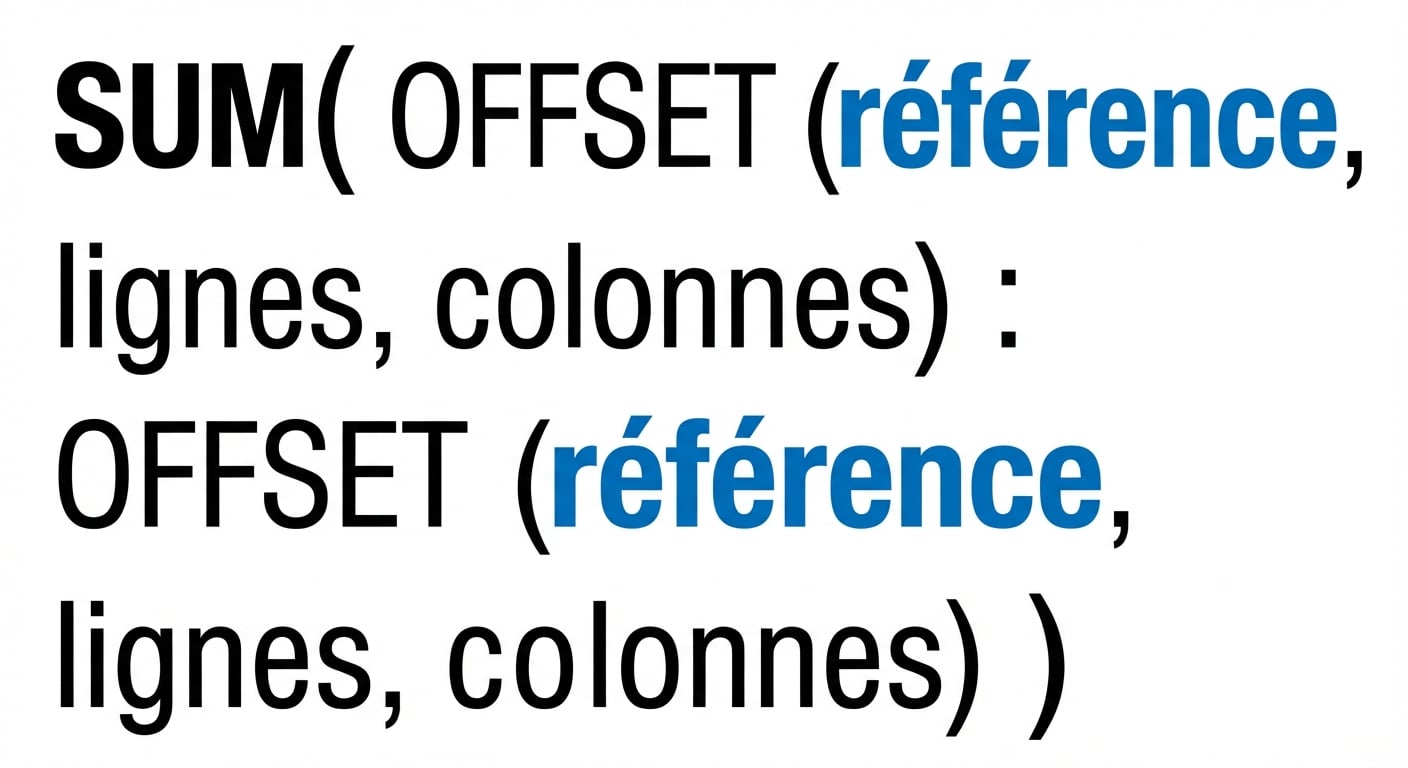
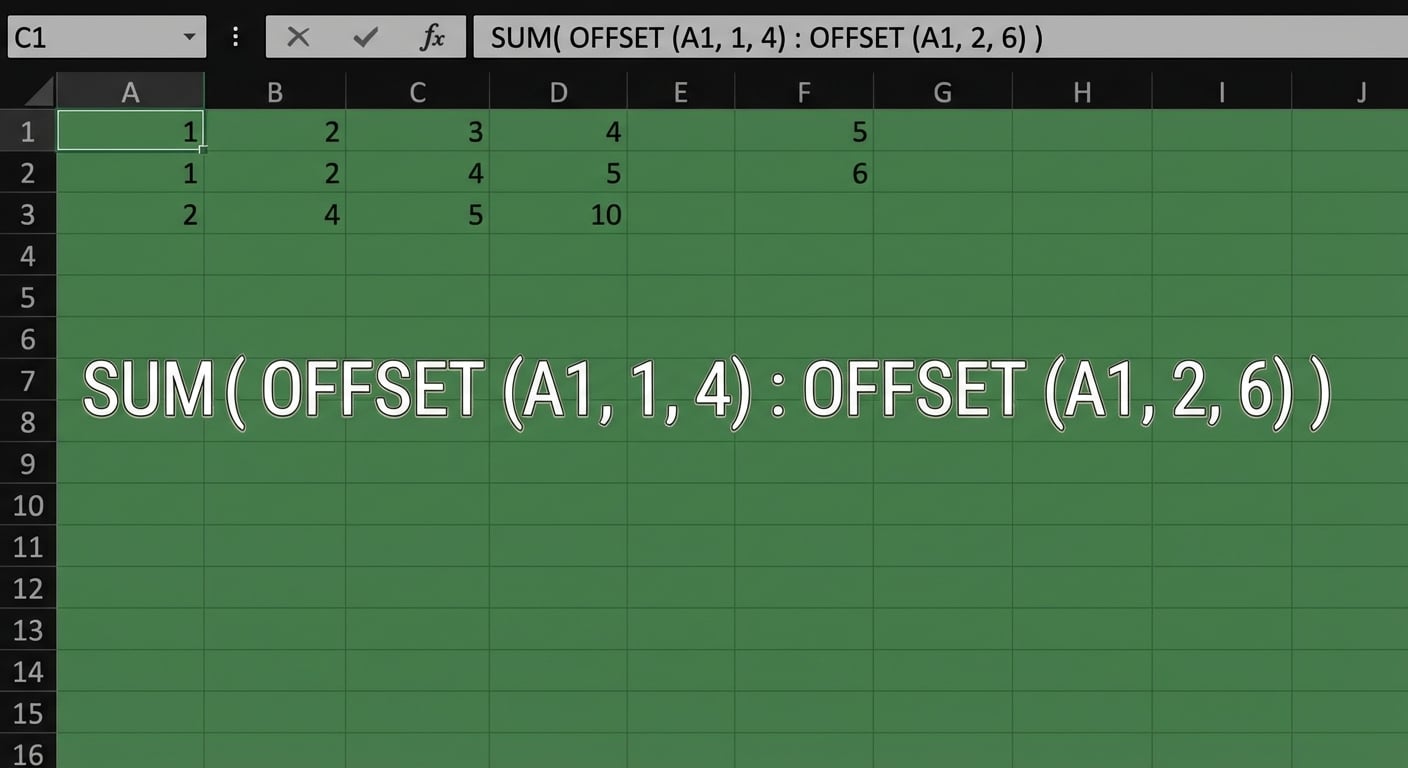
Syntaxe Excel des fonctions SUM et OFFSET

Un tableau de deux lignes et deux colonnes pour illustrer un tableau sommé

espacement blanc

Exemple des fonctions SUM et OFFSET dans Excel

Fonctions Excel avancées

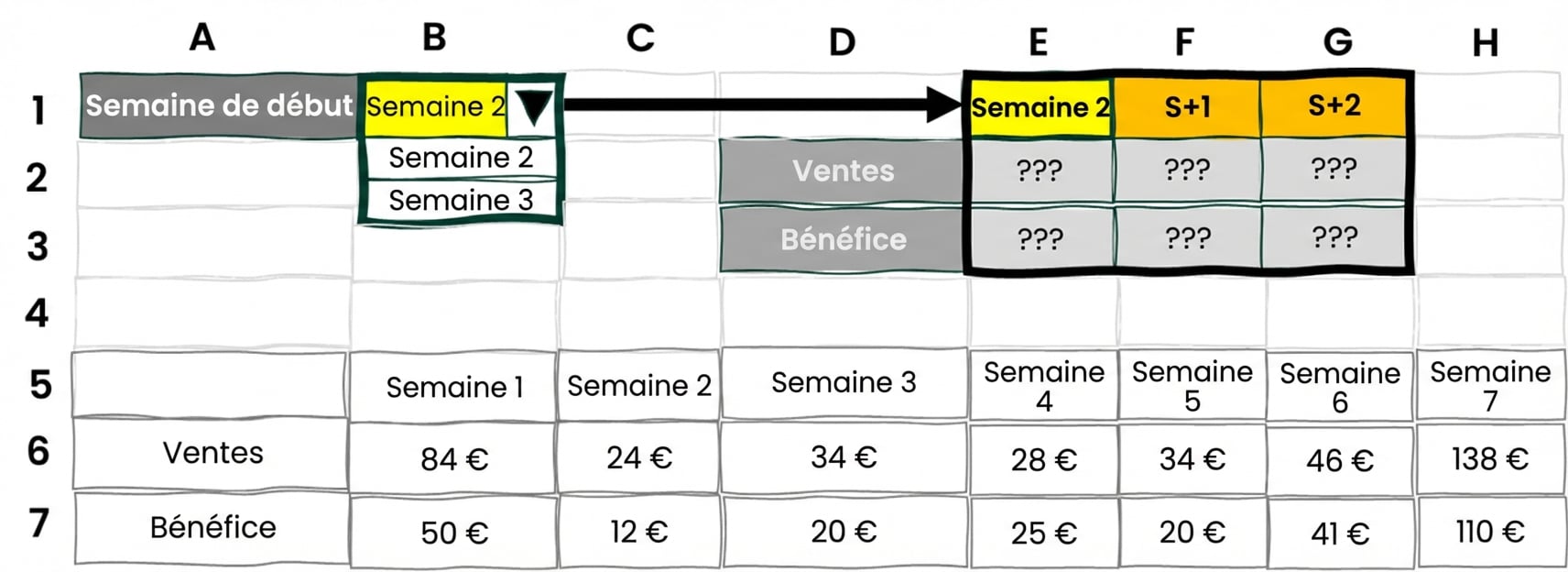
Passer au dynamique !

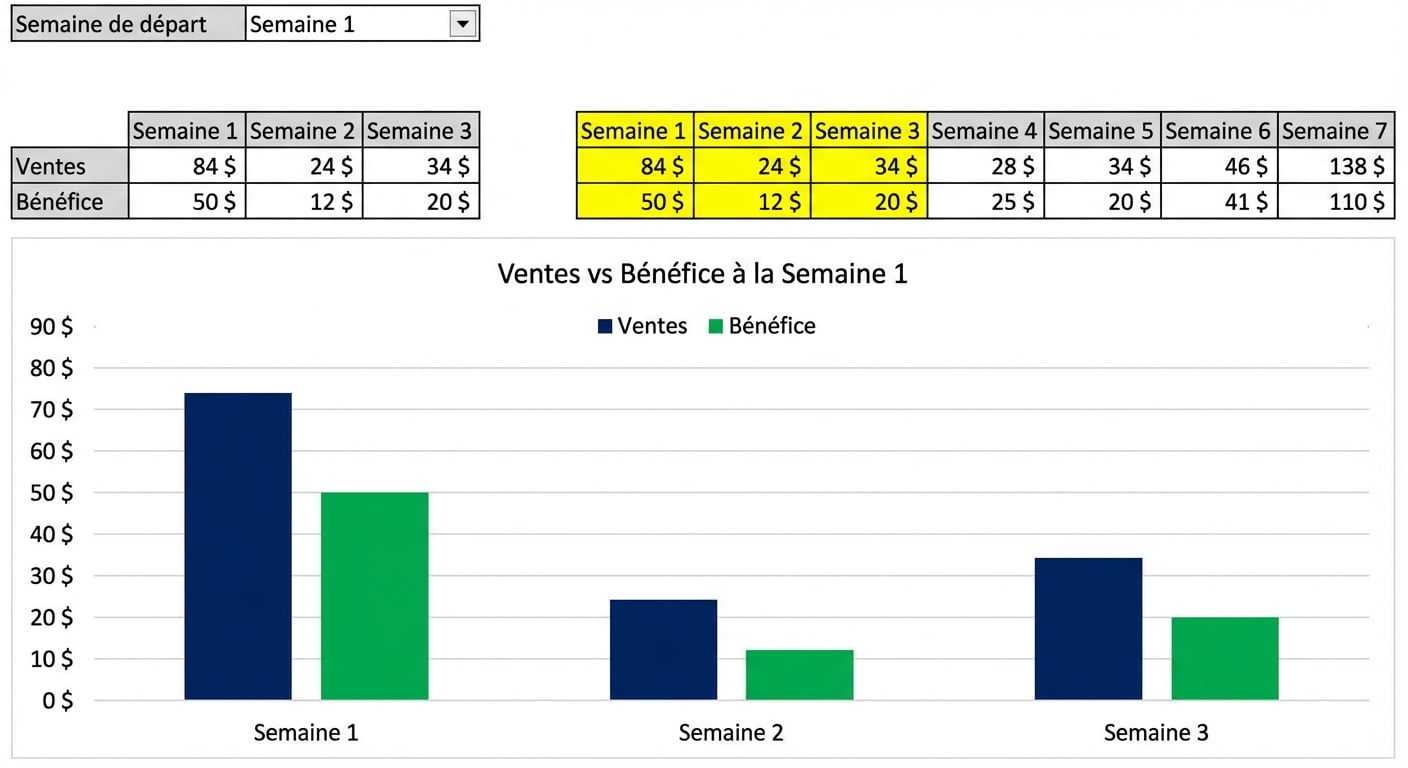
Exemple d’outil de sélection dynamique dans Excel

Fonctions Excel avancées

Passer au dynamique !

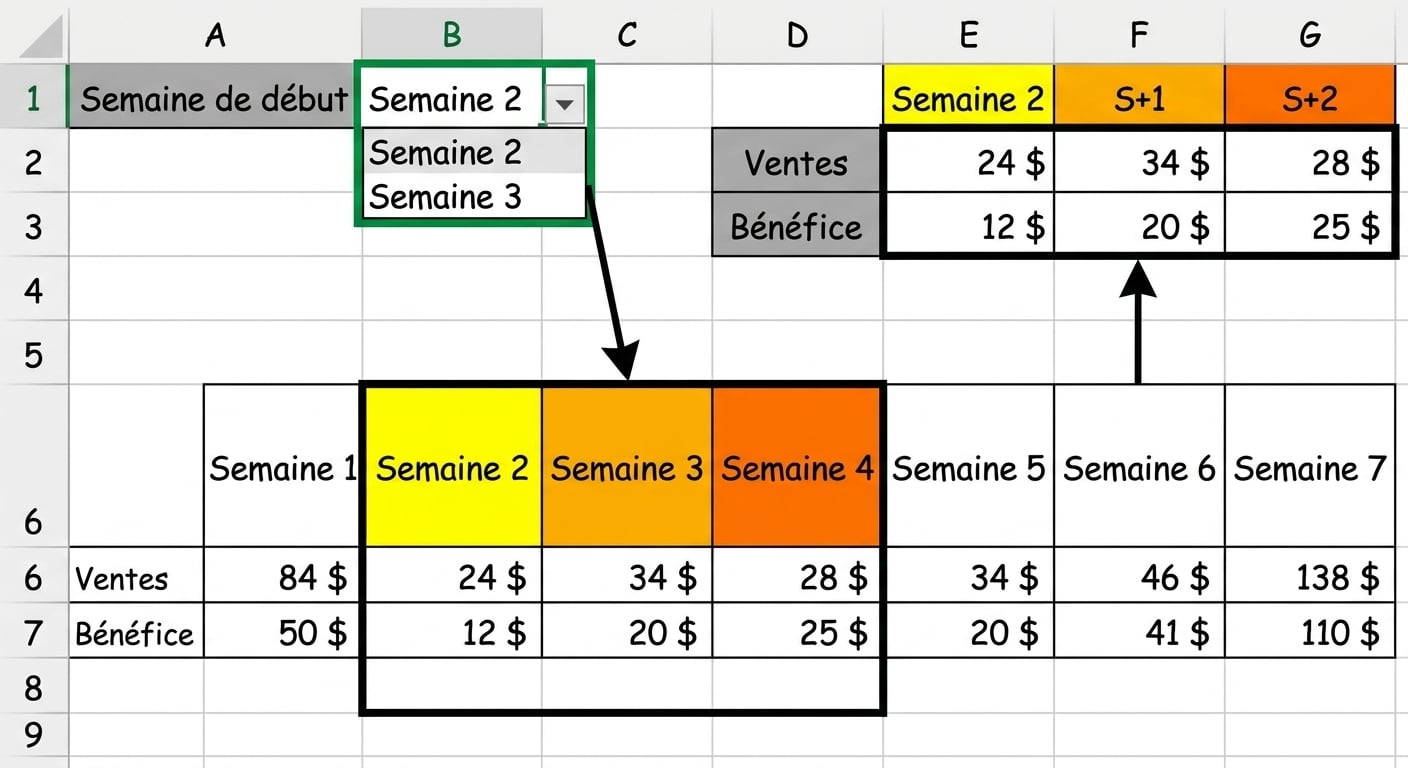
Exemple d’outil de sélection dynamique dans Excel

Combinaison OFFSET() et MATCH()

Ventes de la semaine 2 (cellule E2) = OFFSET (A5, 1 , MATCH($B$1, Weeks, 0))

Fonctions Excel avancées

Du dynamique… avec des graphiques !

espacement blanc

Gif présentant la combinaison dynamique tableau + graphique

  • Combinaison OFFSET() et MATCH() avec des graphiques
  • Visualiser des données sélectionnées dynamiquement
Fonctions Excel avancées

Passons à la pratique !

Fonctions Excel avancées

Preparing Video For Download...