Look-and-Feel anpassen

Berichte in Power BI

Maarten Van den Broeck

Content Developer at DataCamp

Button-Zustände und -Stile
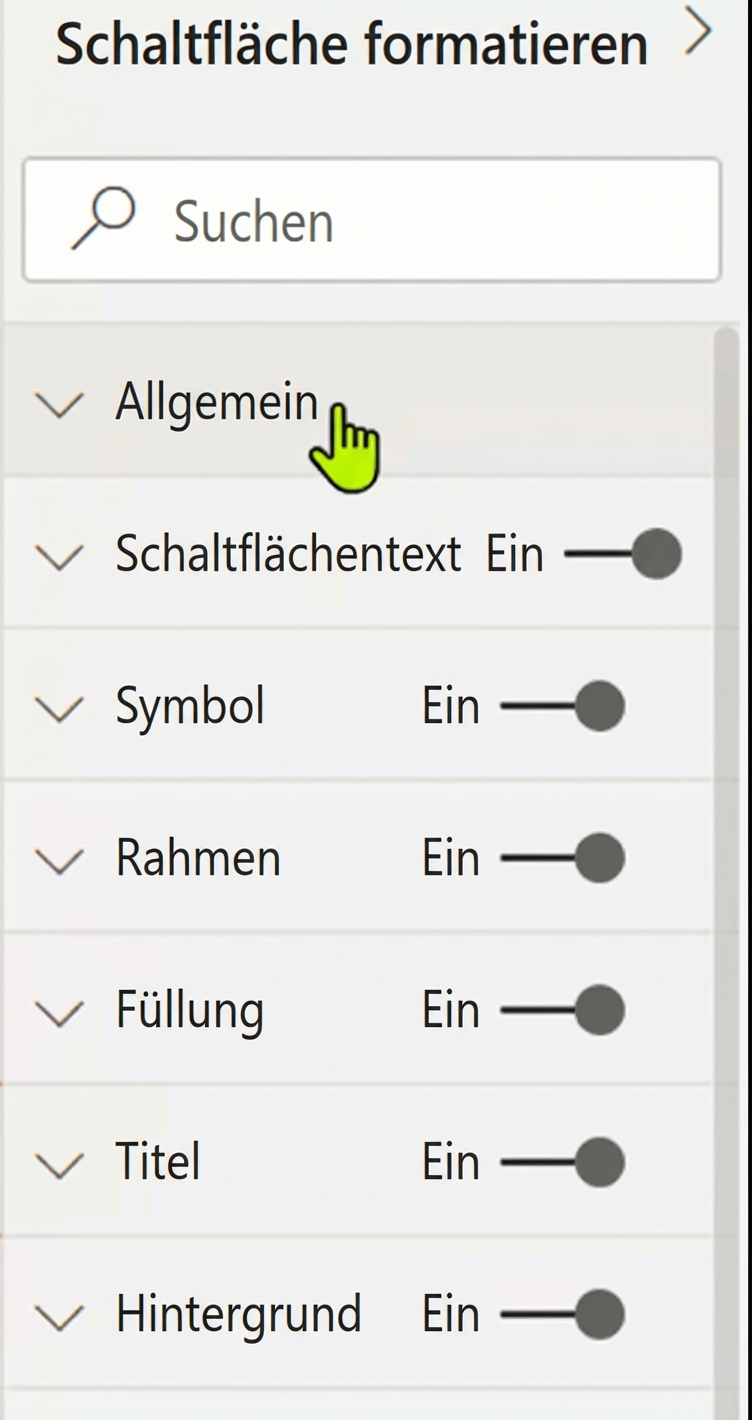
  • Vier Zustände für Buttons: Standard, Hover, Klick, deaktiviert
  • Button-Text, -Icon, -Kontur und -Füllung je nach Zustand formatierbar
  • Zustand irrelevant für Elemente wie Visual-Header und Aktion

Buttons können vier Zustände haben

Berichte in Power BI

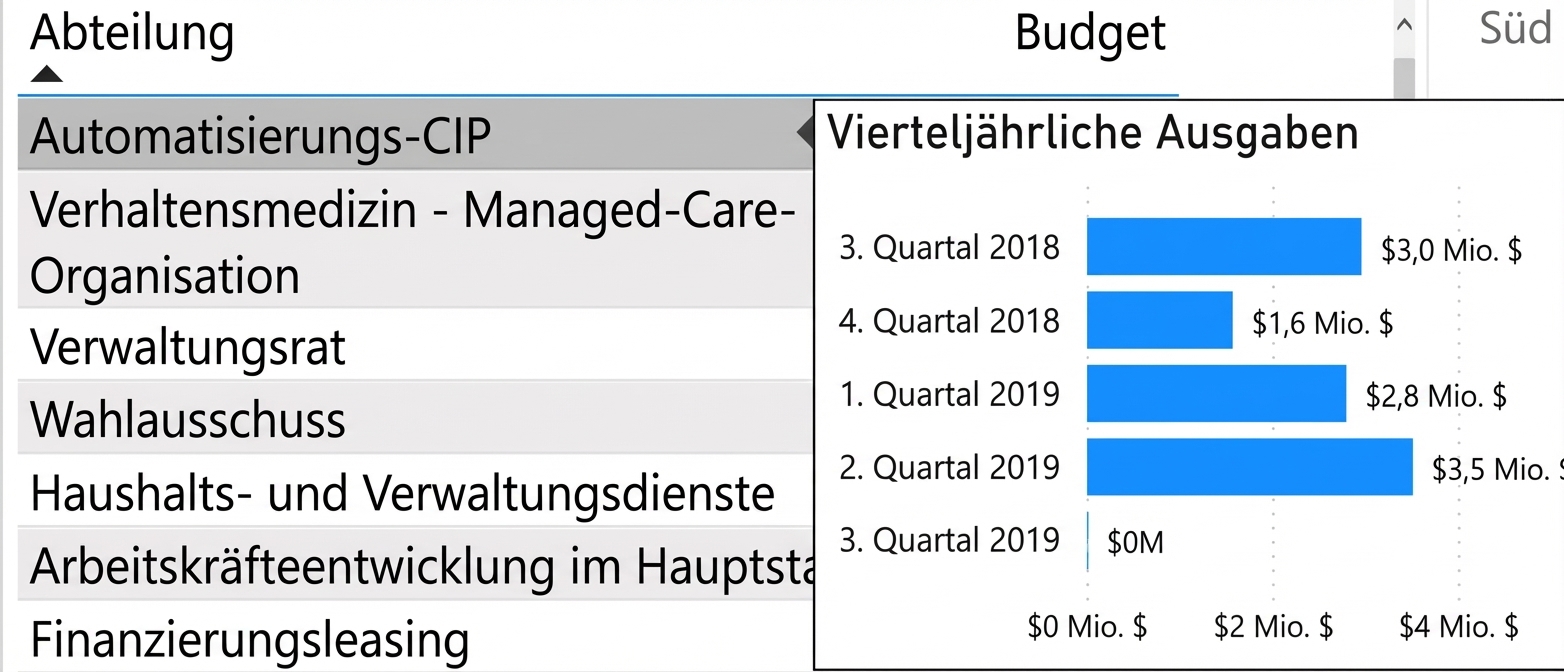
Benutzerdefinierte Tooltips

Beispiel für ein benutzerdefiniertes Tooltip

  • Power BI-Seite, die beim Hover erscheint
  • Zwei Typen: Tooltip am Objekt oder Hilfe-Tooltip
  • NICHT interaktiv
Berichte in Power BI

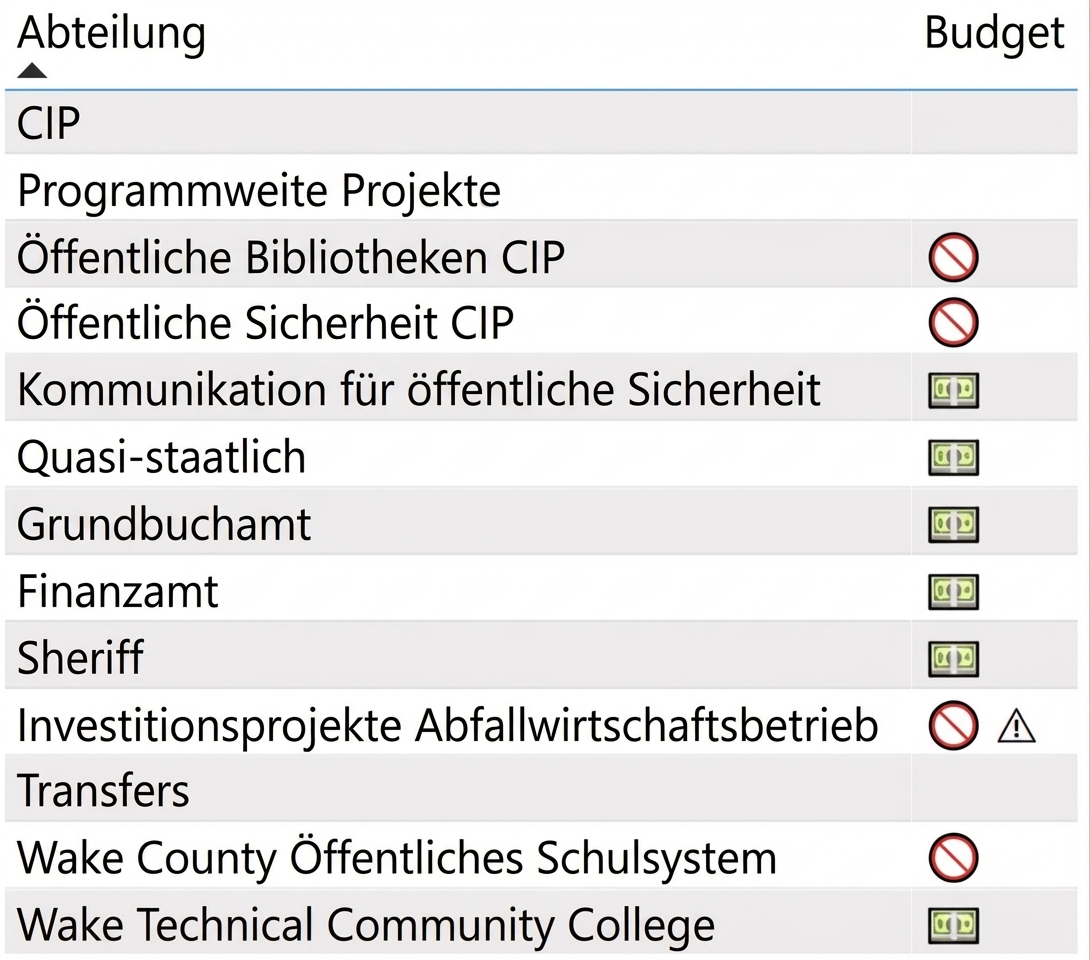
Unicode-Symbole und Emoji

Jedem Bereich sind Budget-Icons zugeordnet

Berichte in Power BI

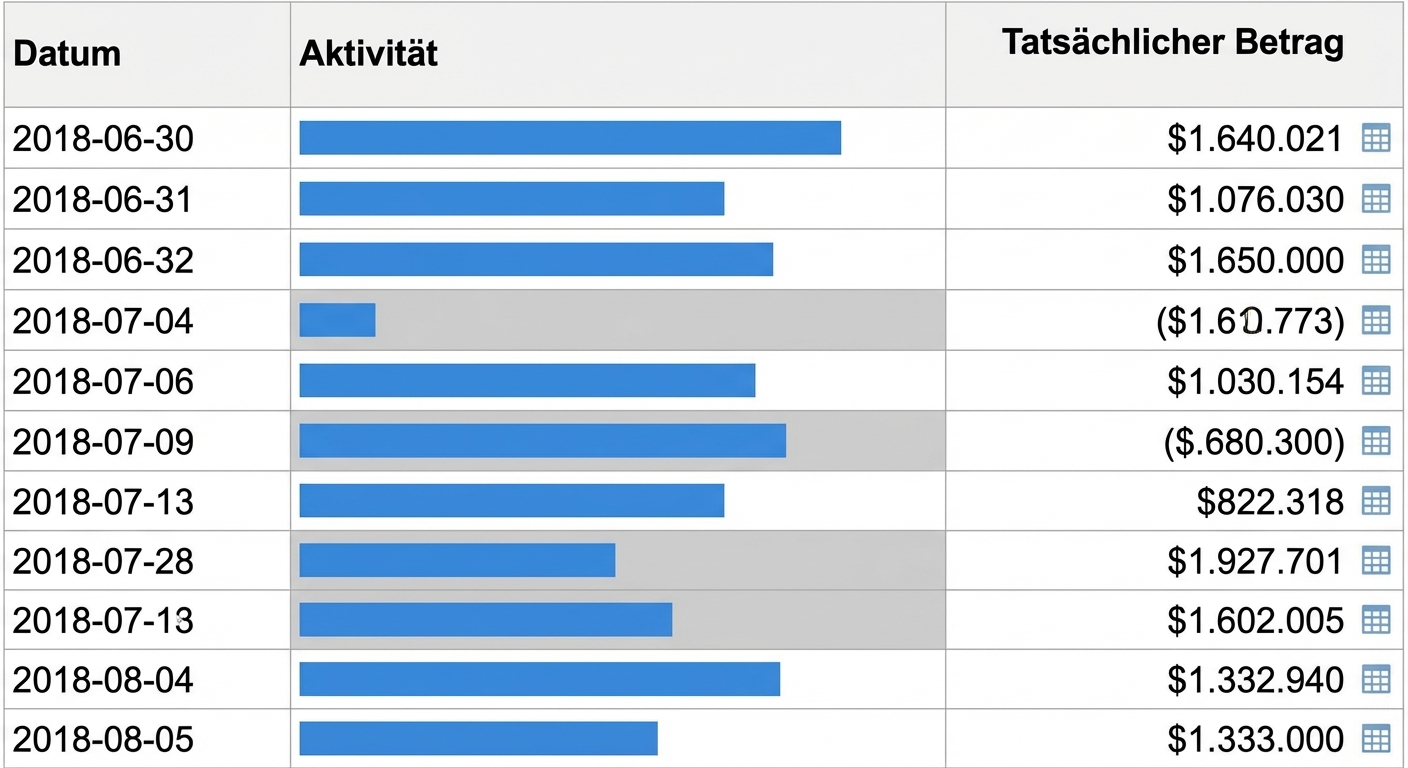
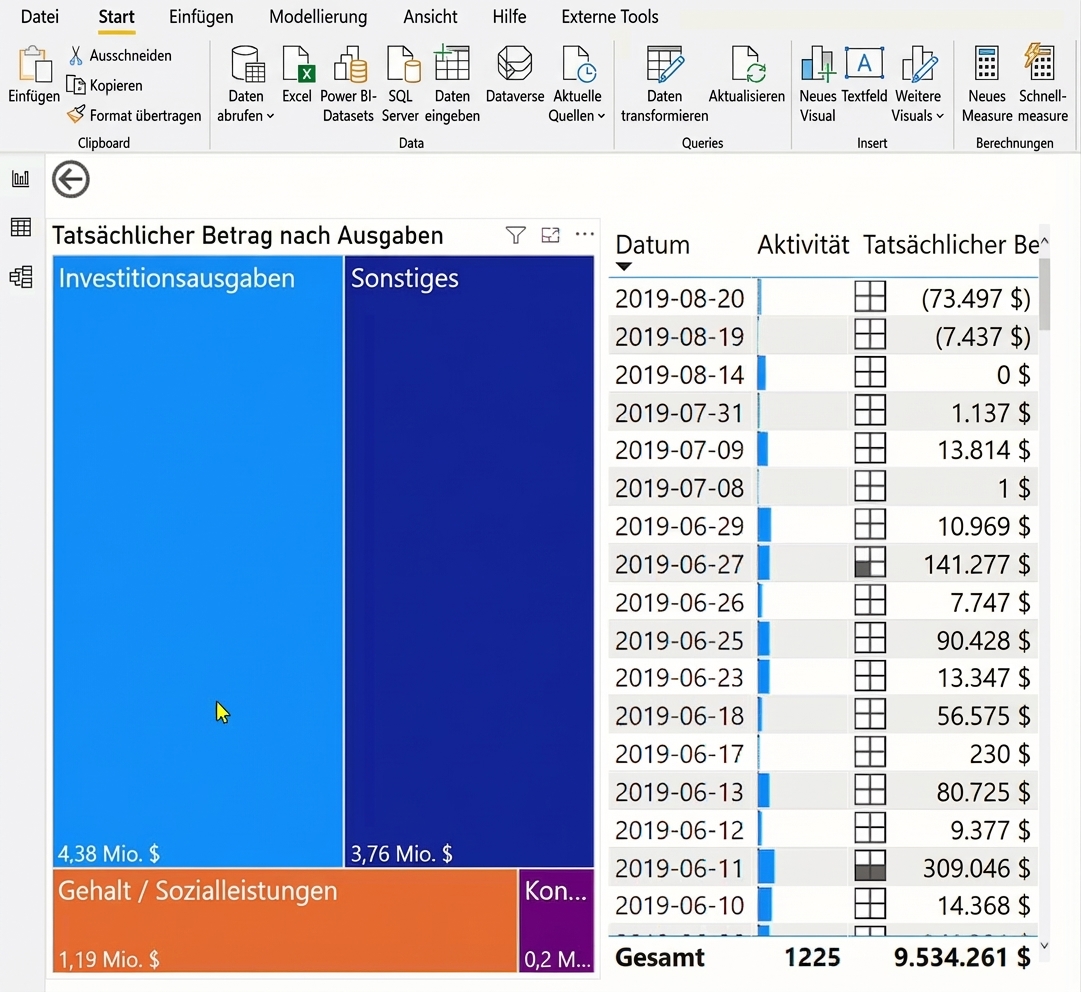
Bedingte Formatierung in Tabellen

Optionen für bedingte Formatierung:

  • Hintergrundfarbe
  • Schriftfarbe
  • Datenbalken
  • Symbole
  • Web-URL

Bedingte Formatierung in einer Tabelle

Berichte in Power BI

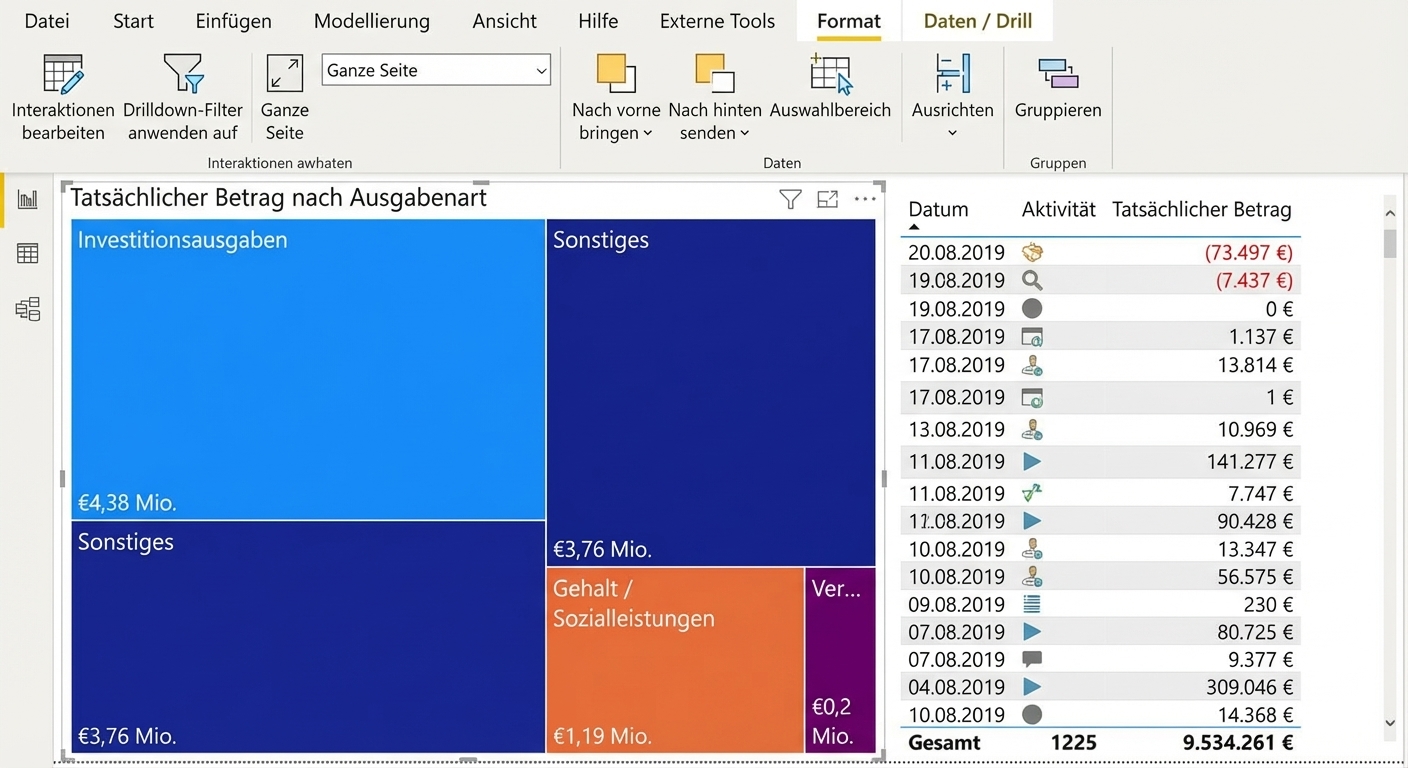
Interaktionen bearbeiten

Interaktionen zwischen Visuals bearbeiten

  • Kreuzfilterung zwischen bestimmten Visuals ein-/ausschalten
  • Bestimmte Visuals filtern oder hervorheben
Berichte in Power BI

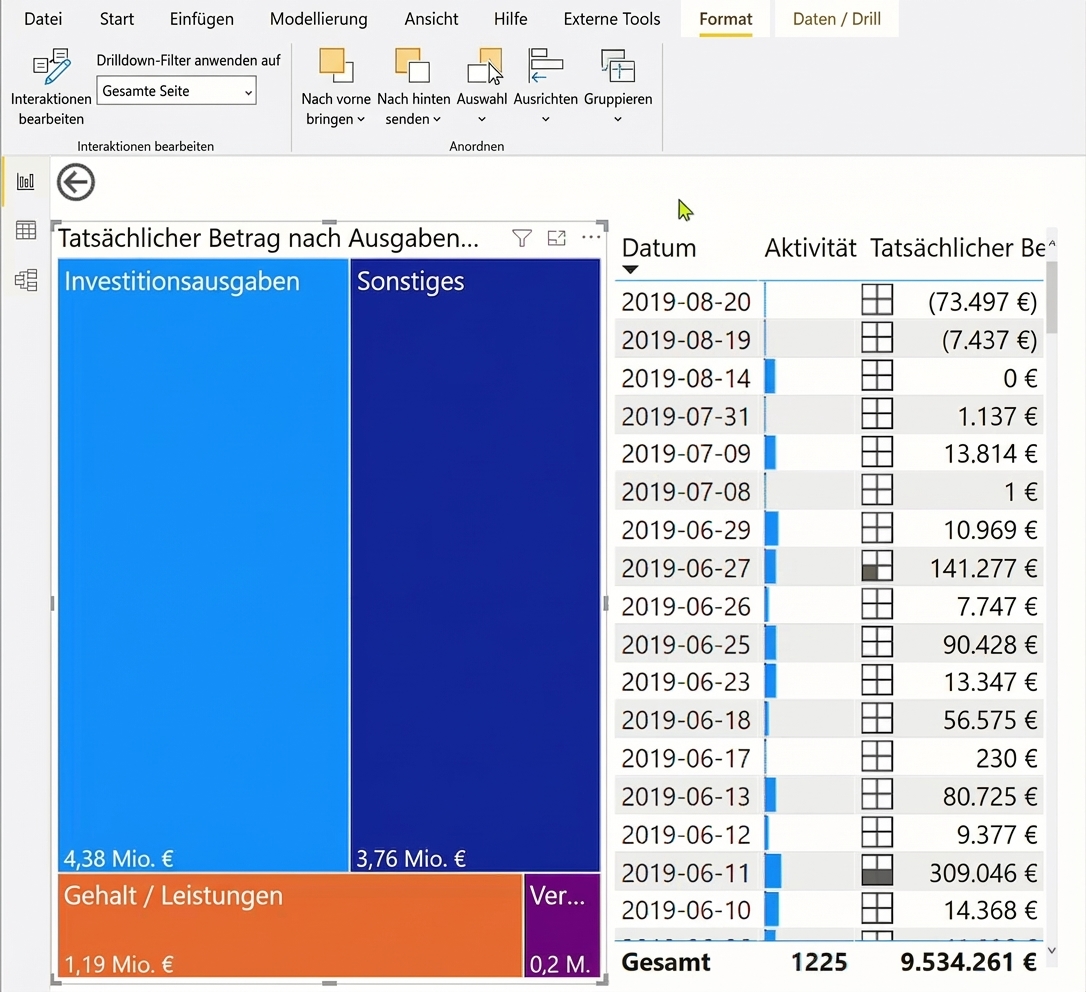
Interaktionen bearbeiten

Festlegen, ob eine Treemap andere Visuals filtert

  • Treemap für die ganze Seite oder nur das eigene Visual drilldownen lassen
  • "Totals"-Karten vor Updates durch Slicer oder Kreuzfilter schützen
Berichte in Power BI

Filtern oder hervorheben?

Auswahl zwischen Filtern und Hervorheben

Berichte in Power BI

Lass uns üben!

Berichte in Power BI

Preparing Video For Download...