Eigenes Design erstellen

Berichtsgestaltung in Power BI

Jess Ahmet

Content Developer at DataCamp

Was sind Designs?
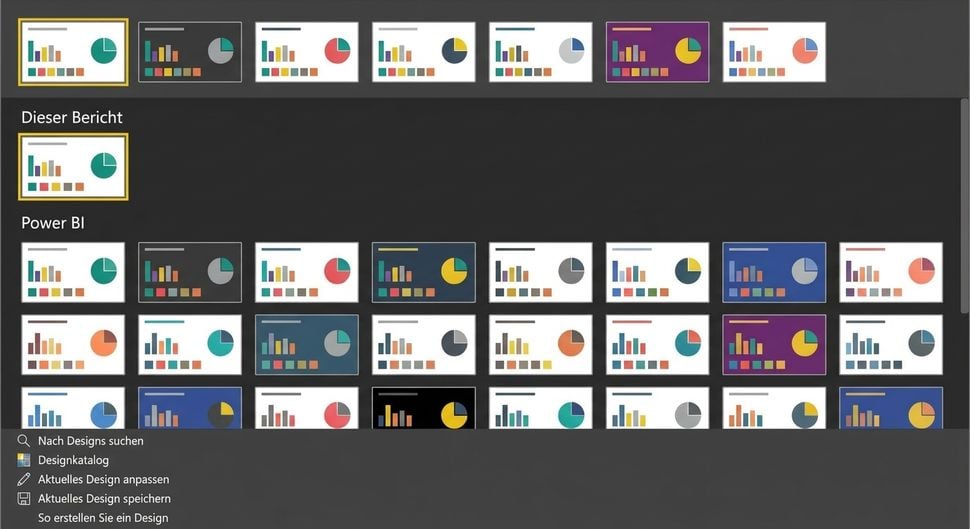
  • Standardformatierungen für den ganzen Bericht
  • Einheitliches Design ohne jedes Element einzeln zu bearbeiten
  • Farben, Icon-Sets, Visual-Formate, Schriften und Größen
  • Es gibt integrierte Designs oder du erstellst eigene

Power BI enthält integrierte Designs, die du auch anpassen kannst.

Berichtsgestaltung in Power BI

Designs sind bearbeitbar

  • Designdateien sind JavaScript Object Notation (JSON)
  • Du kannst alles oder nur gewünschte Elemente ändern
  • Beispiel: das bisher genutzte Design:
{
    "name":"Custom",
    "textClasses": {
        "label":{"fontSize":15},
        "title":{"fontSize":15},
        "header":{"fontSize":15}
    }
}
Berichtsgestaltung in Power BI

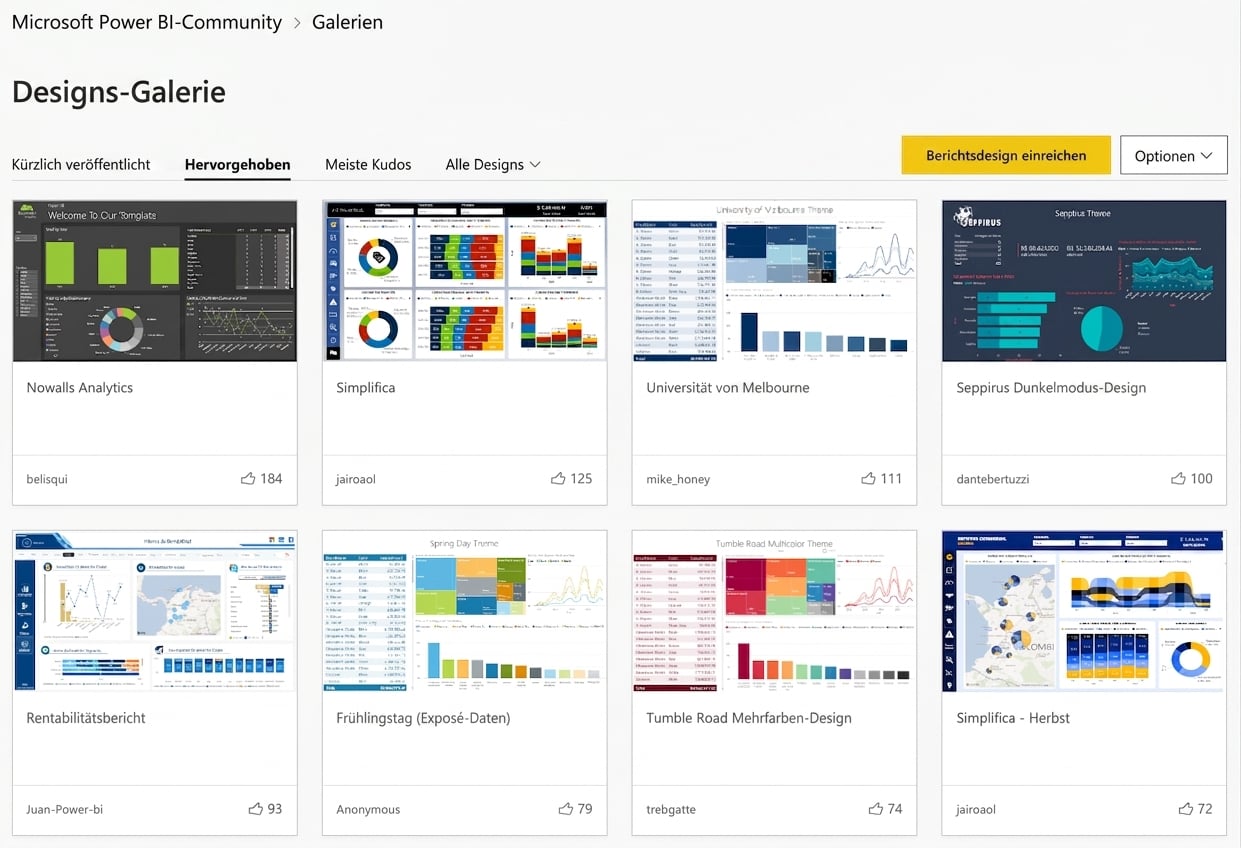
Themes Gallery

  • Vorhandene Designs als Inspiration durchstöbern
  • Designs herunterladen und in deinen Bericht importieren

In der Themes Gallery siehst du Beispiele von anderen.

1 https://community.powerbi.com/t5/Themes-Gallery/bd-p/ThemesGallery
Berichtsgestaltung in Power BI

Methoden zum Bearbeiten von Designs

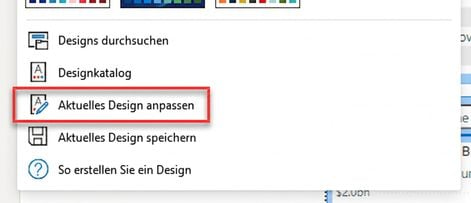
  • In Power BI Desktop über „Aktuelles Design anpassen" bearbeiten
  • JSON direkt bearbeiten
  • Drittanbieter-Tool verwenden

Aktuelles Design anpassen.

Berichtsgestaltung in Power BI

Was können wir bearbeiten?

Ein Ribbon-Chart:
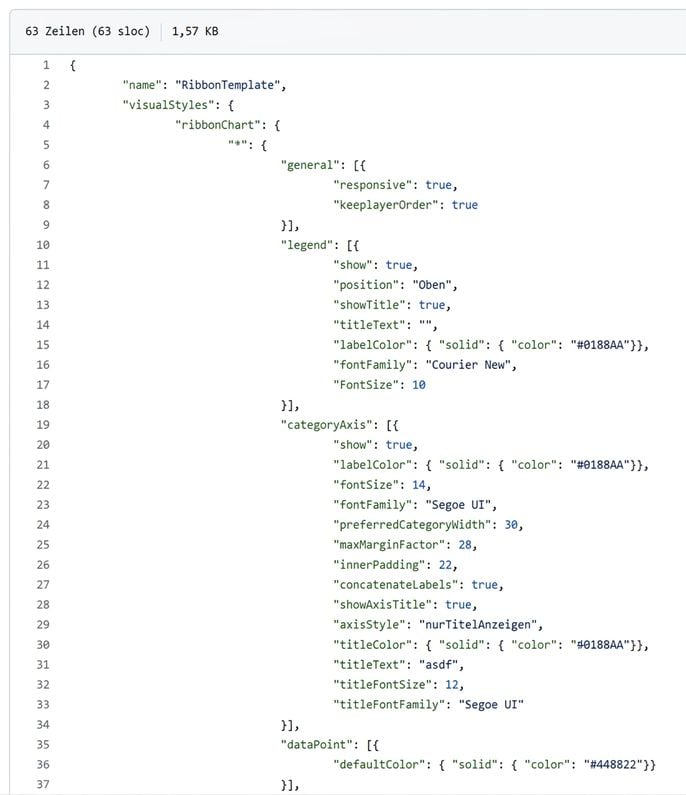
Einige Anpassungsoptionen für ein Ribbon-Chart.

1 https://github.com/MattRudy/PowerBI-ThemeTemplates
Berichtsgestaltung in Power BI

Designs importieren und exportieren

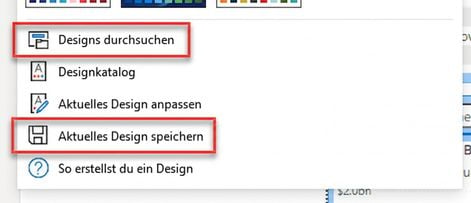
  • Über „Nach Designs suchen" importieren
  • Über „Aktuelles Design speichern" exportieren

Import- und Exportoptionen für benutzerdefinierte Designs.

Berichtsgestaltung in Power BI

Design-Richtlinien

Schriften

  • Ausreichend groß und gut lesbar wählen

Farben

  • Deutlich unterscheidbare Farben wählen – auf CVD-freundliche Kombinationen achten
  • Nicht zu viele Farben – Power BI benötigt max. 8 Optionen
  • Designfarbe 1 ist deine Primärfarbe
  • Für helle Designs: gesättigte Farben
  • Für dunkle Designs: hellere Töne
  • Der Filterbereich sollte sich leicht vom Hintergrund abheben
Berichtsgestaltung in Power BI

Lass uns üben!

Berichtsgestaltung in Power BI

Preparing Video For Download...