Navegando cálculos com OFFSET e intervalos

Funções Avançadas do Excel

Agata Bak-Geerinck

Product Owner Data, Telenet

Navegando pelas células do Excel

espaço em branco

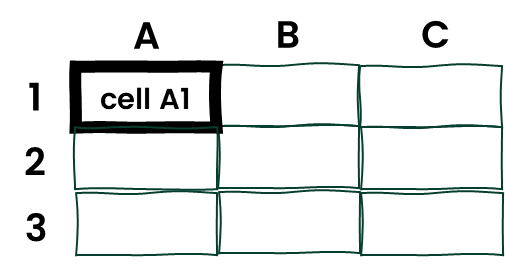
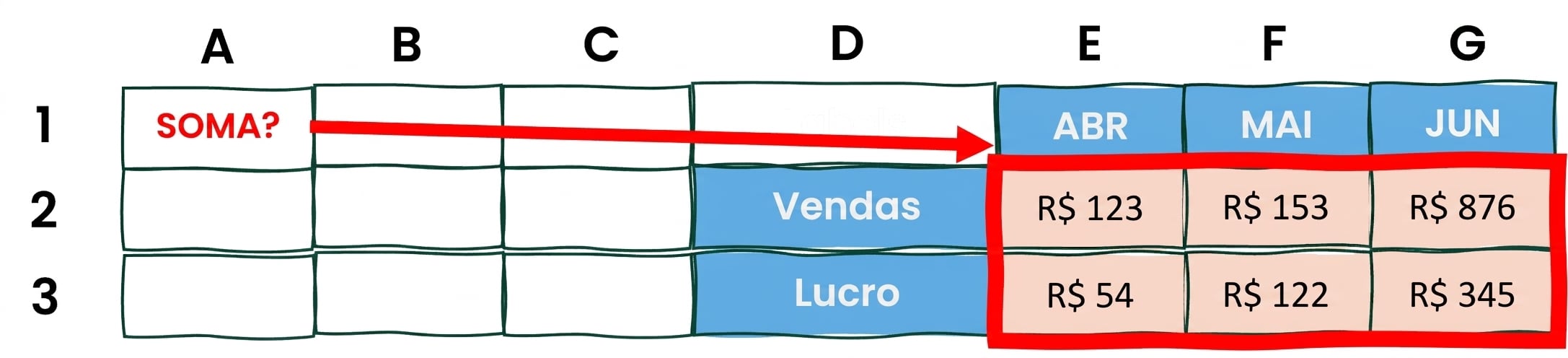
Exemplo de referência absoluta no Excel

espaço em branco

Referência absoluta:

espaço em branco

  • A1, C1 para células individuais
  • A1:C1 para intervalos

espaço em branco

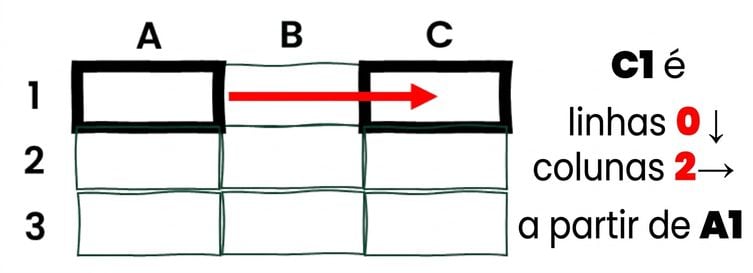
Exemplo de referência relativa no Excel

espaço em branco

Referência relativa:

espaço em branco

  • x linhas para baixo, para cima
  • y colunas para a direita, para a esquerda
Funções Avançadas do Excel

Quando usar referência relativa?

espaço em branco

Algumas aplicações práticas:

  • Novas linhas/colunas adicionadas ao conjunto de dados espaço em branco

  • Ancorar dados em relação a um ponto selecionado (dinamicamente) espaço em branco

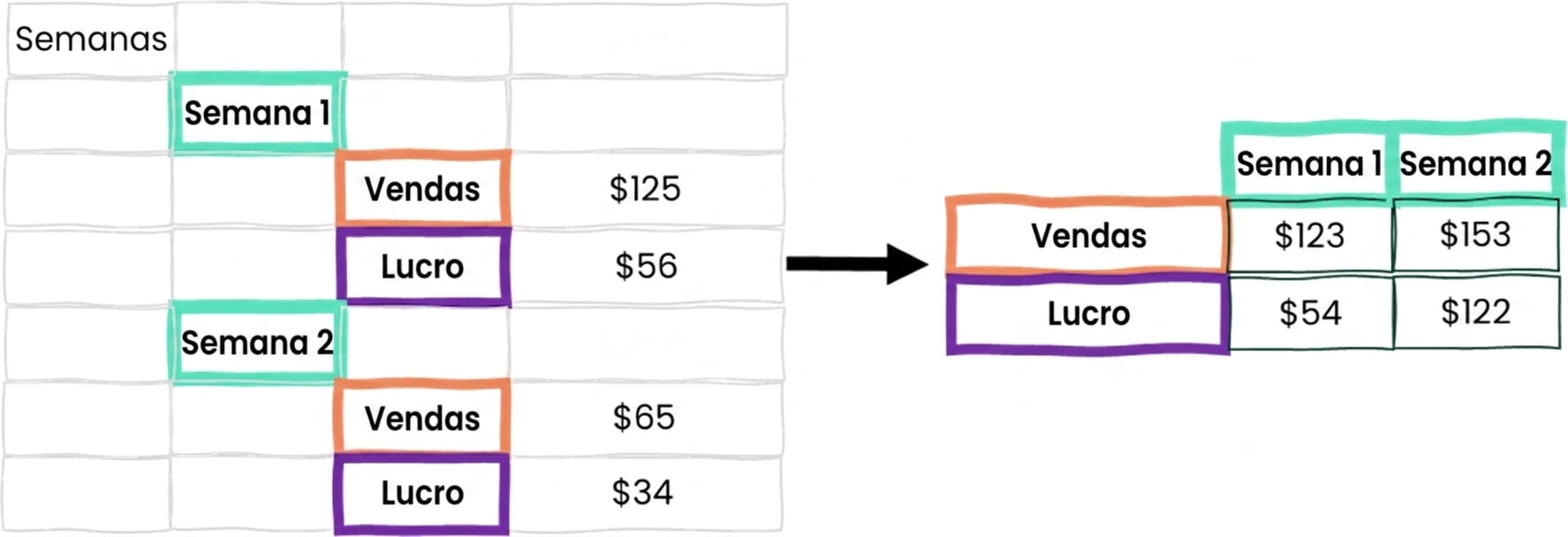
  • Reformatar entradas aninhadas em tabelas adequadas
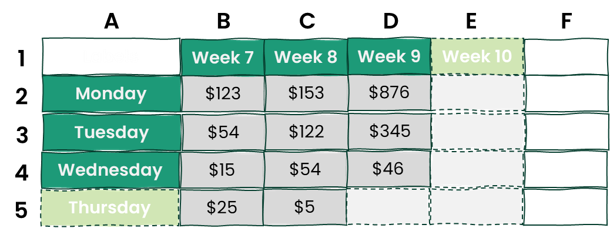
Exemplo de uma tabela do Excel com uma linha e uma coluna extras

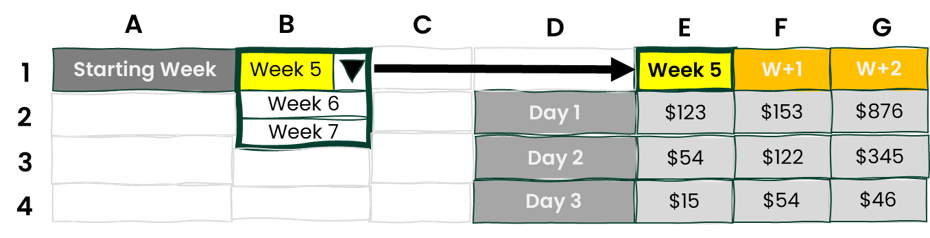
Exemplo de um filtro dinâmico no Excel

Exemplo de uma tabela aninhada e sua transformação

Funções Avançadas do Excel

OFFSET() na prática

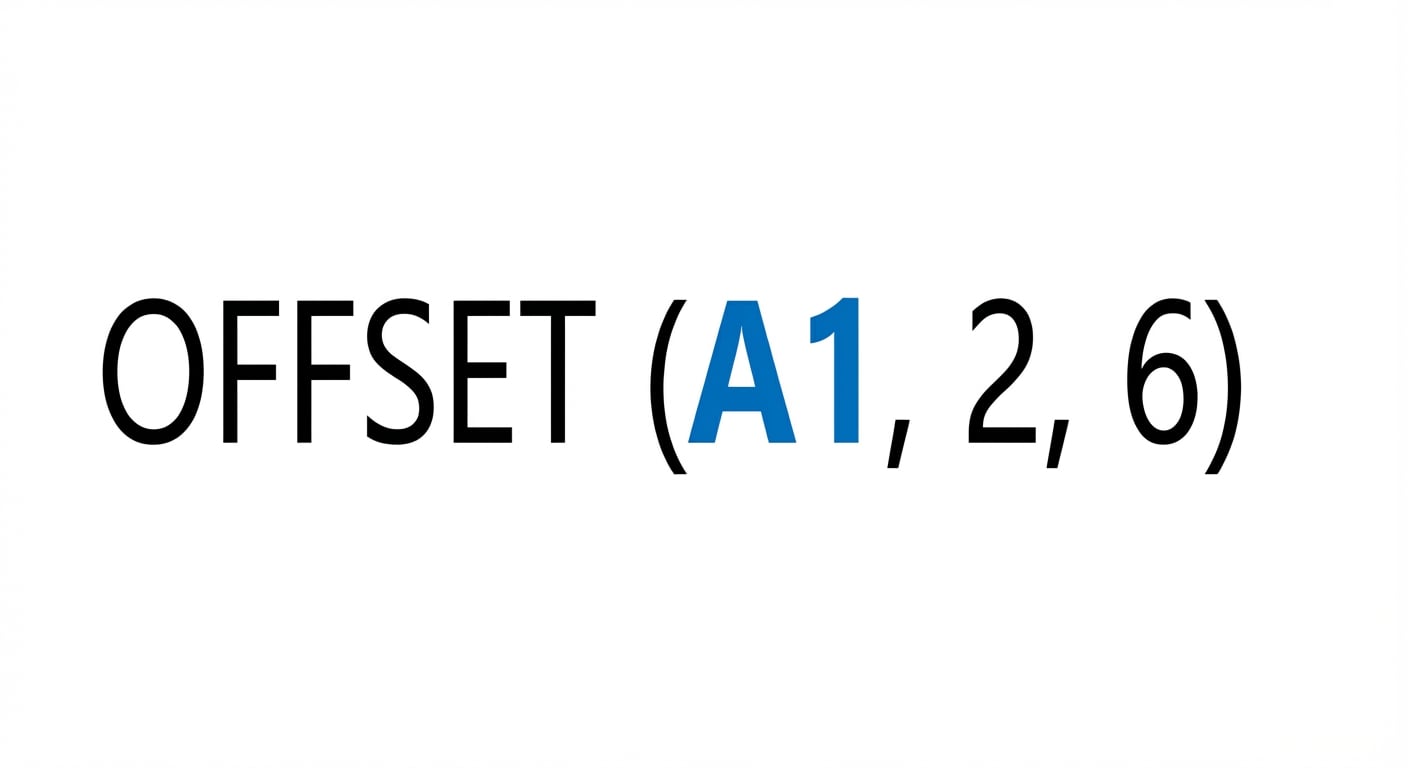
Sintaxe:

Sintaxe da função OFFSET no Excel

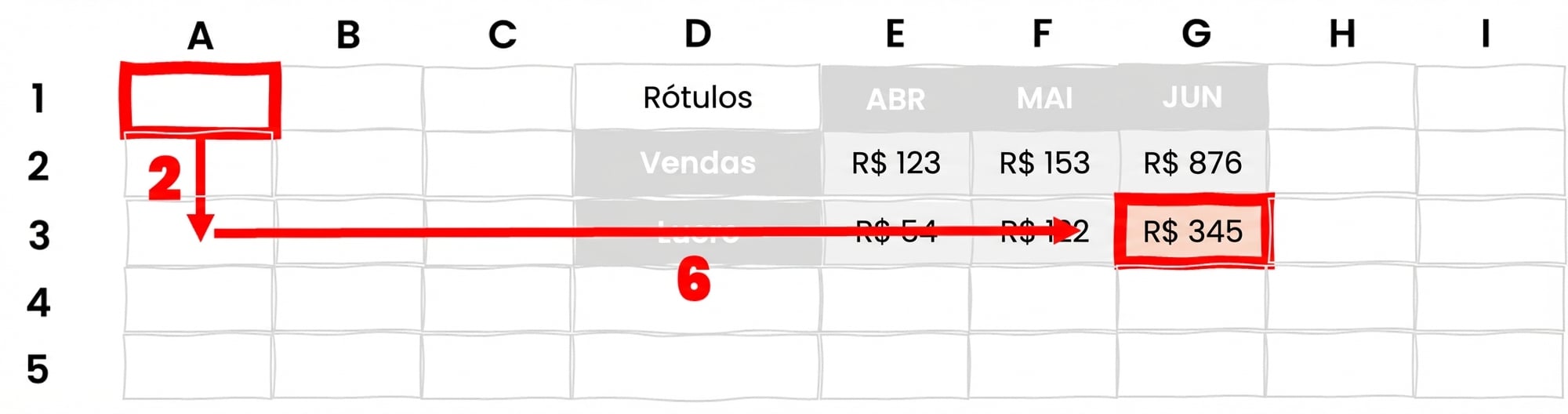
Um conjunto de células com setas apontando para baixo e para a direita de uma para outra, para ilustrar o uso de OFFSET no Excel

Um exemplo da função OFFSET com base no conjunto de células acima no Excel

Funções Avançadas do Excel

OFFSET() na prática

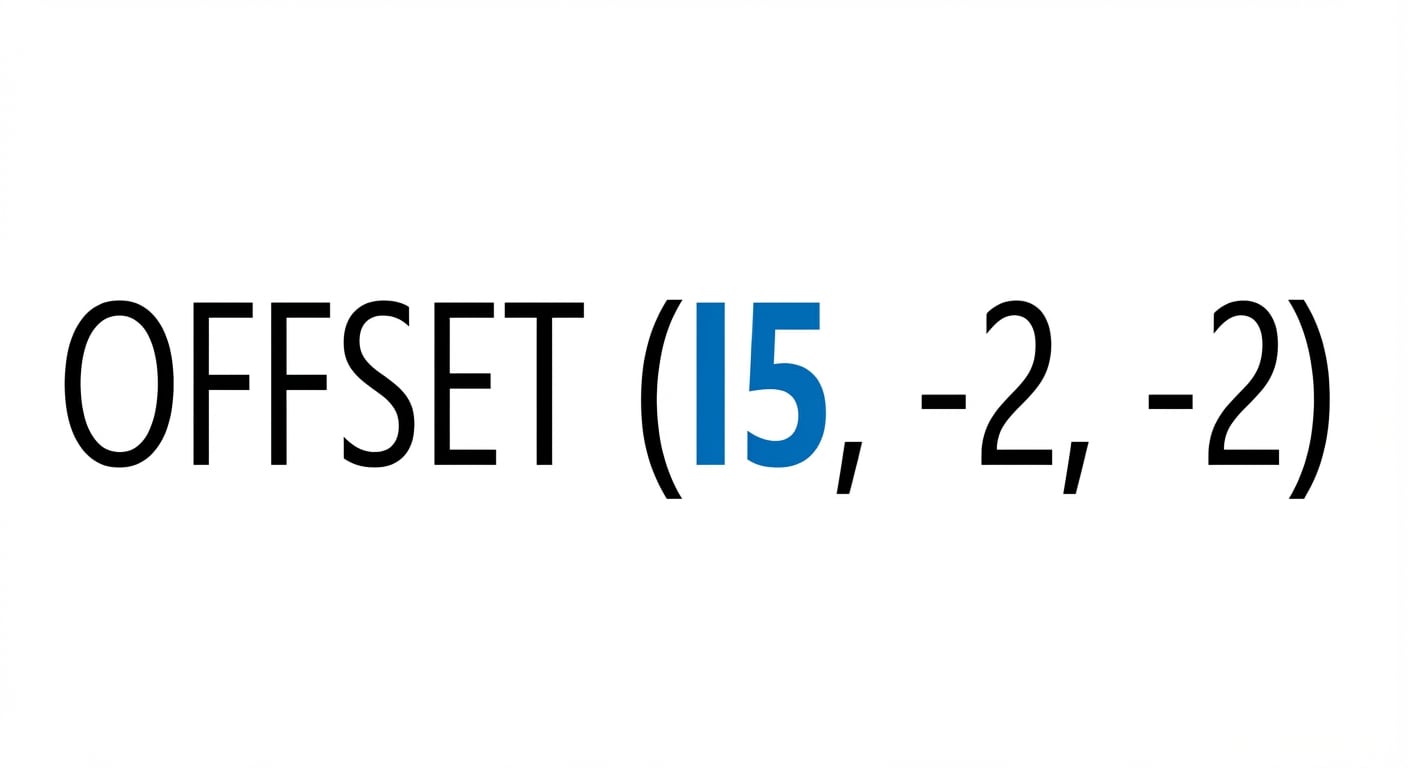
Sintaxe:

Sintaxe da função OFFSET no Excel

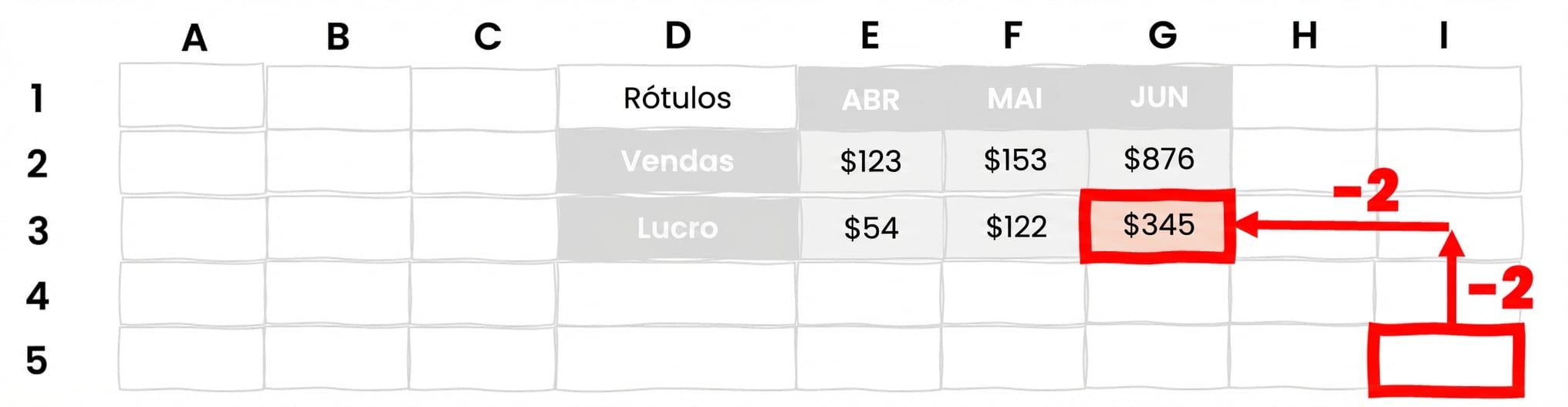
Um conjunto de células com setas apontando para cima e para a esquerda de uma para outra, para ilustrar o uso de OFFSET no Excel

Um exemplo da função OFFSET com base no conjunto de células acima no Excel

Funções Avançadas do Excel

Encapsulando OFFSET() em outras funções

Exemplos:
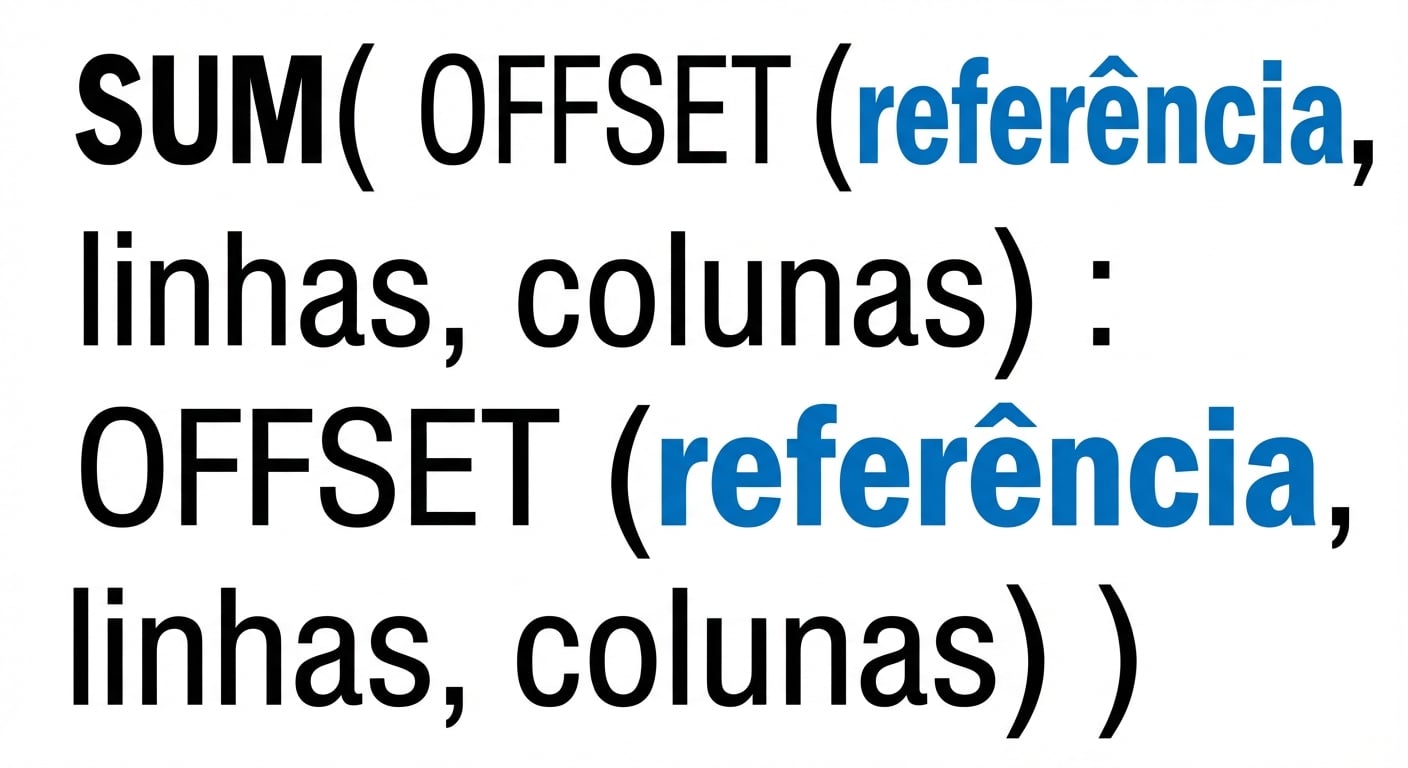
Sintaxe do Excel para as funções SUM e OFFSET

Uma tabela com duas linhas e duas colunas para ilustrar uma matriz somada

espaço em branco

Um exemplo das funções SUM e OFFSET no Excel

Funções Avançadas do Excel

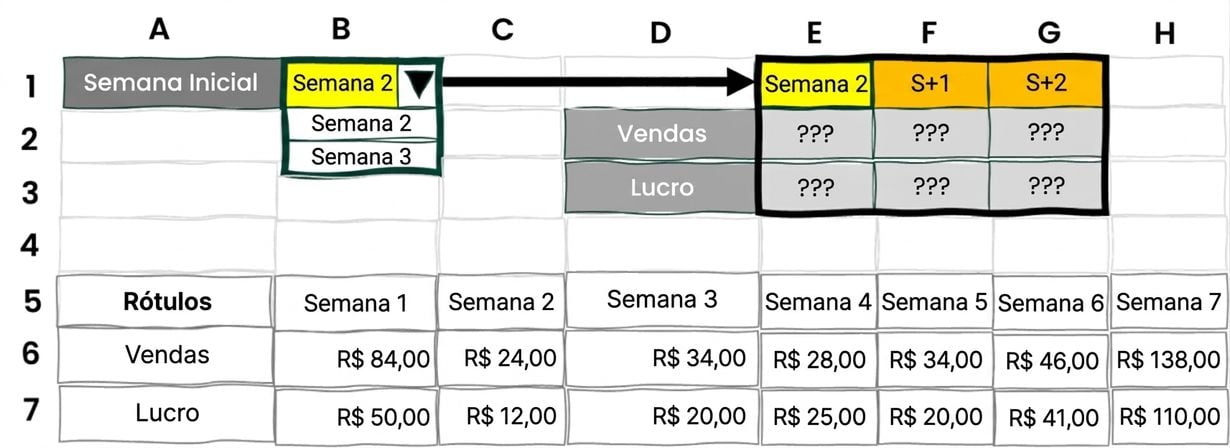
Ficando dinâmico!

Um exemplo de ferramenta de seleção dinâmica no Excel

Funções Avançadas do Excel

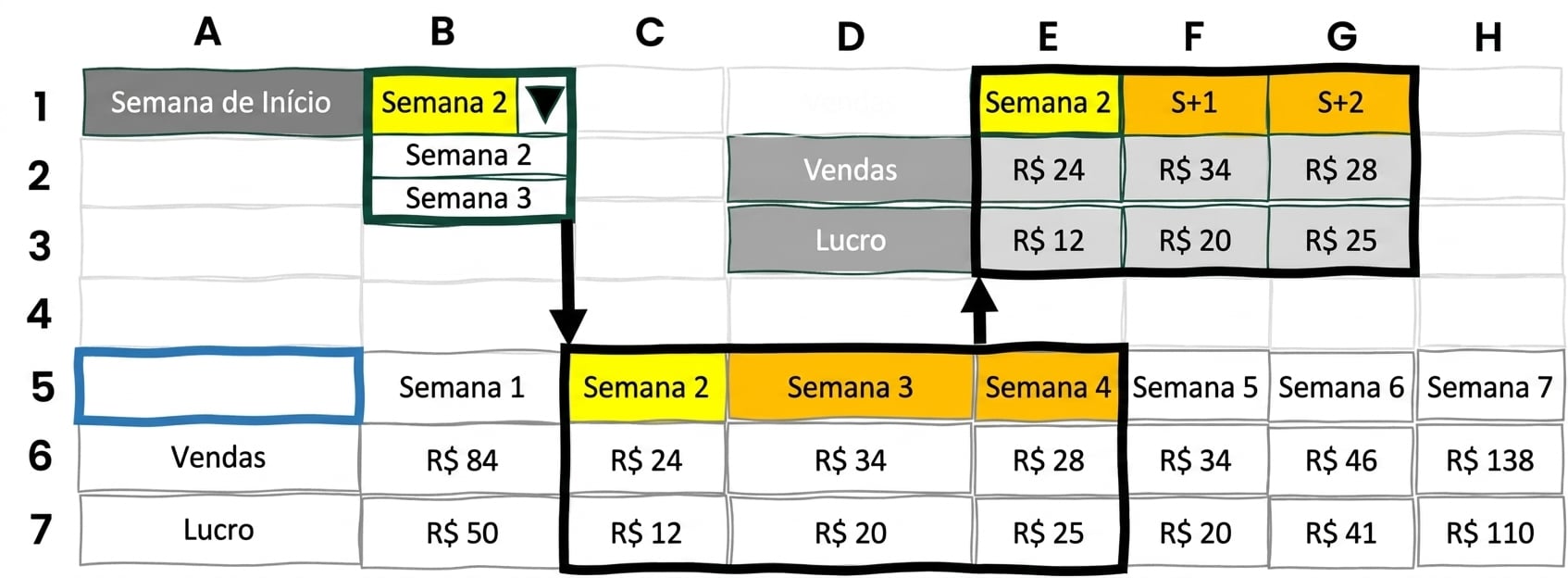
Ficando dinâmico!

Um exemplo de ferramenta de seleção dinâmica no Excel

Combinação de OFFSET() e MATCH()

Vendas da Semana 2 (célula E2) = OFFSET (A5, 1 , MATCH($B$1, Weeks, 0))

Funções Avançadas do Excel

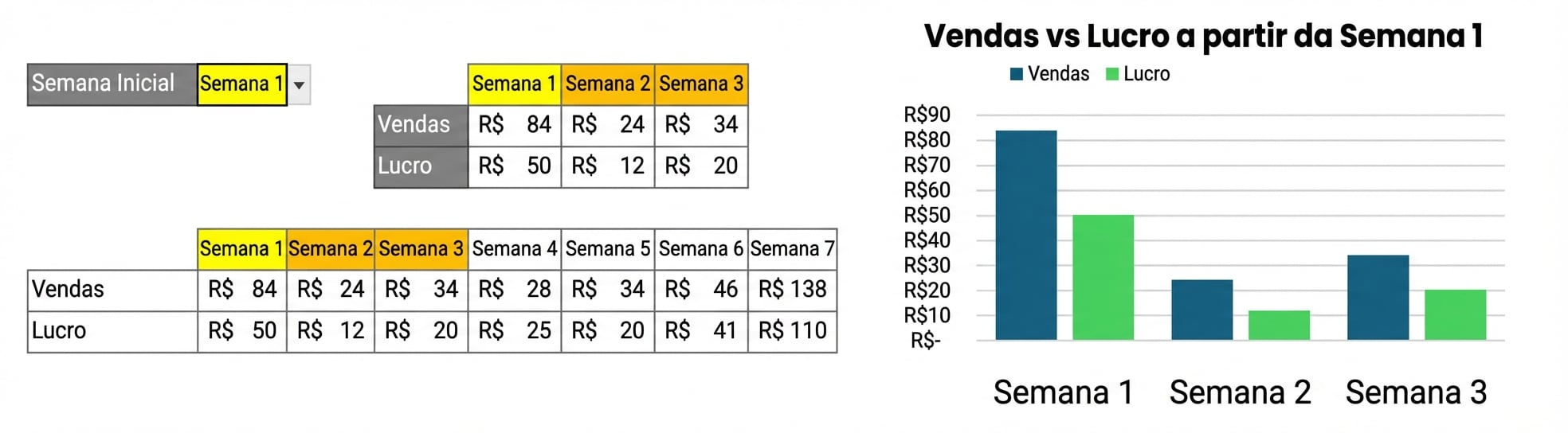
Ficando dinâmico... com gráficos!

espaço em branco

Gif apresentando a combinação dinâmica de tabela e gráfico

  • Combinação OFFSET() e MATCH() com gráficos
  • Visualizando dados selecionados dinamicamente
Funções Avançadas do Excel

Vamos praticar!

Funções Avançadas do Excel

Preparing Video For Download...