Introduzione a Dash AG Grid

Creare dashboard con Dash e Plotly

Alex Scriven

Data Scientist

Cos'è un Dash AG Grid?


  • Tag tabella HTML (disponibile in Dash)
  • html.Table statico → limitato

$$

  • Dash AG Grid - dinamico e interattivo
    • Filtri, nascondi, esporta, stile
Creare dashboard con Dash e Plotly

La tabella di base


from dash_ag_grid import AgGrid

column_defs = [ {"field": "Major Category"}, {"field": "Total Sales ($)"}, {"field": "Sales Volume"}, ]


grid = AgGrid(
columnDefs=column_defs,

rowData=major_cat_tb.to_dict("records"))
app.layout = [grid]

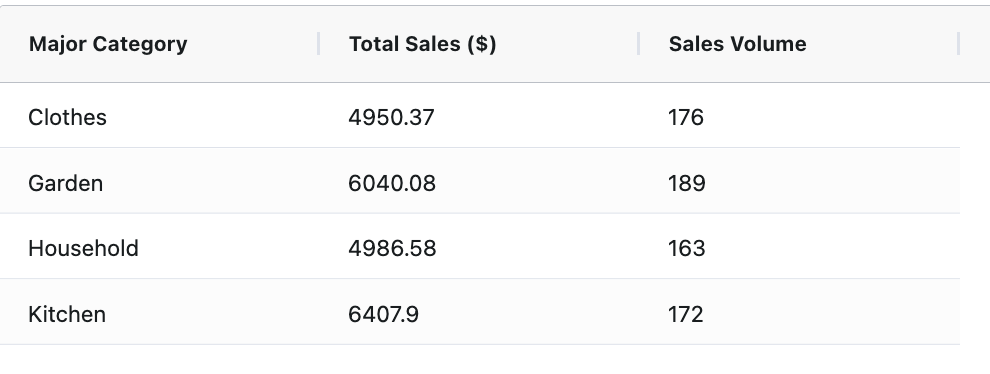
Una tabella con 3 colonne e quattro righe con dati dal consueto dataset e-commerce. Le intestazioni sono "Major Category", con testo nelle celle sotto, "Total Sales ($)" con valori sotto e "Sales Volume" con valori interi sotto

Creare dashboard con Dash e Plotly

Formatta i numeri

  • Problema: formattazione di numeri finanziari
    • Soluzione: usa valueFormatter
    • Funzione di formattazione JavaScript
money_fmt = {
"function": (
    """params.value.toLocaleString(
    'en-US', {style: 'currency', currency: 'USD'})"""
)}

column_defs = [ {"field": "Major Category"}, {"field": "Total Sales ($)", "valueFormatter": money_fmt}, {"field": "Sales Volume"} ] # Aggiungi al layout come prima
Creare dashboard con Dash e Plotly

Formatta l'output numerico


  • Formattata bene ✨


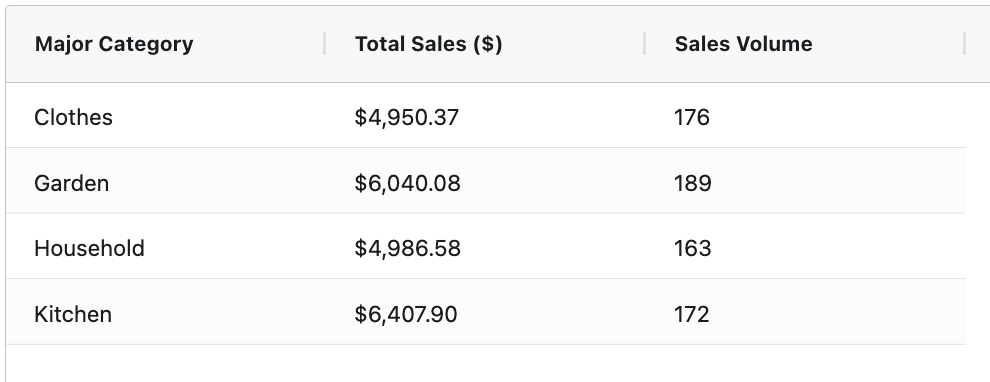
La stessa tabella della diapositiva precedente. La colonna Total Sales ora ha valori con simbolo $ iniziale e arrotondati a 2 decimali. La tabella ha 3 colonne e quattro righe con dati dal solito dataset e-commerce. Le intestazioni sono "Major Category", con testo sotto, "Total Sales ($)" e "Sales Volume" con valori interi sotto

Creare dashboard con Dash e Plotly

Aggiungi ordinamento

  • L'ordinamento è attivo per impostazione predefinita ⭐
# Disattiva globalmente
grid = AgGrid(
  defaultColDef={"sortable": False}
)

# Specifica per una colonna column_defs = [ {"field": "Major Category" , "sortable": True}, # Attiva {"field": "Sales Volume" , "sortable": False} # Disattiva ]

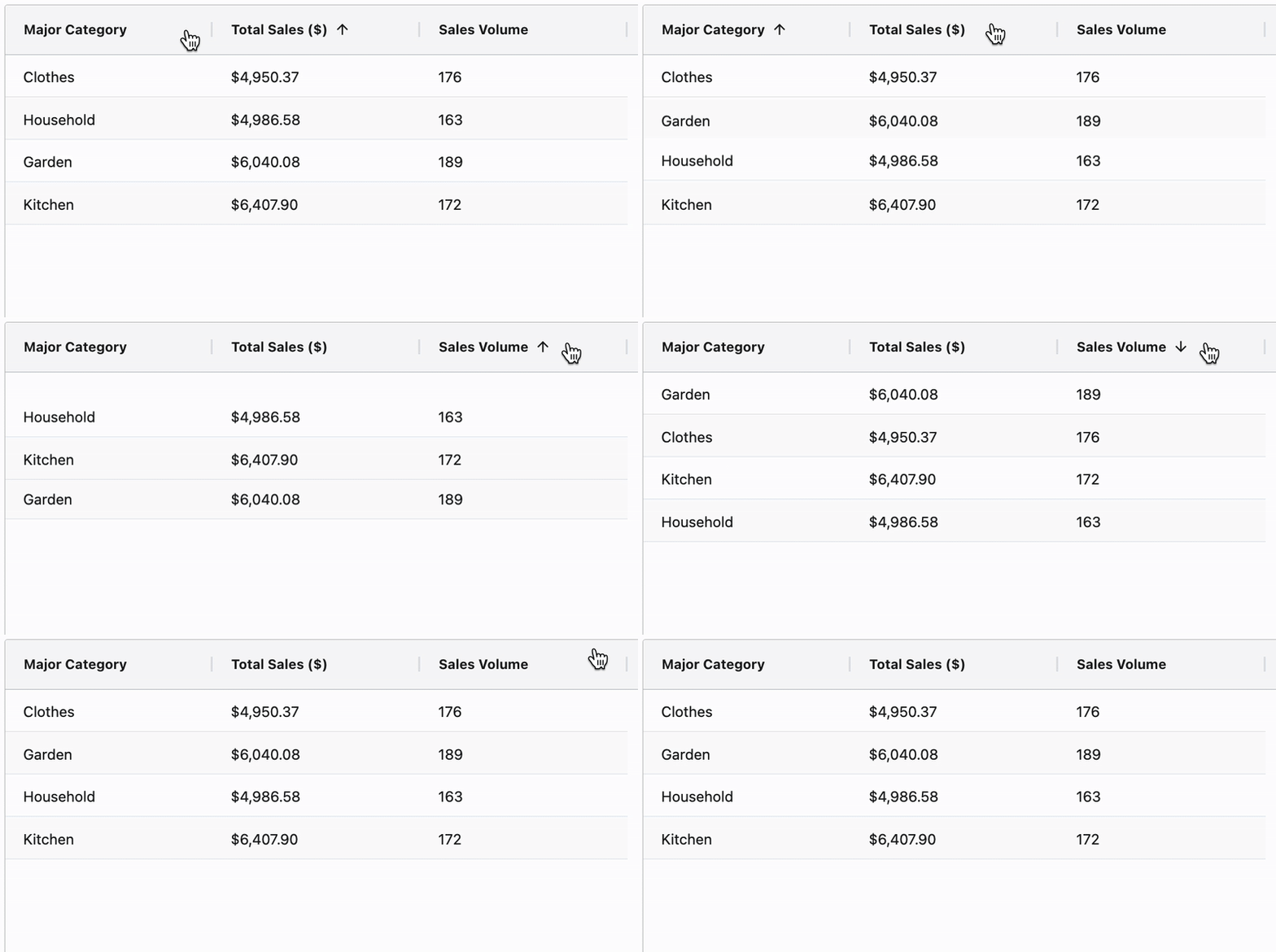
$$ Una gif della tabella di base delle prime diapositive: quando si cliccano le intestazioni, le righe si ordinano

Creare dashboard con Dash e Plotly

Aggiungi filtri


grid = AgGrid(
defaultColDef={
  "filter": True
  , "floatingFilter": True}
)

$$

  • Supporta filtri per valore e condizione

$$

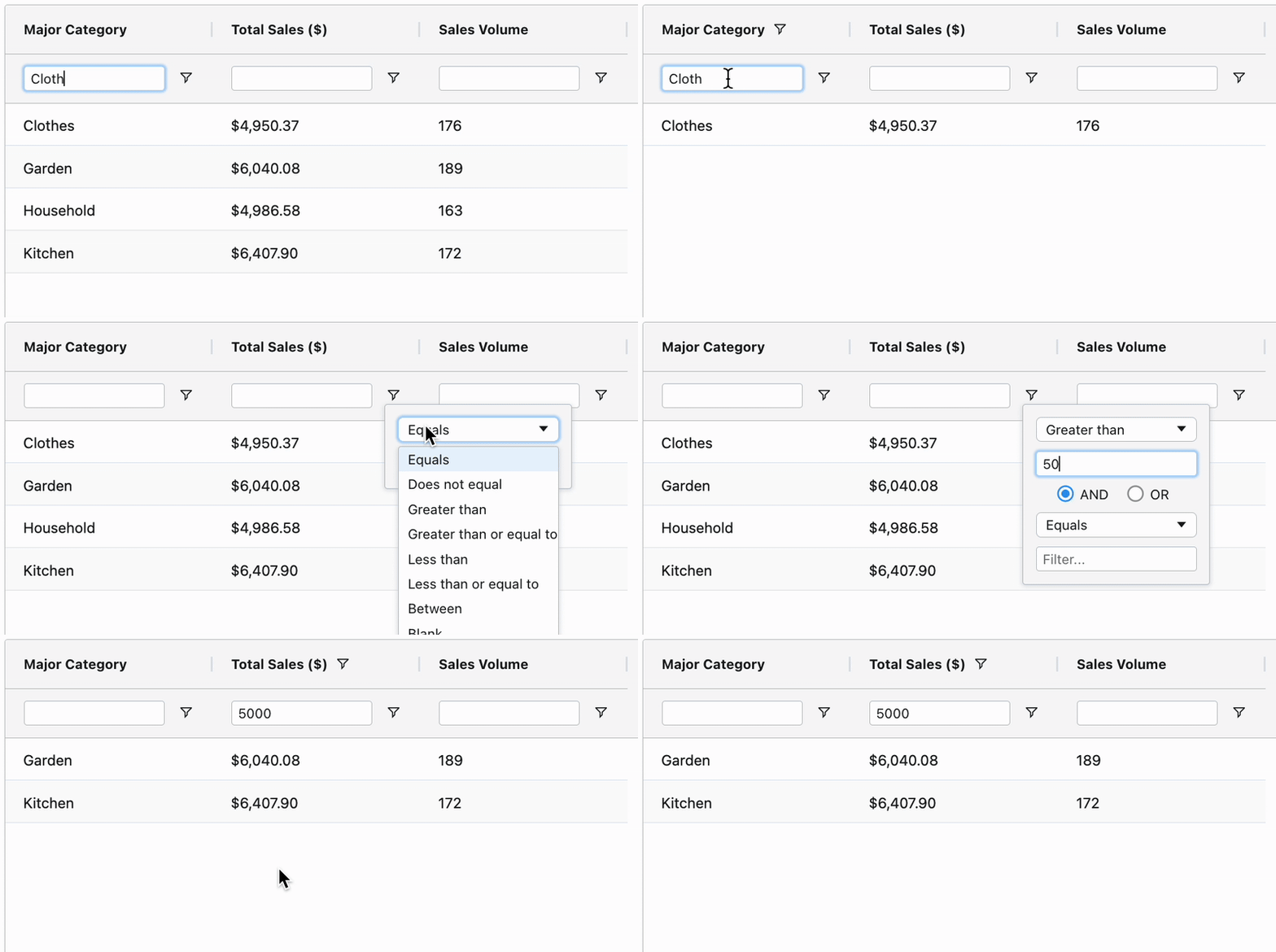
Una gif della tabella di base delle prime diapositive; ora c'è una riga sotto l'intestazione con una casella vuota. La gif filtra prima la prima colonna su Cloth e poi la seconda con il menu Grater than, filtrando la tabella.

Creare dashboard con Dash e Plotly

Paginazione

  • Usa la paginazione per tabelle lunghe 💡

$$

grid = AgGrid(
    dashGridOptions={
    "pagination": True,        
    "paginationPageSize": 2
    }

$$

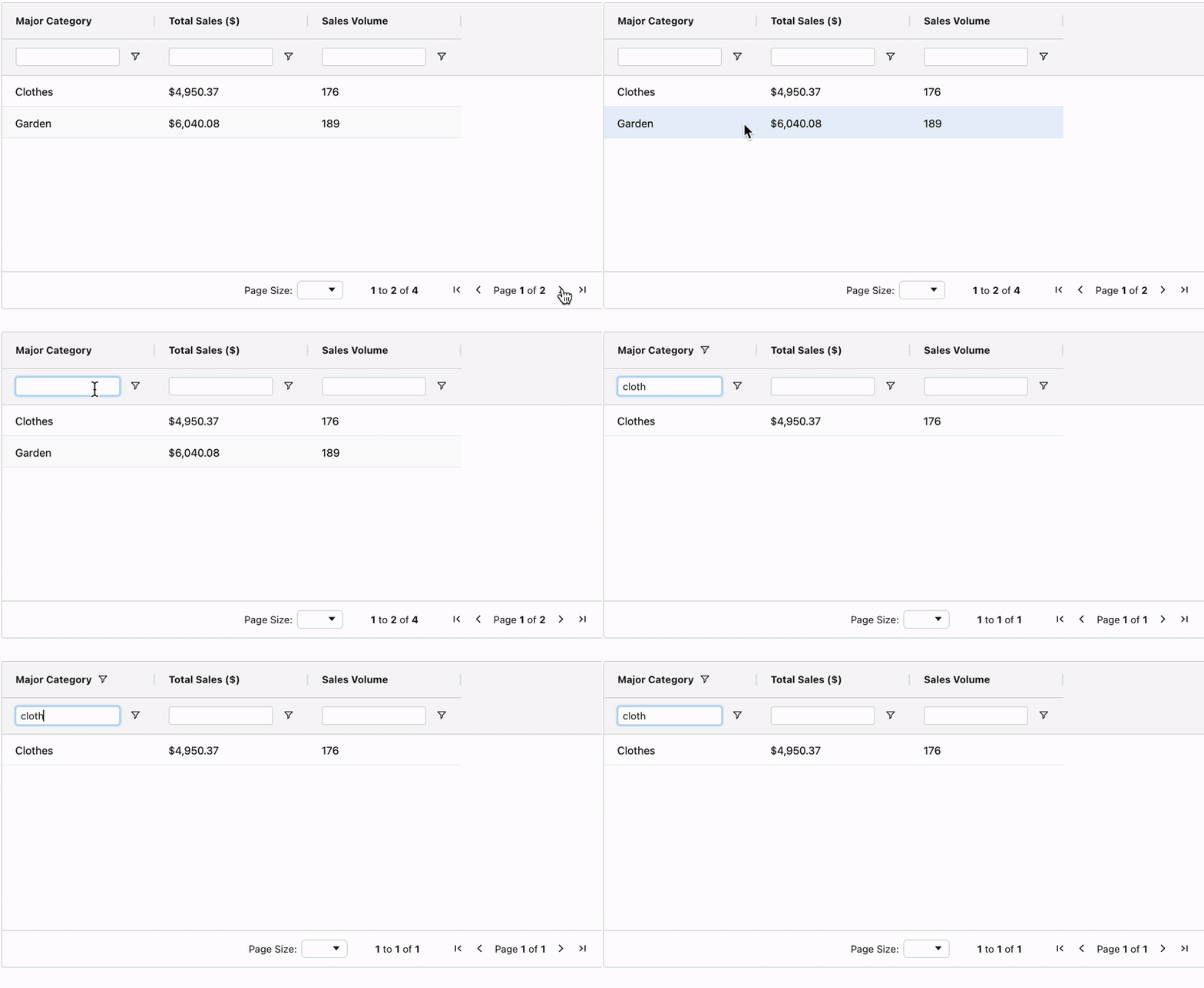
Una gif della stessa tabella di base delle diapositive precedenti, ma ora ci sono solo due righe e in basso a destra c'è un controllo di paginazione con frecce sinistra/destra e un contatore di pagine (2) con la pagina corrente.

  • Ordinamento e filtri si applicano a tutta la tabella 📌
Creare dashboard con Dash e Plotly

Esercitiamoci!

Creare dashboard con Dash e Plotly

Preparing Video For Download...