Componenti interattivi

Creare dashboard con Dash e Plotly

Alex Scriven

Data Scientist

Migliorare l'interattività


  • Alcuni componenti interattivi utili:
    • dcc.Checklist() = Caselle di spunta
    • dcc.RadioItems() = Pulsanti di opzione
    • dcc.Slider() / dcc.RangeSlider() = Selettori a cursore
    • dcc.DatePickerSingle() / dcc.DatePickerRange() = Simili ai cursori ma per le date
Creare dashboard con Dash e Plotly

Slider


  • Slider: trascina per un singolo valore


  • Range Slider: trascina per due valori
  • Promemoria: puoi collegarlo a un callback
    • Aggiorna grafici o componenti


Un slider:

Una gif di uno slider blu su sfondo nero con del testo sotto che indica il valore selezionato. Il mouse afferra il cursore e lo sposta verso l'alto di alcune posizioni, facendo aumentare il valore indicato sotto.

Un range slider:

Una gif di un range slider blu su sfondo nero con del testo sotto che indica i due valori selezionati. Il mouse afferra ciascun lato del cursore e lo sposta su e giù di alcune posizioni, facendo cambiare i valori indicati sotto.

Creare dashboard con Dash e Plotly

Slider in Dash


dcc.Slider(

min=10, max=50,
value=45,
step=5,
vertical=False
)


Argomenti principali:

  • min/max : Limiti dello slider
  • value : Selezione iniziale
  • step : Incremento per ogni tacca
  • vertical : Orientamento orizzontale o verticale
Creare dashboard con Dash e Plotly

Selettori di data in Dash

DatePickerSingle: Seleziona una singola data

dcc.DatePickerSingle(
  date=date(2025, 7, 1),
  initial_visible_month=datetime.now(),
)
  • date = selezione iniziale
  • initial_visible_month = mese mostrato nel popup
  • Facoltativo: limita min_date_allowed e max_date_allowed

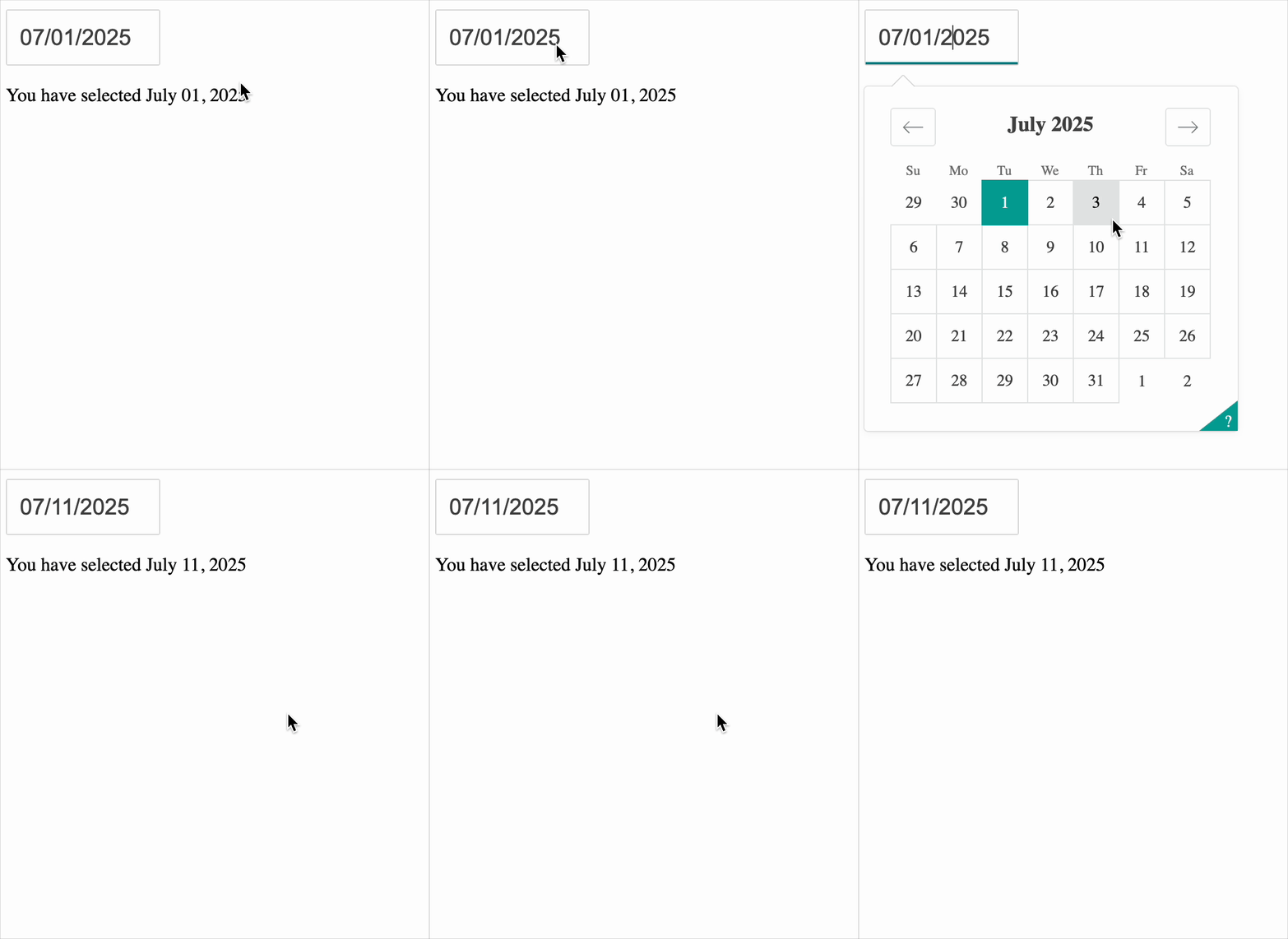
Una gif di un tipico selettore di date. C'è un campo con il 1° luglio 2025 come data corrente. Il mouse clicca, appare un calendario. Si seleziona il 2 luglio 2025, il calendario si chiude e la data nel selettore cambia.

Creare dashboard con Dash e Plotly

Selettore intervallo date


  • Simile a DatePickerSingle
    dcc.DatePickerRange(
    initial_visible_month=datetime.now(),
    start_date=date(2025, 7, 1),
    end_date=date(2025, 7, 16),
    )
    
  • Imposta start_date ed end_date iniziali


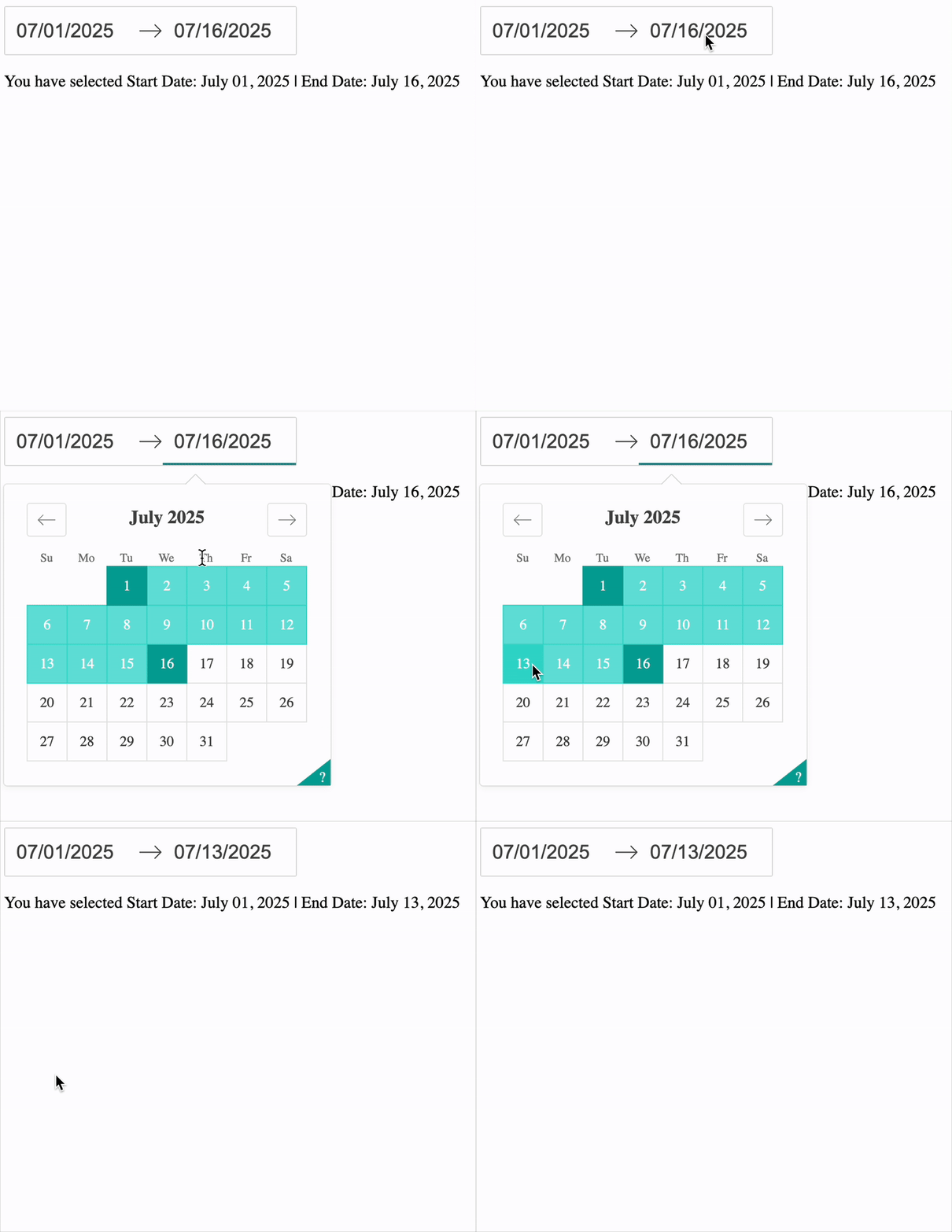
Una gif di un tipico selettore di intervallo di date. Ci sono due campi con date di luglio 2025. Il mouse clicca il secondo campo: appare un calendario con l'intervallo evidenziato in verde; si seleziona un nuovo intervallo e le date cambiano.

Creare dashboard con Dash e Plotly

Aggiornare i grafici


# dcc.DatePickerSingle(id='sale_date')
# dcc.Graph(id='sales_cat')

@callback( Output(component_id='sales_cat', component_property='figure'), Input(component_id='sale_date', component_property='date'))
def update_plot(input_date): sales = ecom_sales.copy(deep=True)
if input_date: sales = sales[sales['InvoiceDate'] == input_date]
# Crea fig return fig


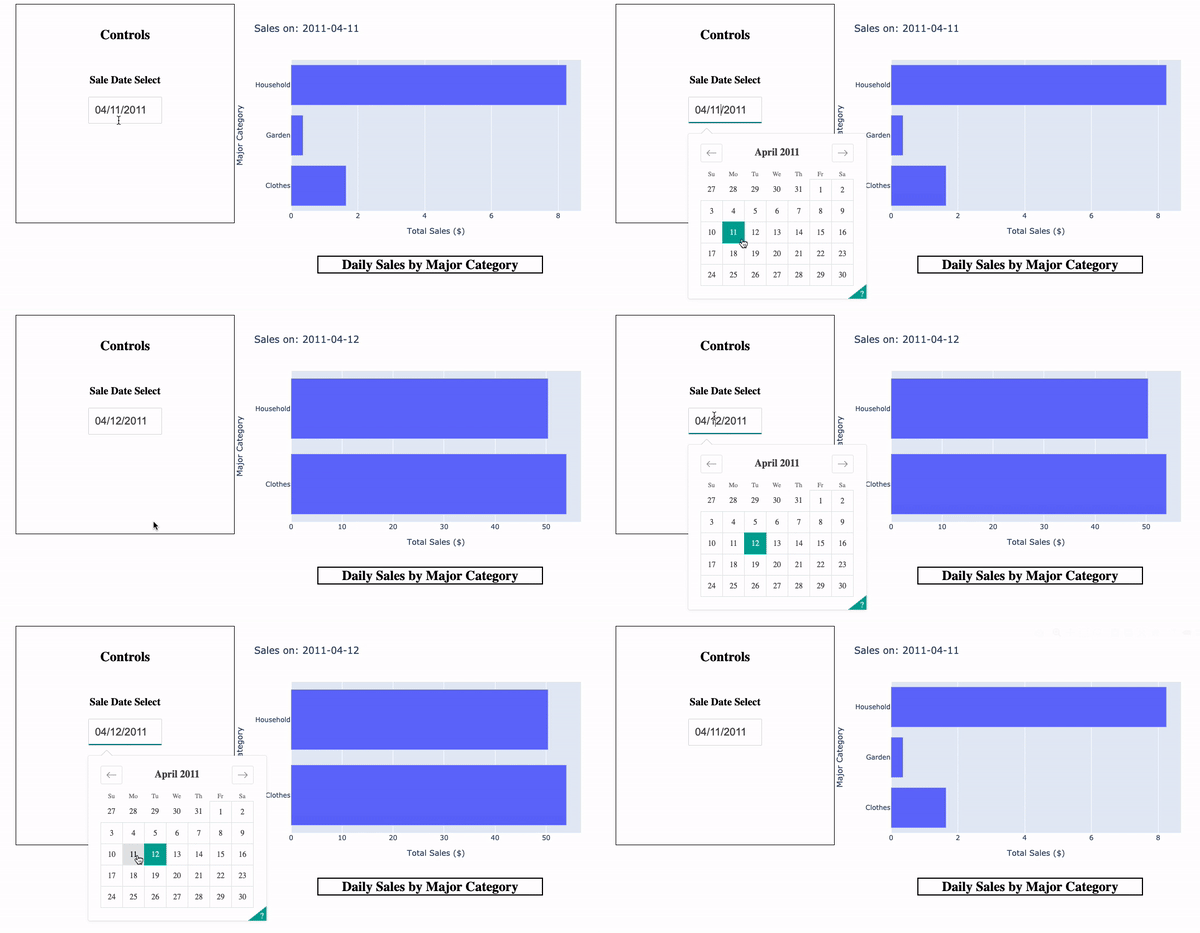
Una gif di un selettore di data usato in Dash. A sinistra c'è un riquadro "Controls" con un selettore intitolato "Sale Date Select" e la data 04/11/2011. A destra un grafico a barre con "Total Sales ($)" sull'asse x e "Major Category" sull'asse y. Sotto c'è "Daily Sales by Major Category" e il titolo del grafico è "Sales on 2011-04-11". Il mouse apre il selettore e sceglie il giorno successivo, 2011-04-11, facendo cambiare barre e titolo in base alla nuova data.

Creare dashboard con Dash e Plotly

Esercitiamoci!

Creare dashboard con Dash e Plotly

Preparing Video For Download...