Congratulazioni!

Financial Modeling in Excel

Nick Edwards

Analyst at Mynd

Capitolo 1: Modelli finanziari
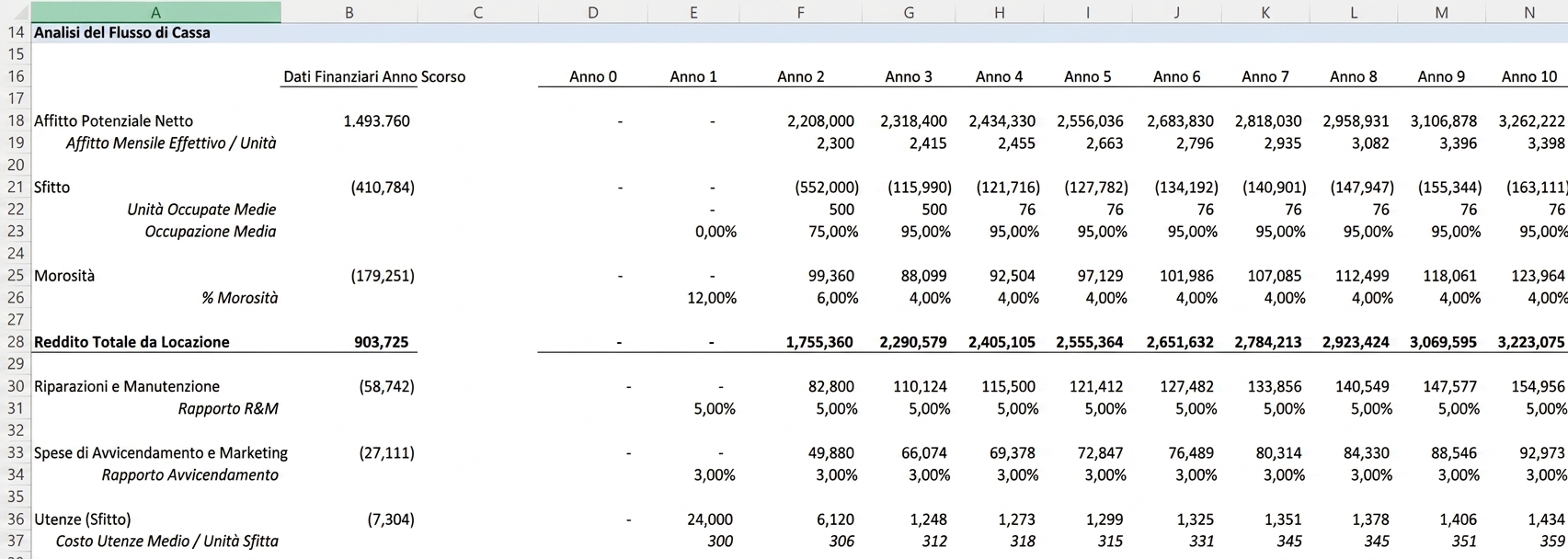
  • Creato un modello finanziario.
  • Formattate le celle di input secondo gli standard del financial modeling.
  • Usato SUM() per calcolare subtotali e utile netto in un prospetto.
  • Usati tassi di crescita per fare previsioni di reddito.
  • Creati e usati intervalli con nome nelle formule.
  • Usato HLOOKUP() per rendere dinamico il modello.

es

Financial Modeling in Excel

Capitolo 2: Analisi di scenario

  • Eseguita analisi di scenario con gli strumenti What-if.
  • Usato lo Scenario Manager per creare scenari e cambiarli rapidamente.
  • Usato Goal Seek per trovare gli input.
  • Svolta analisi di sensibilità con le Data Tables.

Immagine di un bersaglio

Financial Modeling in Excel

Capitolo 3: Valore del denaro nel tempo
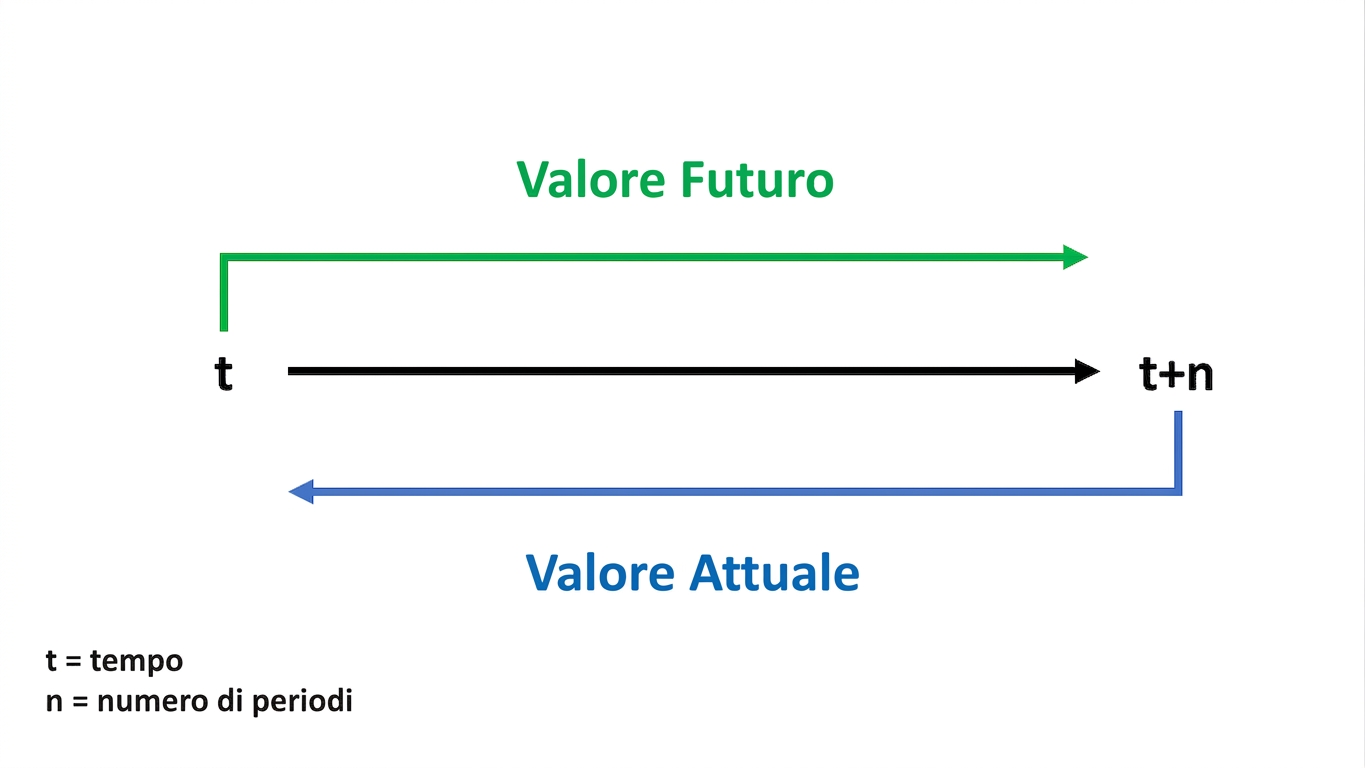
  • Calcolato il ritorno sull’investimento (ROI).
  • Hai usato FV() per trovare il valore futuro dell’investimento iniziale.
  • Hai usato PV() per trovare il valore attuale del rendimento totale.

timeline con fv sopra e pv sotto

Financial Modeling in Excel

Capitolo 4: Capital budgeting

analista che esamina grafici finanziari

  • Calcolato il valore attuale netto (VAN) con NPV() e XNPV().
  • Calcolato il tasso interno di rendimento (TIR) con IRR() e XIRR().
  • Usato EOMONTH() per creare un intervallo di date.
  • Serie storiche con XNPV() e XIRR().
  • Usati i concetti di capital budgeting per scegliere tra due progetti mutuamente esclusivi.
Financial Modeling in Excel

In bocca al lupo!

Financial Modeling in Excel

Preparing Video For Download...