DAX ölçülerini oluşturma yöntemleri

Power BI'de DAX Fonksiyonları

Carl Rosseel

Curriculum Manager

Örtük vs açık ölçüler

Örtük

  • Power BI tarafından otomatik oluşturulur
  • Doğrudan Veritabanından gelir
  • Örn.: Sales alanını bir tablonun değerlerine sürüklersek, Power BI otomatik olarak toplar
  • Açılır menüden toplama türünü seçebiliriz: toplam, ortalama, sayı, ...

Açık

  • Ölçüleri açık şekilde yazmak
  • Örn.: Total Sales = SUM(Orders[Sales])
  • Esneklik sağlar
Power BI'de DAX Fonksiyonları

Neden açık ölçüler tercih edilir

  • Bir ölçünün ne olduğunu/ne yaptığını netleştirir
    • Total Sales = SUM(Orders[Sales])
    • Total Sales, Sales ifadesinden daha açıktır (SUM, AVG, MIN, ... ?)
  • Diğer ölçülerde yeniden kullanılabilir
    • Total Sales East = CALCULATE([Total Sales],Orders[Region] = 'East')
  • İşlevini açıklayan özel bir ad verilebilir
  • Karmaşık modellerin bakımını daha sürdürülebilir kılar
Power BI'de DAX Fonksiyonları

En iyi uygulamalar

  • DAX ölçülerini birlikte gruplayın:
    • Ölçüler herhangi bir tabloya taşınabilir
    • Belirli bir tabloya ait olan hesaplanmış sütunların aksine
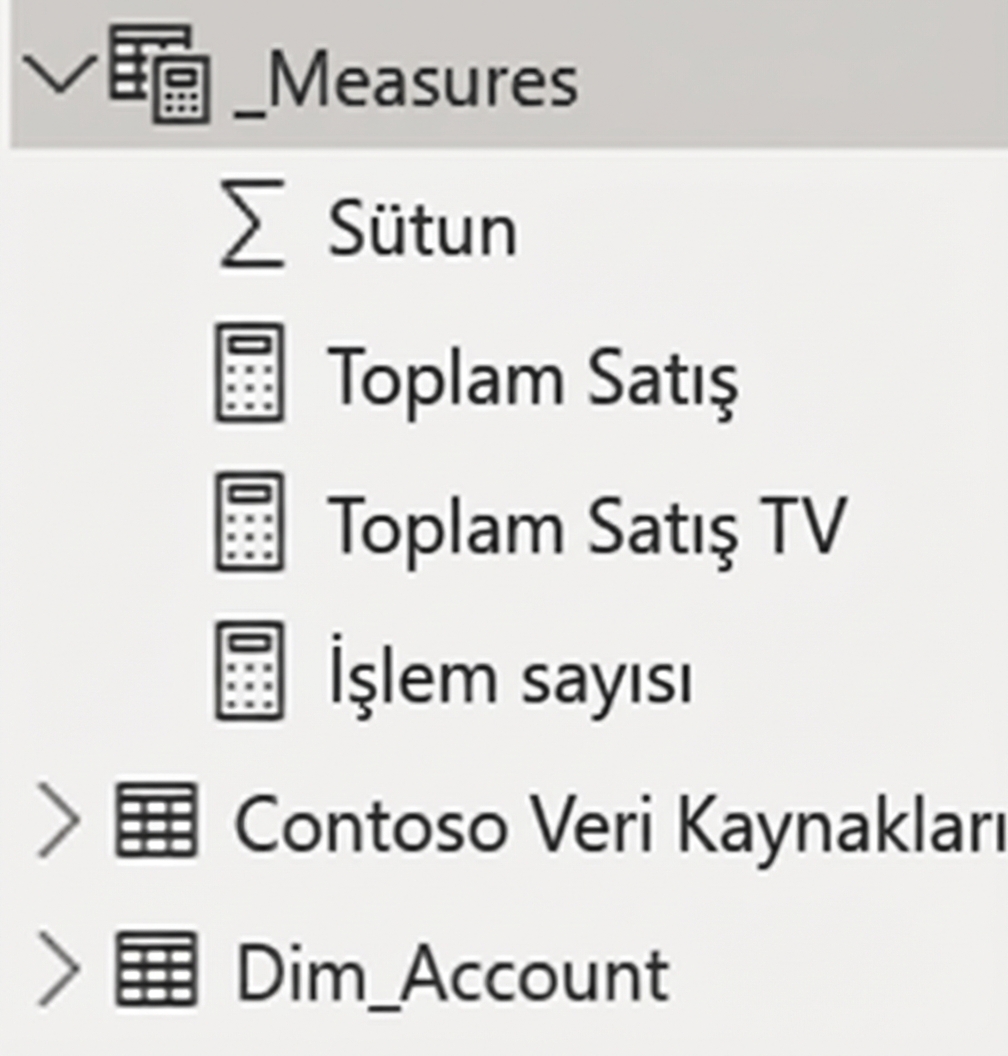
Screenshot 2021-07-22 at 11.22.15.png

  • DAX ile biçimlendirin ve yorumlayın:
    • Anlaşılabilirliği artırmak için girinti kullanın
      • Yeni satır: Shift+Enter
      • Girinti: Tab
    • // sonrası yorum ekleyin
Power BI'de DAX Fonksiyonları

Formüllerinizi geliştirmek için değişken kullanın

  • Bir ifadenin sonucunu adlandırılmış değişken olarak saklar
  • Diğer ölçü ifadelerine argüman olarak kullanılabilir

  • Dört ana avantaj:

    • Performansı artırır
    • Okunabilirliği artırır
    • Hata ayıklamayı basitleştirir
    • Karmaşıklığı azaltır

Sözdizimi:

  • VAR <name> = <expression>
    • Name = Değişkenin adı
    • Skaler veya tablo değeri döndüren bir DAX ifadesi
    • Ardından RETURN ifadesi gelir
Power BI'de DAX Fonksiyonları

Formüllerinizi geliştirmek için değişken kullanma - örnek

  • Geçen yılın satışlarını hesaplayıp bir değişkende saklayın
VAR 
SALESPRIORYEAR = CALCULATE([SALES],SAMEPERIODLASTYEAR('DATE'))
RETURN
  • Değişkeni bir formülde kullanın
Sales growth = [Sales] - SALESPRIORYEAR
Power BI'de DAX Fonksiyonları

Formüllerinizi geliştirmek için değişken kullanma - örnek

  • Hepsi bir arada şöyle görünür:
Sales growth = 

VAR 
SALESPRIORYEAR = CALCULATE([SALES],SAMEPERIODLASTYEAR('DATE'))
RETURN

Sales growth = [Sales] - SALESPRIORYEAR
Power BI'de DAX Fonksiyonları

Haydi pratik yapalım!

Power BI'de DAX Fonksiyonları

Preparing Video For Download...