Veri yönetişimine giriş
Microsoft Fabric'e Giriş

Fiodar Sazanavets
Senior Software Engineer
Bir çalışma alanını yapılandırma
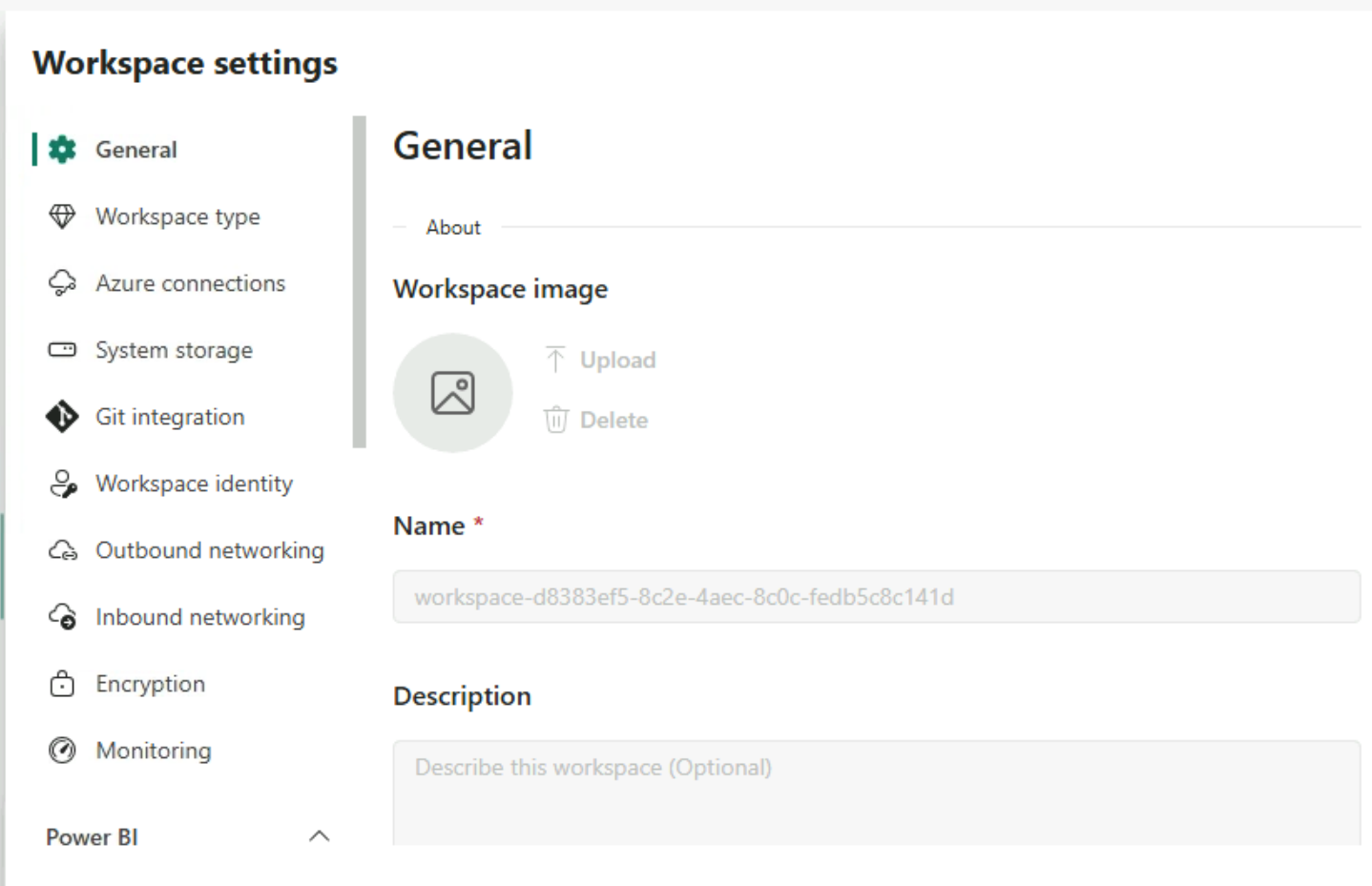
- Workspace settings içinden yapılandırılır (sağ üst)
Neleri yapılandırabilirsin?
- Çalışma alanı adı ve açıklaması
- Çalışma alanı görseli
- Çalışma alanı kişiler
- Depolama bağlantıları
- Harici hizmetler
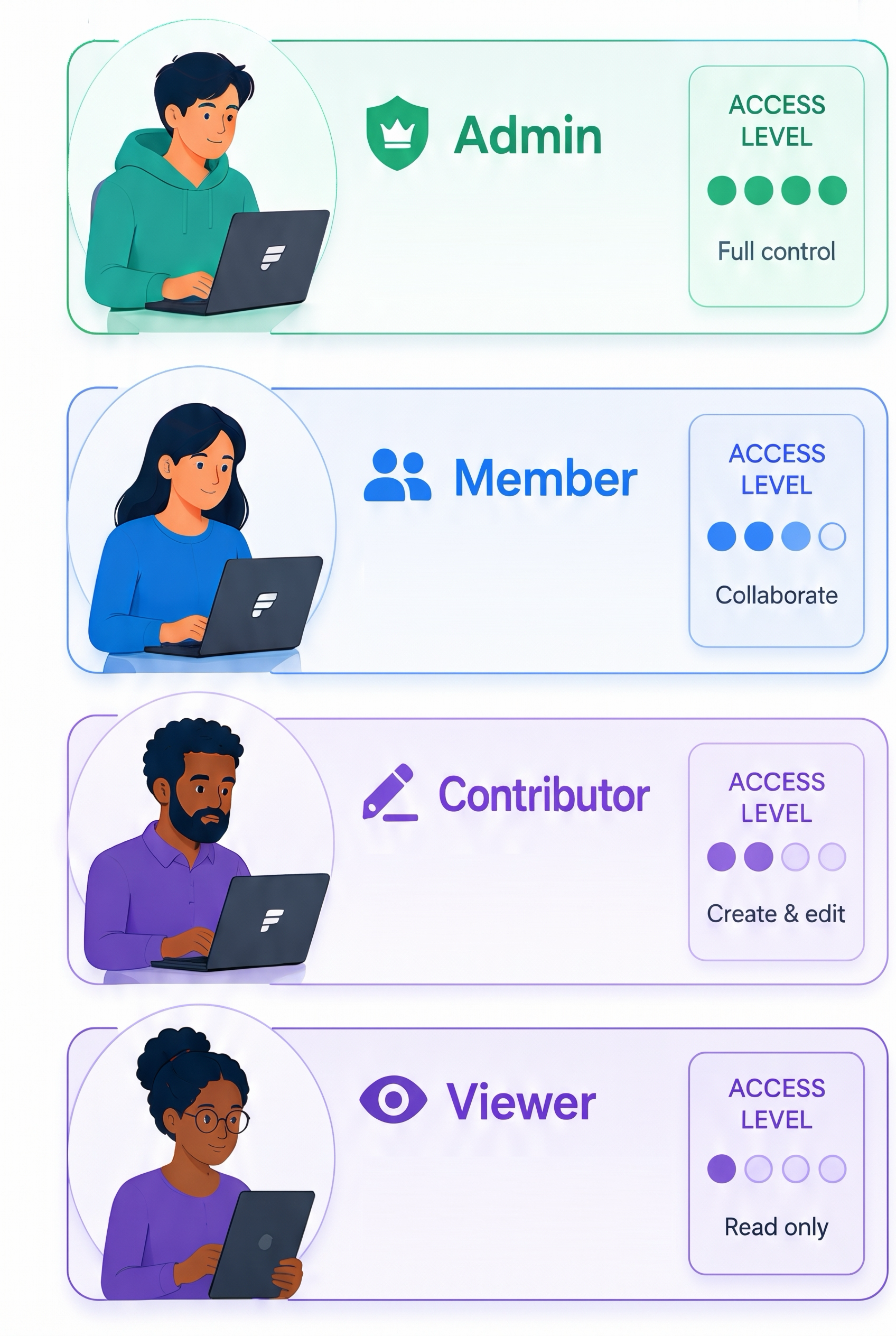
Çalışma alanı rolleri
- Admin: çalışma alanı ve izinleri yönetir
- Member: öğe oluşturur, bazı izinleri yönetir
- Contributor: öğe oluşturur ve düzenler
Farklı roller ne görür?
- Viewer'lar Workspace settings görmez
- Contributor'lar Workspace settings görür
- Member ve Admin'ler Manage access görür
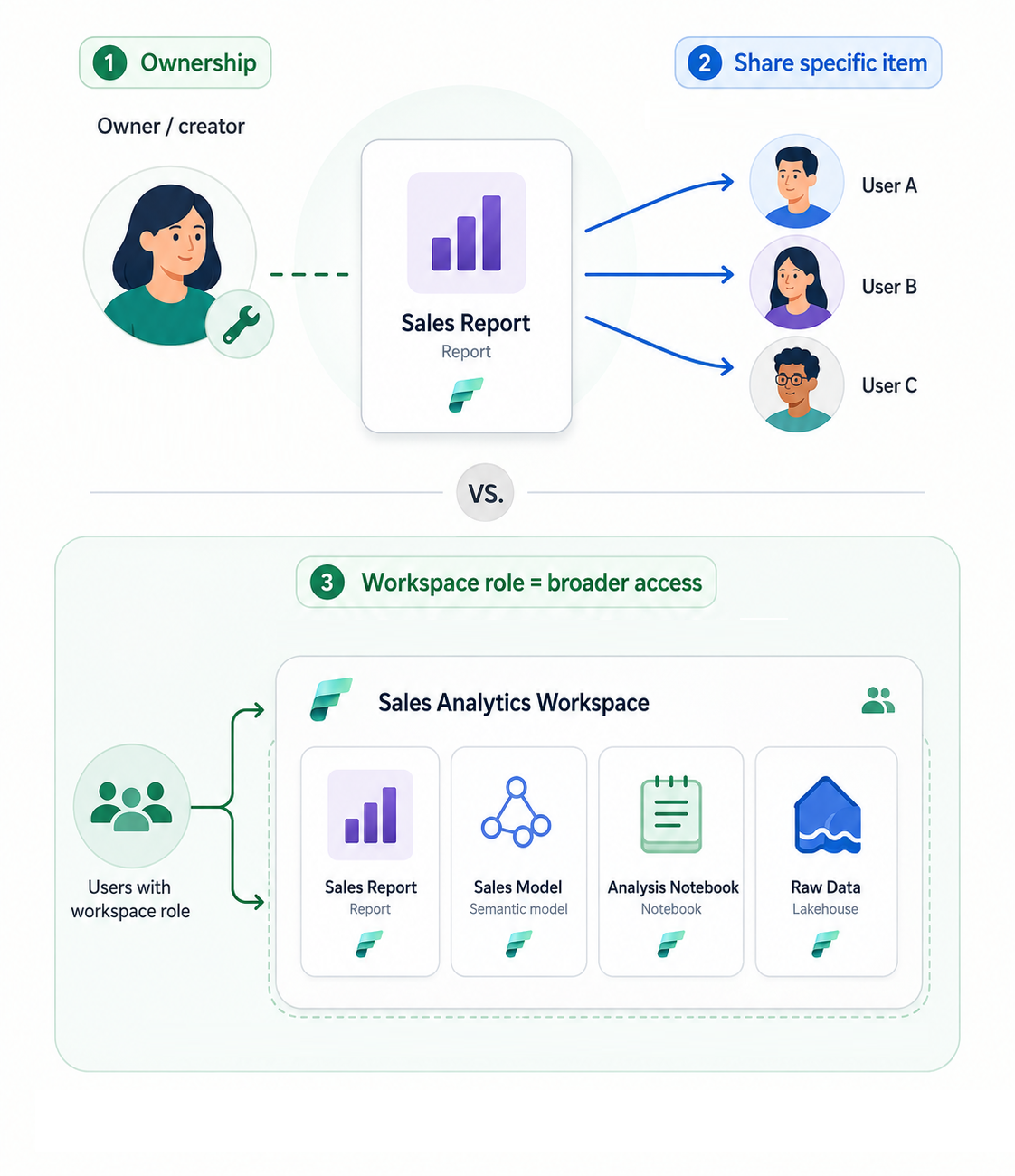
Sahiplik ve paylaşım
- Workspace access: çalışma alanı içeriğine erişim verir
- Creator: öğe sahibi
- Sharing: tek bir öğeye erişim; varsayılan okuma
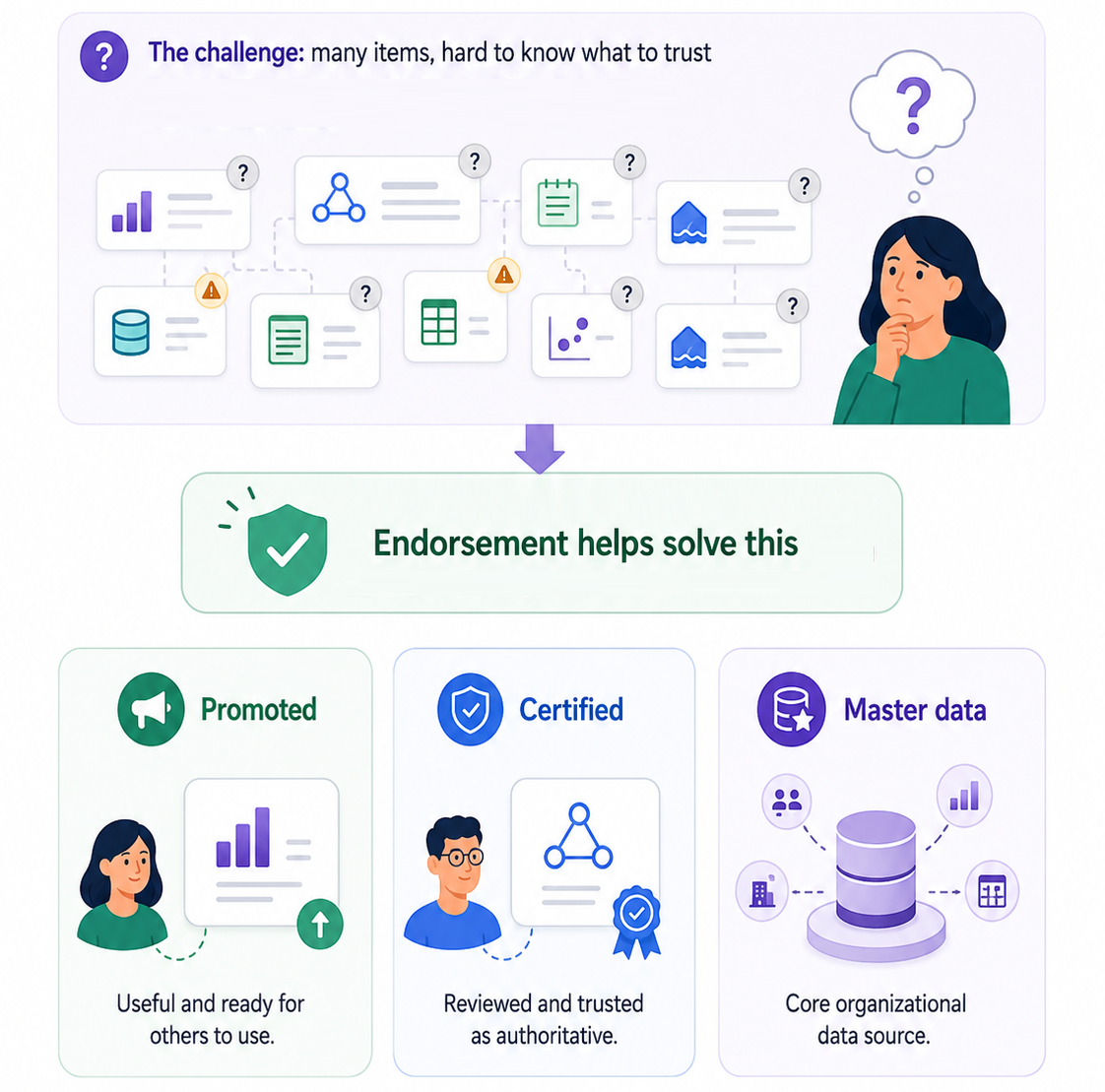
Onay
- Onay türleri:
- Promoted: başkalarının kullanmasına hazır
- Certified: kurumsal incelemeyi geçti
- Master data: temel kurumsal veriler
Hadi pratik yapalım!
Microsoft Fabric'e Giriş
 Preparing Video For Download...