Etkileşimli bileşenler

Dash ve Plotly ile Paneller Oluşturma

Alex Scriven

Data Scientist

Etkileşimi artırma


  • Bazı yararlı etkileşimli bileşenler:
    • dcc.Checklist() = Onay kutuları
    • dcc.RadioItems() = Radyo düğmeleri
    • dcc.Slider() / dcc.RangeSlider() = Kaydırıcı seçiciler
    • dcc.DatePickerSingle() / dcc.DatePickerRange() = Tarihler için kaydırıcılara benzer
Dash ve Plotly ile Paneller Oluşturma

Kaydırıcılar


  • Kaydırıcı: tek bir değer için sürükleyip bırakın


  • Aralık kaydırıcısı: iki değer için sürükleyip bırakın
  • Not: Callback'e bağlanabilir
    • Grafikleri veya bileşenleri güncelleyin


Bir kaydırıcı:

Siyah arka planda mavi bir kaydırıcı gifi; altta seçilen değeri gösteren metin var. Fare çekmeyi yukarı kaydırır; alttaki değer artar.

Bir aralık kaydırıcısı:

Siyah arka planda mavi bir aralık kaydırıcısı gifi; altta seçilen iki değeri gösteren metin var. Fare her iki ucu yukarı-aşağı sürükler; alttaki değerler değişir.

Dash ve Plotly ile Paneller Oluşturma

Dash'te kaydırıcılar


dcc.Slider(

min=10, max=50,
value=45,
step=5,
vertical=False
)


Temel argümanlar:

  • min/max : Sınırlar
  • value : Başlangıç seçimi
  • step : Her diş için artış
  • vertical : Yatay/dikey düzen
Dash ve Plotly ile Paneller Oluşturma

Dash'te tarih seçiciler

DatePickerSingle: Tek tarih seçin

dcc.DatePickerSingle(
  date=date(2025, 7, 1),
  initial_visible_month=datetime.now(),
)
  • date = başlangıç seçimi
  • initial_visible_month = açılır pencerede görünen ay
  • İsteğe bağlı: min_date_allowed ve max_date_allowed ile sınırlandırın

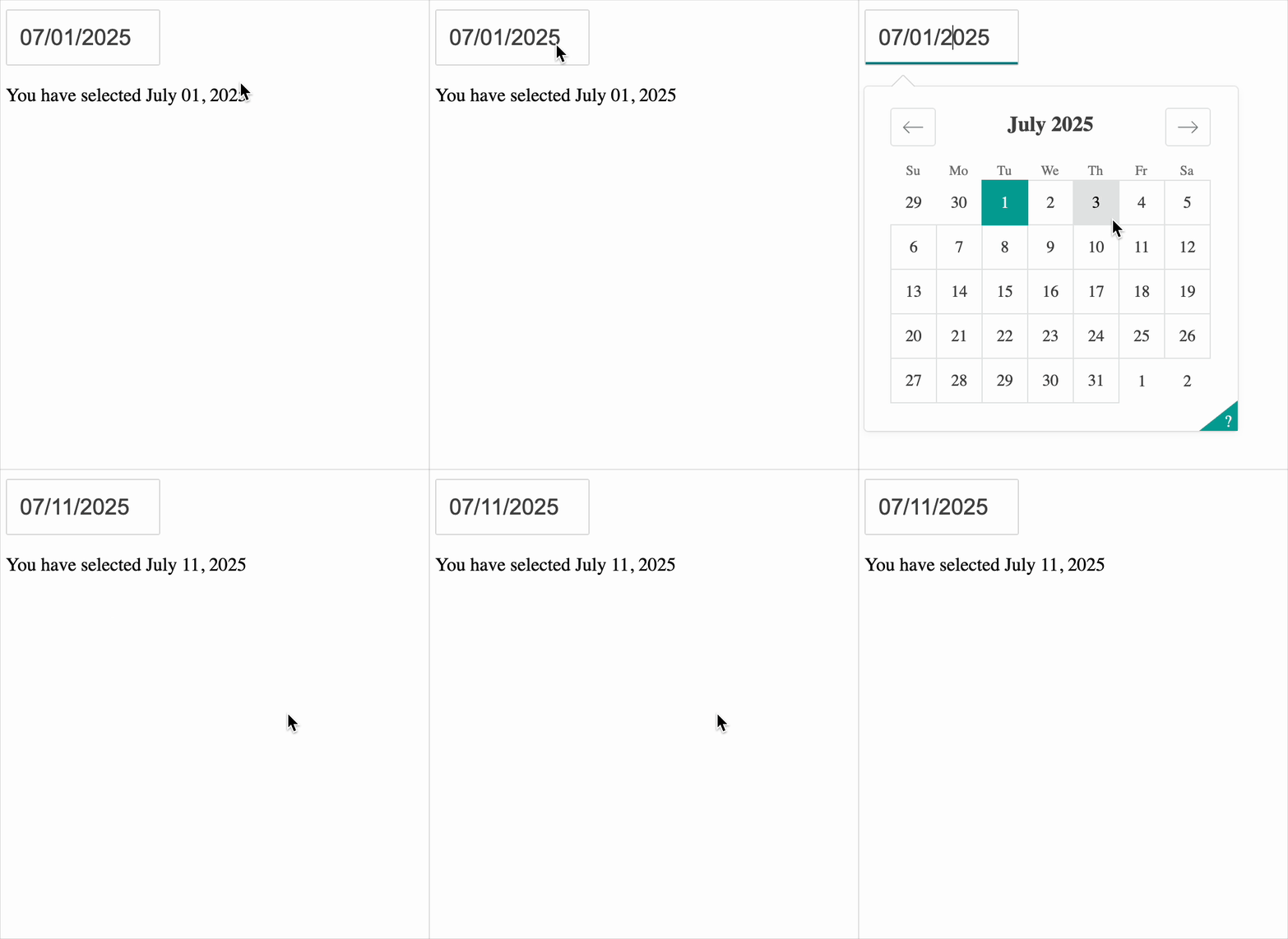
Yaygın bir tarih seçici örneğinin gifi. Geçerli tarih 1 Temmuz 2025 olan bir tarih alanı var. Fare tıklar; takvim açılır. 2 Temmuz 2025 seçilir, takvim kapanır ve seçicideki tarih güncellenir.

Dash ve Plotly ile Paneller Oluşturma

Tarih Aralığı Seçici


  • DatePickerSingle'a benzer
    dcc.DatePickerRange(
    initial_visible_month=datetime.now(),
    start_date=date(2025, 7, 1),
    end_date=date(2025, 7, 16),
    )
    
  • Başlangıç start_date ve end_date ayarlayın


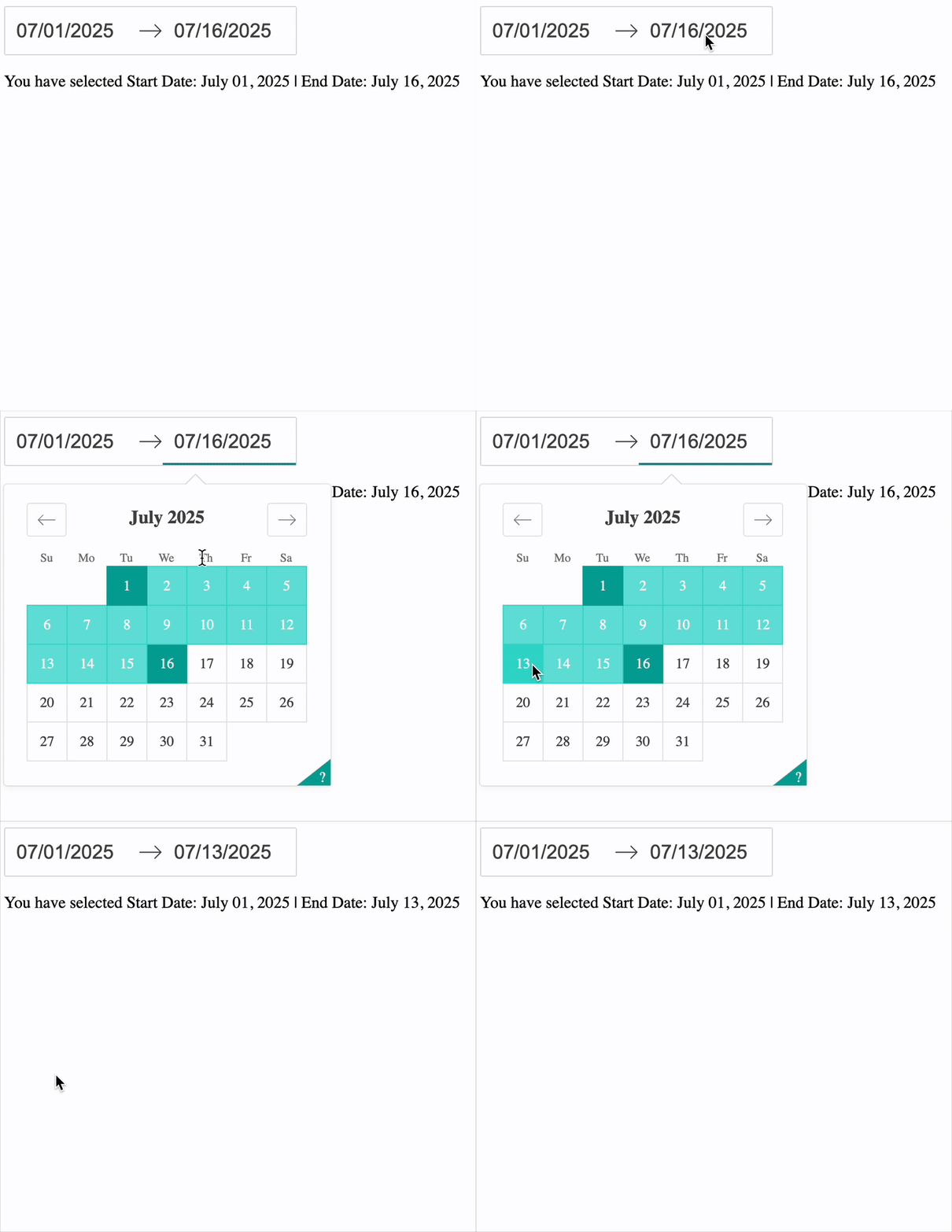
Yaygın bir tarih aralığı seçici örneğinin gifi. Temmuz 2025'ten tarihler seçili iki tarih girişi var. Fare ikinci alana tıklar; takvim açılır, aralık günleri yeşil vurguludur, sonra yeni bir aralık seçilerek tarihler değişir

Dash ve Plotly ile Paneller Oluşturma

Grafikleri güncelleme


# dcc.DatePickerSingle(id='sale_date')
# dcc.Graph(id='sales_cat')

@callback( Output(component_id='sales_cat', component_property='figure'), Input(component_id='sale_date', component_property='date'))
def update_plot(input_date): sales = ecom_sales.copy(deep=True)
if input_date: sales = sales[sales['InvoiceDate'] == input_date]
# Şekli oluştur return fig


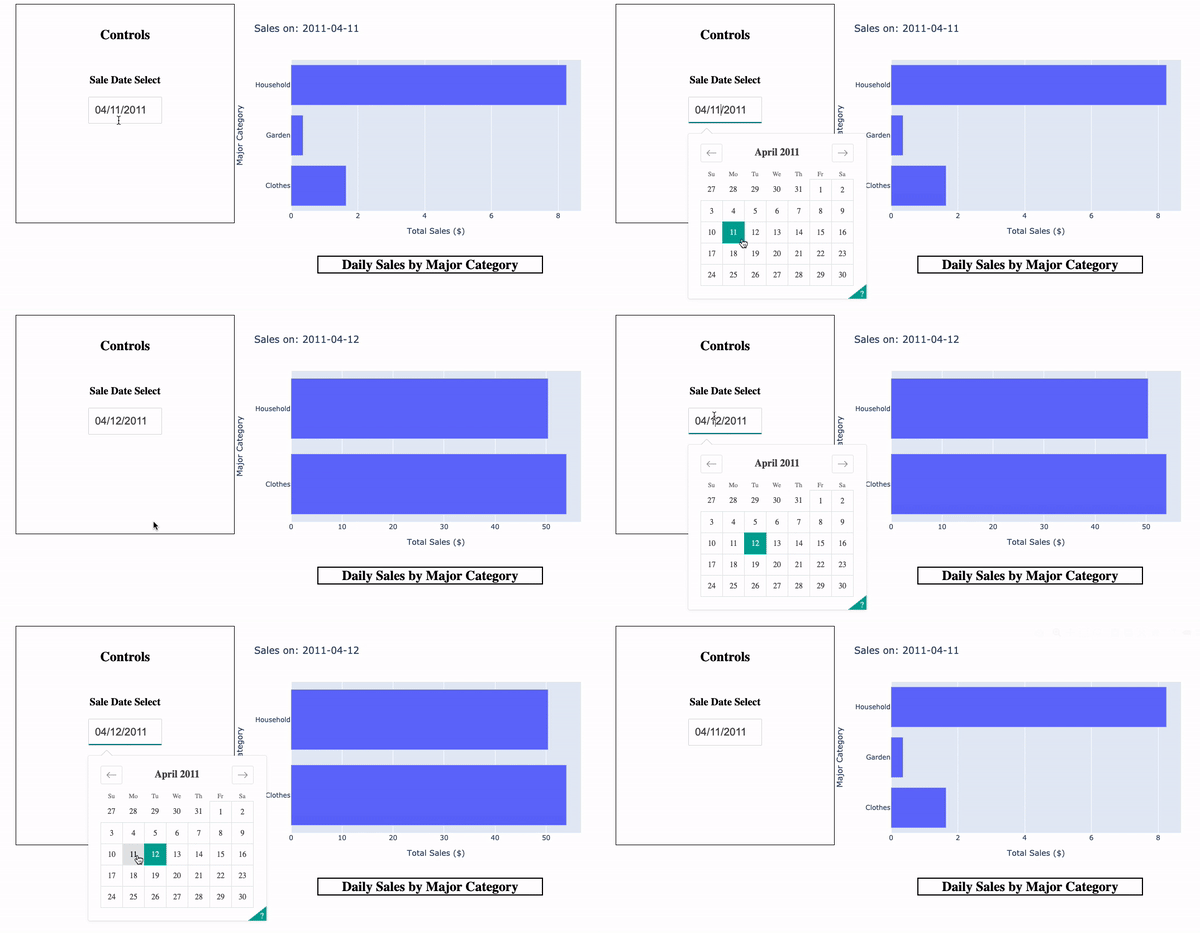
Dash'te bir tarih seçicinin kullanıldığı bir gif. Solda 'Controls' başlıklı bir kutuda 'Sale Date Select' başlıklı bir tarih seçici var; 04/11/2011 seçili. Sağda, x ekseni "Total Sales ($)", y ekseni "Major Category" olan bir çubuk grafik var. Altında "Daily Sales by Major Category" notu ve grafiğin başlığı "Sales on 2011-04-11". Fare tarih seçiciye tıklar ve 2011 Nisan 11'i seçer; çubuk grafik ve başlık bu tarihe göre değişir.

Dash ve Plotly ile Paneller Oluşturma

Hadi pratik yapalım!

Dash ve Plotly ile Paneller Oluşturma

Preparing Video For Download...