Dash bileşenlerini konumlandırma

Dash ve Plotly ile Paneller Oluşturma

Alex Scriven

Data Scientist

HTML ve web

 

HTML: web sitelerini yapılandırma dili

  • HTML: bir evin iskeleti
    • Nesnelerin konumunu belirler
  • CSS: odanın boya rengi
    • Nesnelerin stili (ör. arka plan rengi)

resmi html logosu. üzerinde mavi yazıyla HTML yazıyor

resmi css logosu. kabartmalı mavi yazıyla css yazıyor

Dash ve Plotly ile Paneller Oluşturma

Div ve H etiketleri


  • Dash, HTML ile Python arasında arayüz için dash.html kullanır

$$

İki önemli HTML yapısı ("etiket"):

  • Div etiketleri: web sitelerini yapılandırmada önemli
    • İçinde farklı şeyler olan, farklı boyutlarda birçok div olabilir
  • H etiketleri: farklı boyutlarda başlıklar (H1 > H6)
Dash ve Plotly ile Paneller Oluşturma

Div ve H etiketlerini kullanma


$$

  • Genel div (her şey bunun içinde)
  • İçte div: kırmızı arka plan
  • Mavi arka planlı div
    • İçinde H etiketleri
  • style kısmını görmezden gelin - 'CSS' konusuna sonra geleceğiz!


<div>
  <div style="background-color: red; 
              width:250; height:250;">
  </div>
  <div style="background-color: lightblue; 
              width:250; height:250;">
    <h1>This box</h1>
    <h2>Another Title</h2>
  </div>
</div>
Dash ve Plotly ile Paneller Oluşturma

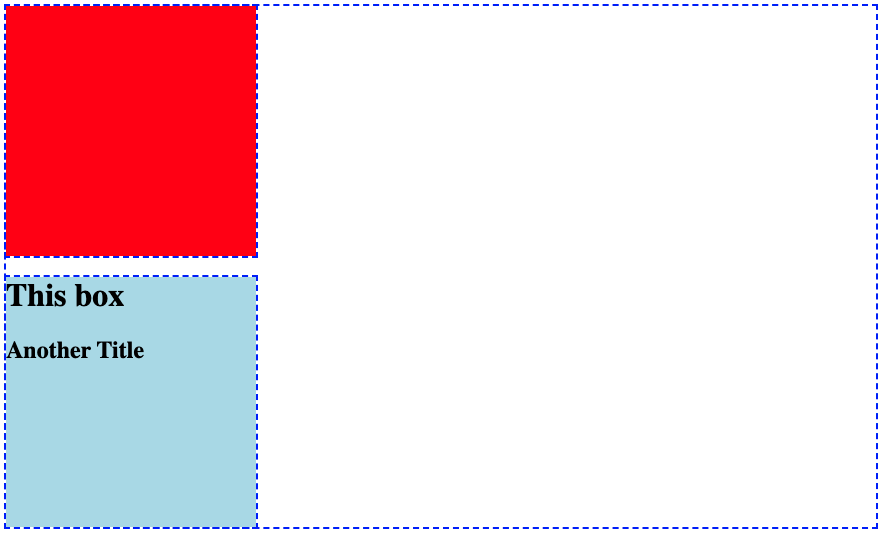
Örneğimizin görünümü


Noktalı kenarlıklı mavi bir kutu görseli. İçinde, sol üst köşeyi kısmen kaplayan dolu kırmızı bir kutu var. Bunun altında, içinde 'This box' ve 'another title' yazan dolu mavi bir kutu bulunuyor


Dikkat:

  • Kırmızı arka planlı div
  • H etiketli mavi arka planlı div
Dash ve Plotly ile Paneller Oluşturma

Örneğimiz Dash'te


  • HTML örneğini Dash ile yeniden oluşturma
from dash import Dash, html
app = Dash()
app.layout = [
    html.Div(style={'height':250, 'width':250, 'background-color':'red'}),
    html.Div(children=[
        html.H1("This box"),
        html.H2("Another Title")], 
        style={'background-color':'lightblue'})
    ]
Dash ve Plotly ile Paneller Oluşturma

Yerleşimi parçalayalım


  • HTML etiketleri Dash html.() ile eşleşir
    • html.Div() = <div>
    • html.H1() = <h1>
  • Son div, children argümanına sahip
    • İçine konacak nesnelerin listesi
  • dcc.Graph() bileşenlerini de ekleyebiliriz!


from dash import Dash, html
app.layout = [
  html.Div(
    style={'background-color':'red', 
           'height':250, 'width':250}),
  html.Div(
  children=[
      html.H1("This box"),
      html.H2("Another Title")]
    ,style={'background-color':'lightblue', 
              'height':250, 'width':250})
]
Dash ve Plotly ile Paneller Oluşturma

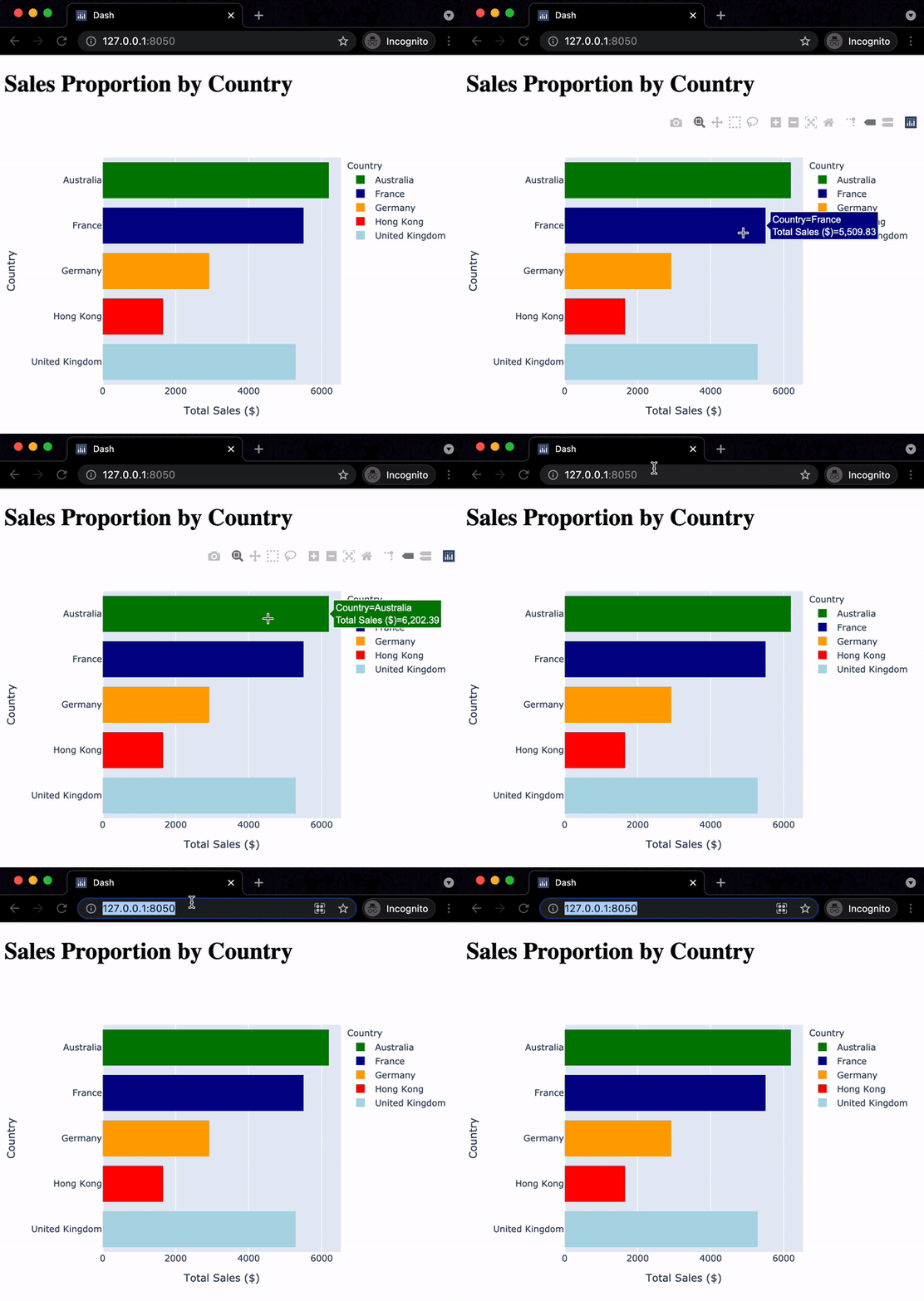
Yerleşimde grafikler

bar_fig_country = px.bar(ecom_sales, 
 x='Total Sales ($)', y='Country',
 color='Country', color_discrete_map=
 {'United Kingdom':'lightblue', 
 'Germany':'orange', 'France':'darkblue', 
 'Australia':'green', 'Hong Kong':'red'})
app = Dash()

app.layout = [ html.H1("Sales Proportion by Country"), dcc.Graph(id='bar_graph', figure=bar_fig_country) ]

Toplam satışların x ekseninde, ülkelerin y ekseninde olduğu yatay bir çubuk grafiğin Chrome tarayıcıda gösterildiği bir gif. Ülkeler farklı renkte. Fare grafik üzerinde geziniyor ve sonra sunucu adresinin olduğu URL çubuğuna gidiyor

Dash ve Plotly ile Paneller Oluşturma

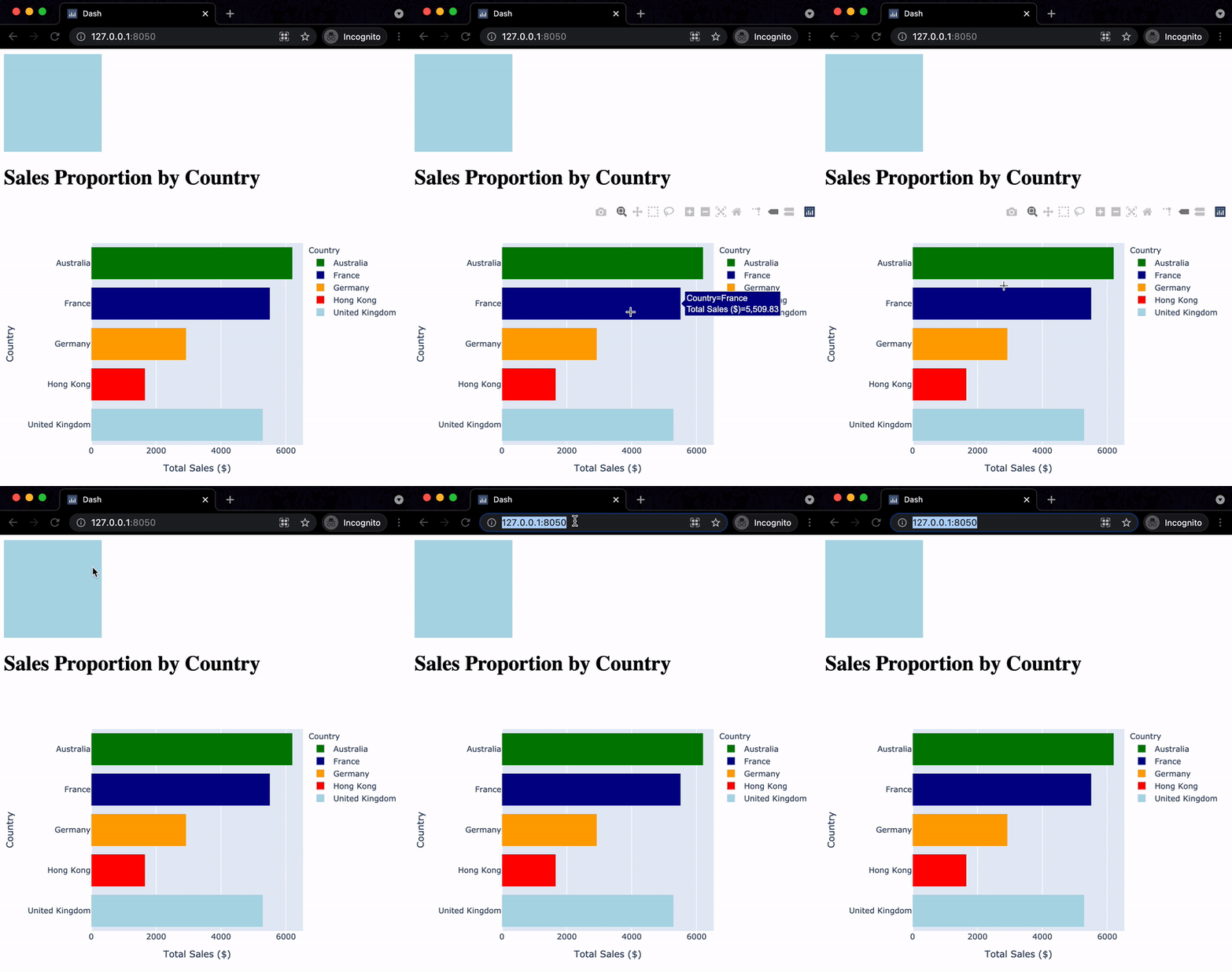
Daha fazla yapı ekleme

$$

app.layout = [
  html.Div(style={
    'width':150,'height':150, 
    'background-color':'lightblue'}),
  html.H1("Sales Proportion by Country"),
  dcc.Graph(id='bar_graph', 
            figure=bar_fig_country)
]

$$

Önceki alıştırmadakiyle aynı uygulamanın bir gifi; ancak çubuk grafik sayfada aşağı itilmiş ve üstte küçük, açık mavi bir kutu var

Dash ve Plotly ile Paneller Oluşturma

Haydi pratik yapalım!

Dash ve Plotly ile Paneller Oluşturma

Preparing Video For Download...