Gegevens beheren en opmaken

Introductie tot Excel

Jess Ahmet

Curriculum Manager, DataCamp

Manieren om gegevens te beheren
  • Gegevens opgeslagen en beheerd in tabelvorm
    • Kolommen en rijen op alle bladen
  • Benoemde bereiken maken
  • Subtotalen maken
  • Gegevensvalidatie

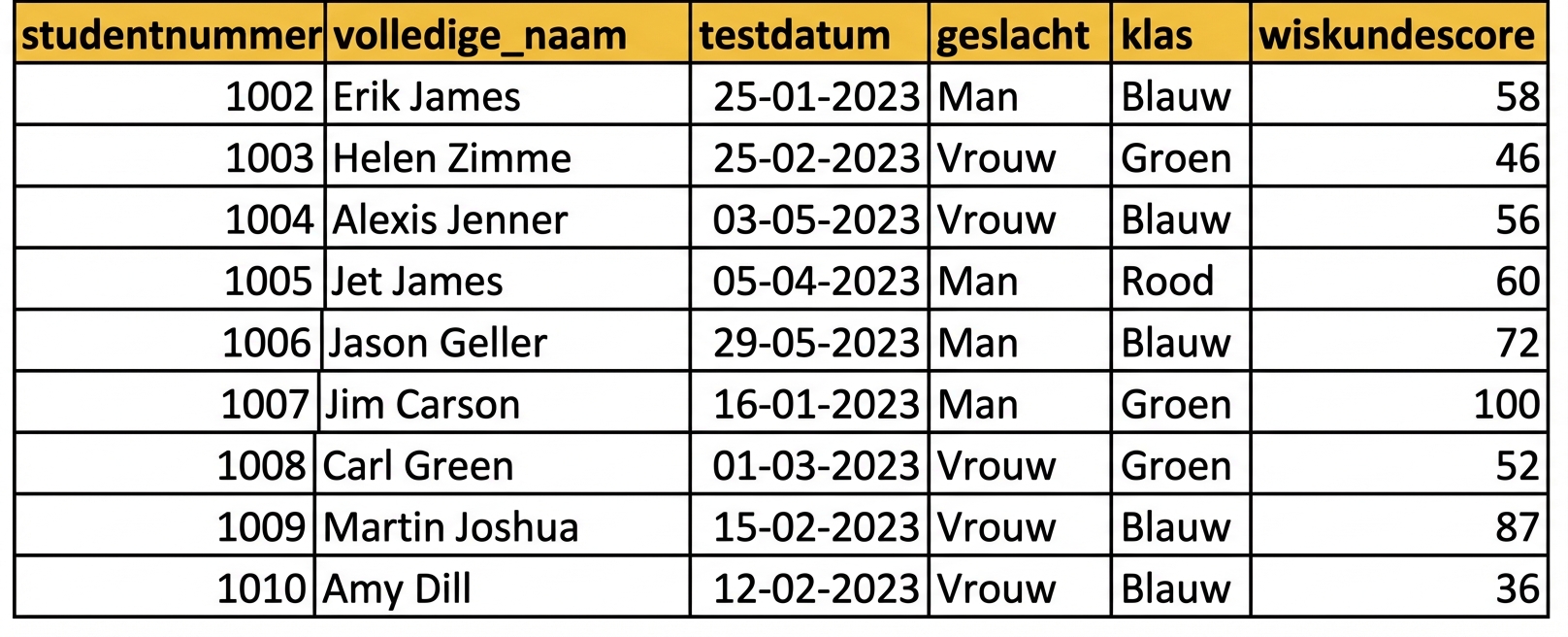
Voorbeeld van een handmatig ingevoerde tabel met kopteksten in Excel

Introductie tot Excel

Benoemde bereiken

  • Geef een naam aan een bereik met kolommen of rijen
  • Voordelen:
    • Makkelijker verwijzen in formules
    • Minder zoeken naar belangrijke bereiken
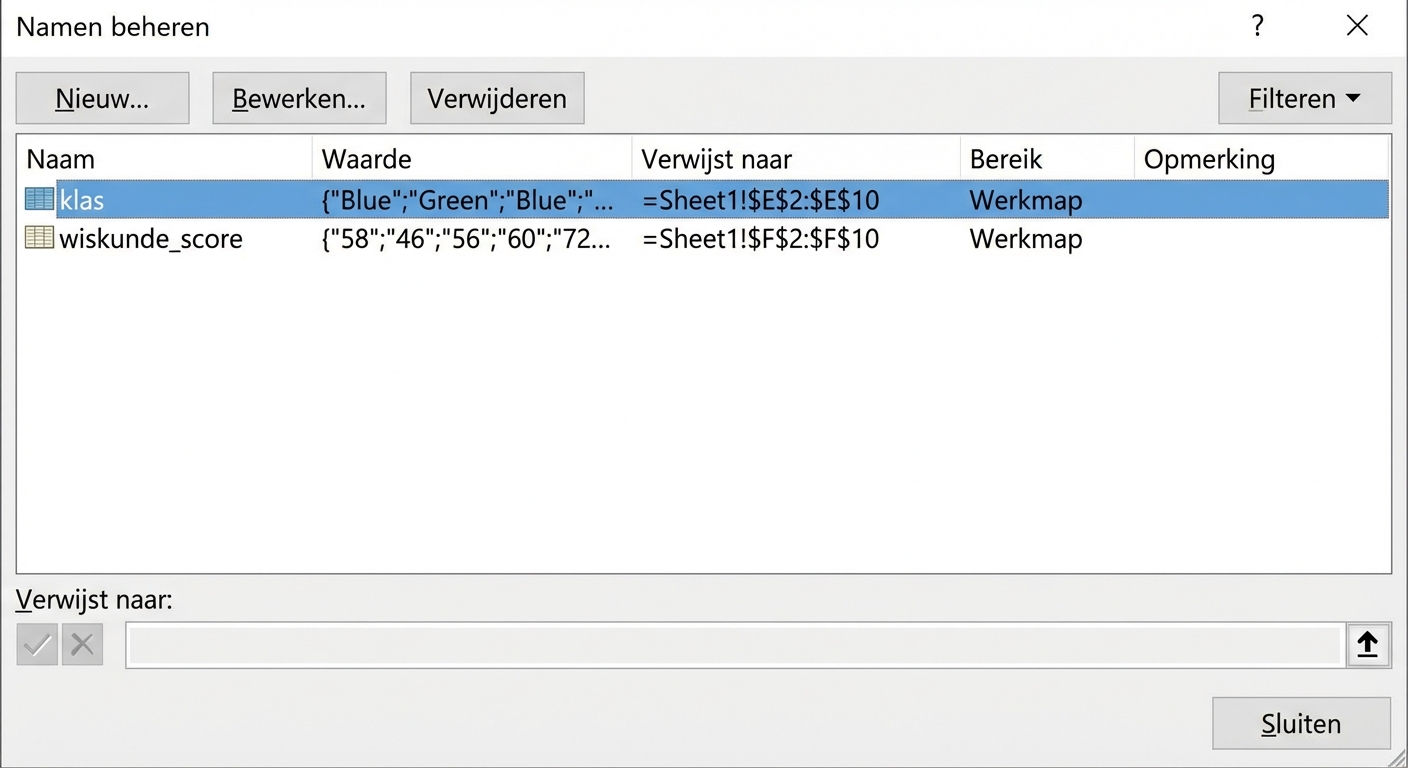
  • Met Naambeheer kun je:
    • Benoemde bereiken bewerken
    • Nieuwe benoemde bereiken maken
    • Benoemde bereiken verwijderen

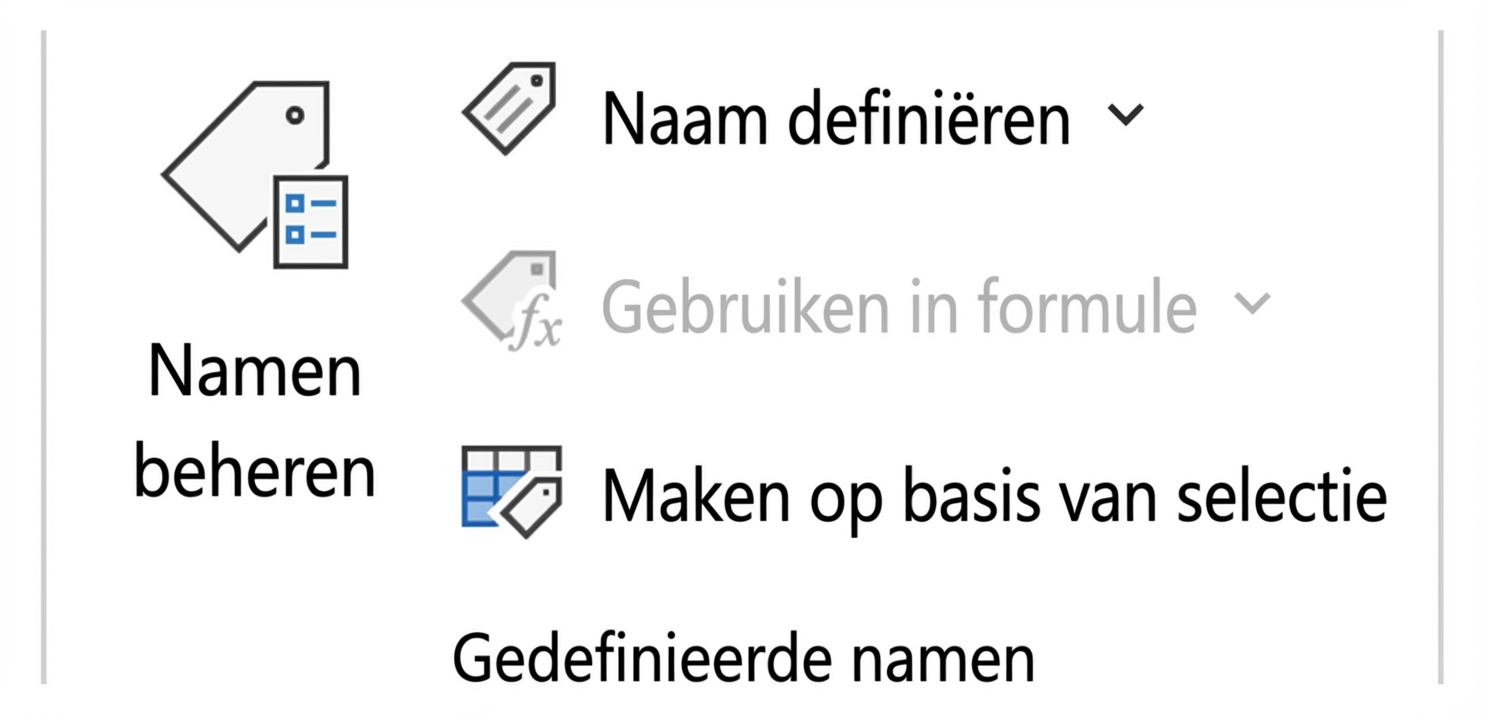
Afbeelding met Excel-functies voor het benoemen van celselecties.

Afbeelding van het venster Naambeheer in Excel om benoemde bereiken te bewerken, maken en verwijderen.

Introductie tot Excel

Subtotalen

  • Check numerieke data met berekeningen
  • Helpt vroeg grote afwijkingen zien
  • Subtotaal maakt aggregaties in de dataset
    • Som
    • Aantal
    • Gemiddelde
  • Voeg ook een totaaltelling van de kolom toe

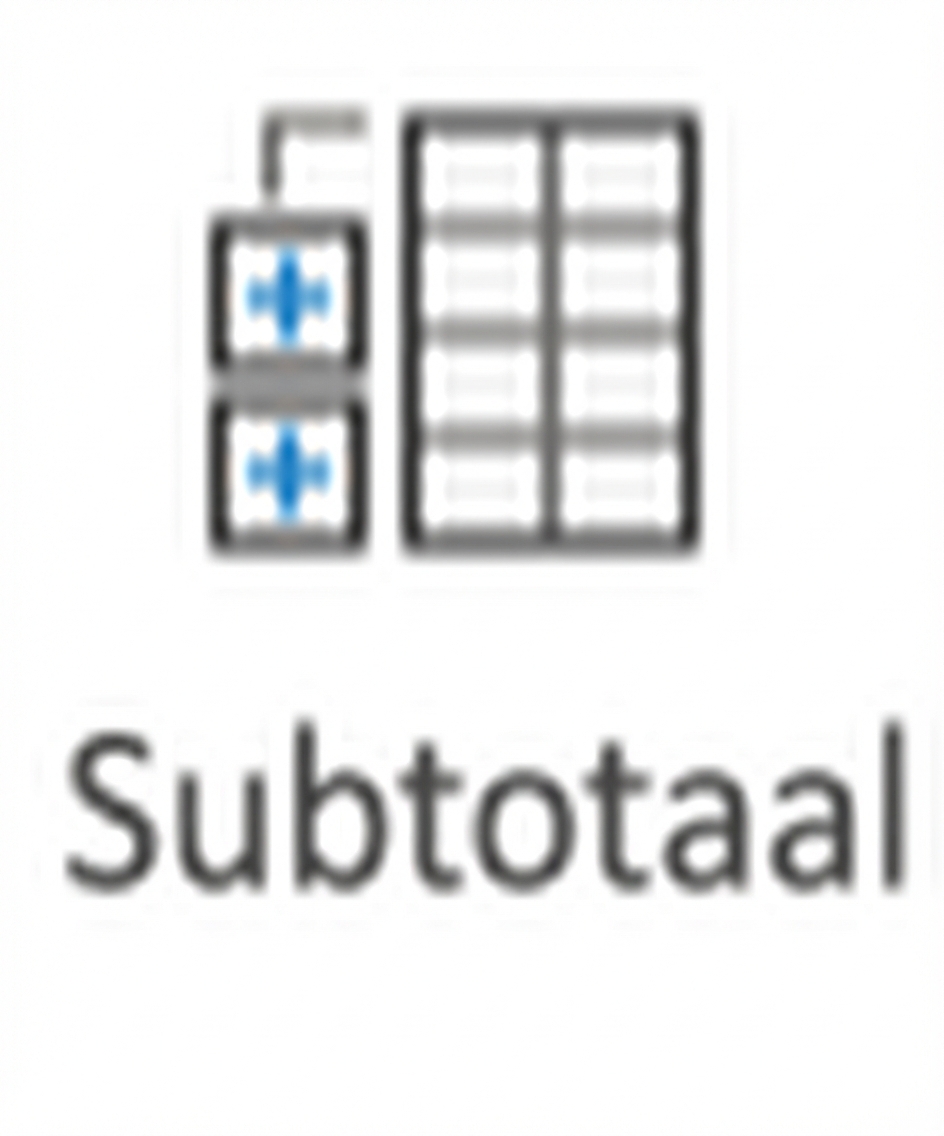
Afbeelding van de knop Subtotaal in Excel.

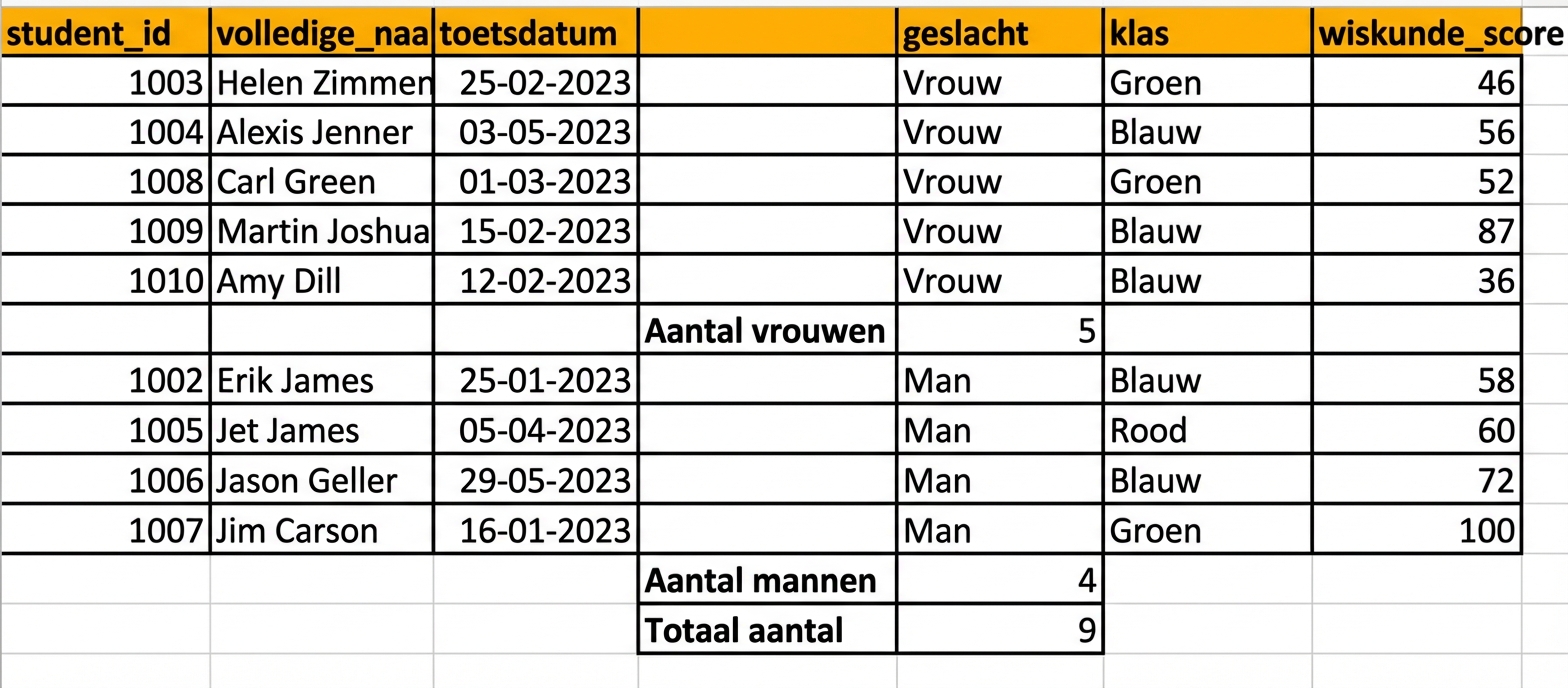
Tabel met testresultaten van studenten, met een telling per geslacht via Subtotaal

Introductie tot Excel

Gegevens valideren

  • Handig bij het delen van werkmappen
  • Gegevensvalidatie laat je bepalen welke waarden in een cel mogen
    • Inclusief het gegevenstype
  • Voeg invoerberichten toe om instellingen toe te lichten
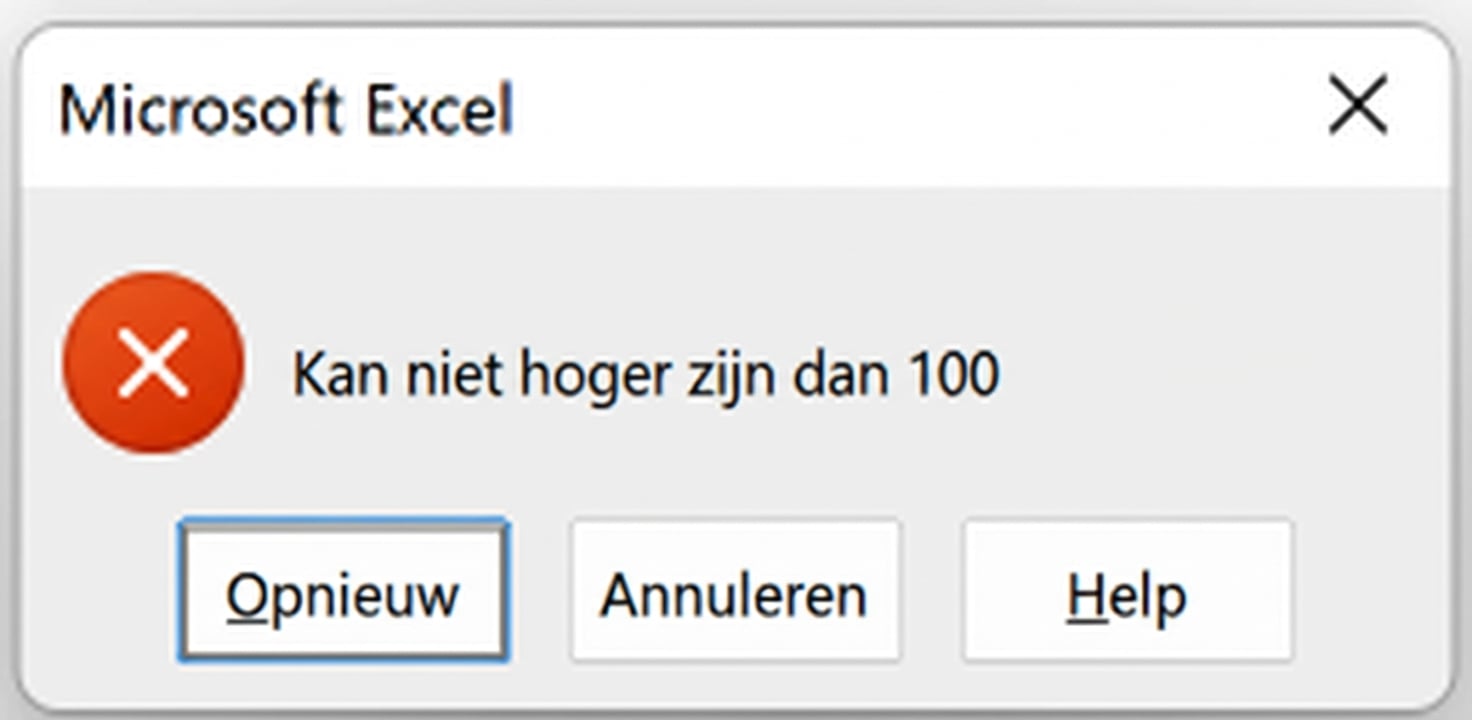
  • Pas foutmeldingen aan bij ongeldige invoer

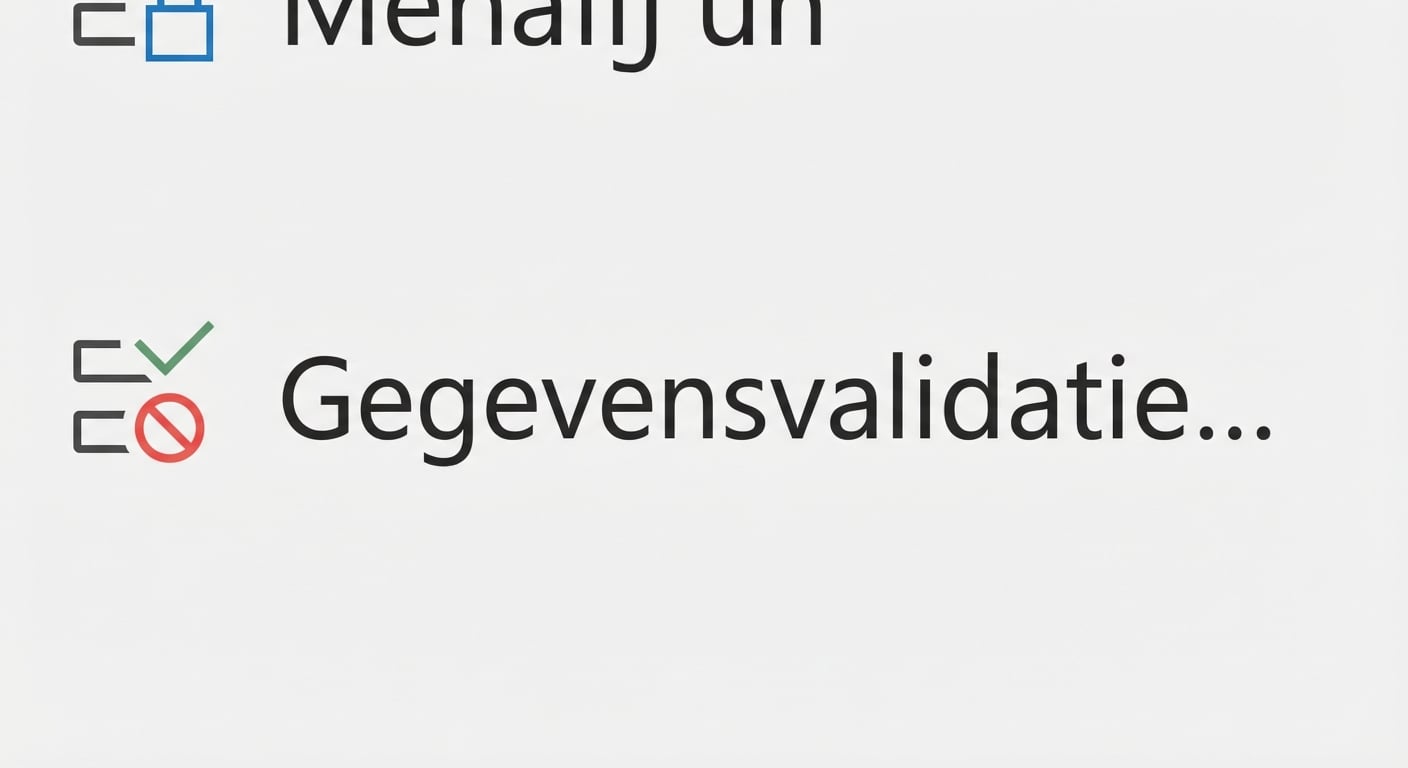
Schermafbeelding van de knop Gegevensvalidatie in Excel

Voorbeeld van een validatieregel op de kolom testscore, waarbij alleen waarden tussen 0 en 100 zijn toegestaan.

Introductie tot Excel

Gegevens opmaken

  • In Excel kun je hele bladen, losse cellen of specifieke waarden opmaken
  • Voorbeelden:
    • Lettergrootte
    • Bladen met randen rond alle cellen
    • Waarden passend bij hun type (bijv. valuta)
  • Voorwaardelijke opmaak
Introductie tot Excel

Aangepaste opmaak

  • Veel opmaken voor verschillende gegevenstypen
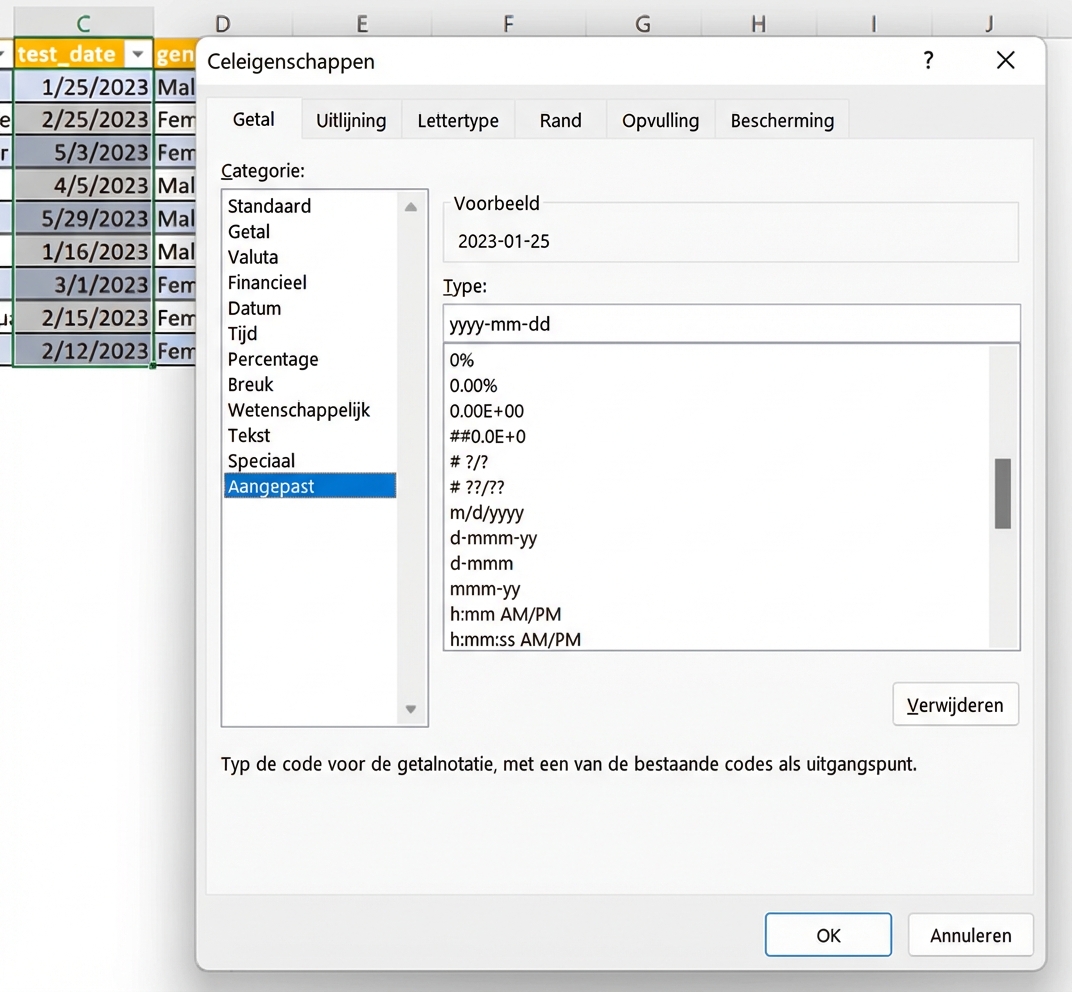
  • Ook eigen (Aangepast) sectie beschikbaar

Schermafbeelding van de testresultaten met de kolom test_date geselecteerd en het formaat gewijzigd naar een aangepast formaat

Introductie tot Excel

Voorwaardelijke opmaak

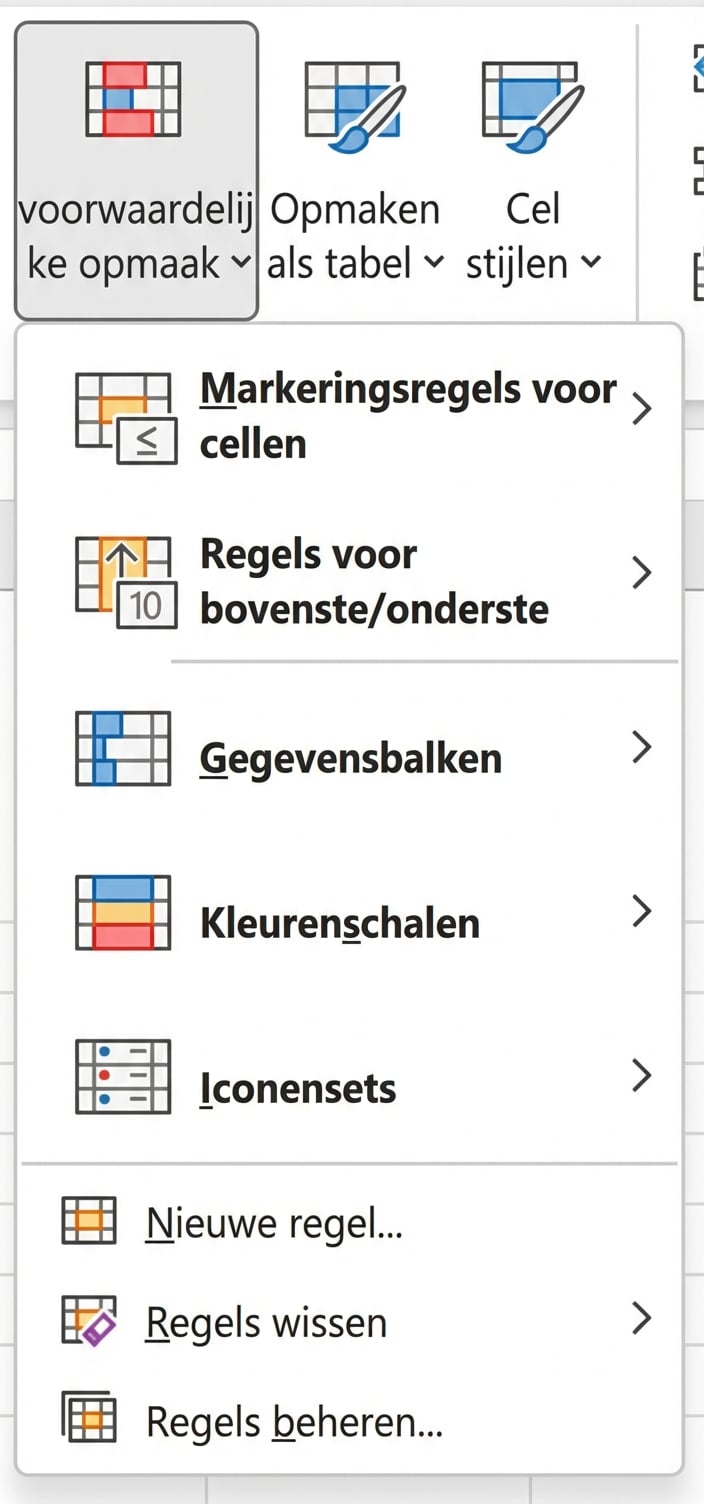
  • Met Voorwaardelijke opmaak stel je regels in om cellen te markeren
  • Helpt patronen of trends te zien
  • Opties zijn o.a.:
    • Pictogrammen
    • Gegevensbalken
    • Kleurschalen voor markering
  • Regels maken, bewerken en verwijderen via Regels beheren

Introductie tot Excel

Laten we oefenen!

Introductie tot Excel

Preparing Video For Download...