Introductie tot remotes

Git voor gevorderden

George Boorman

Curriculum Manager, DataCamp

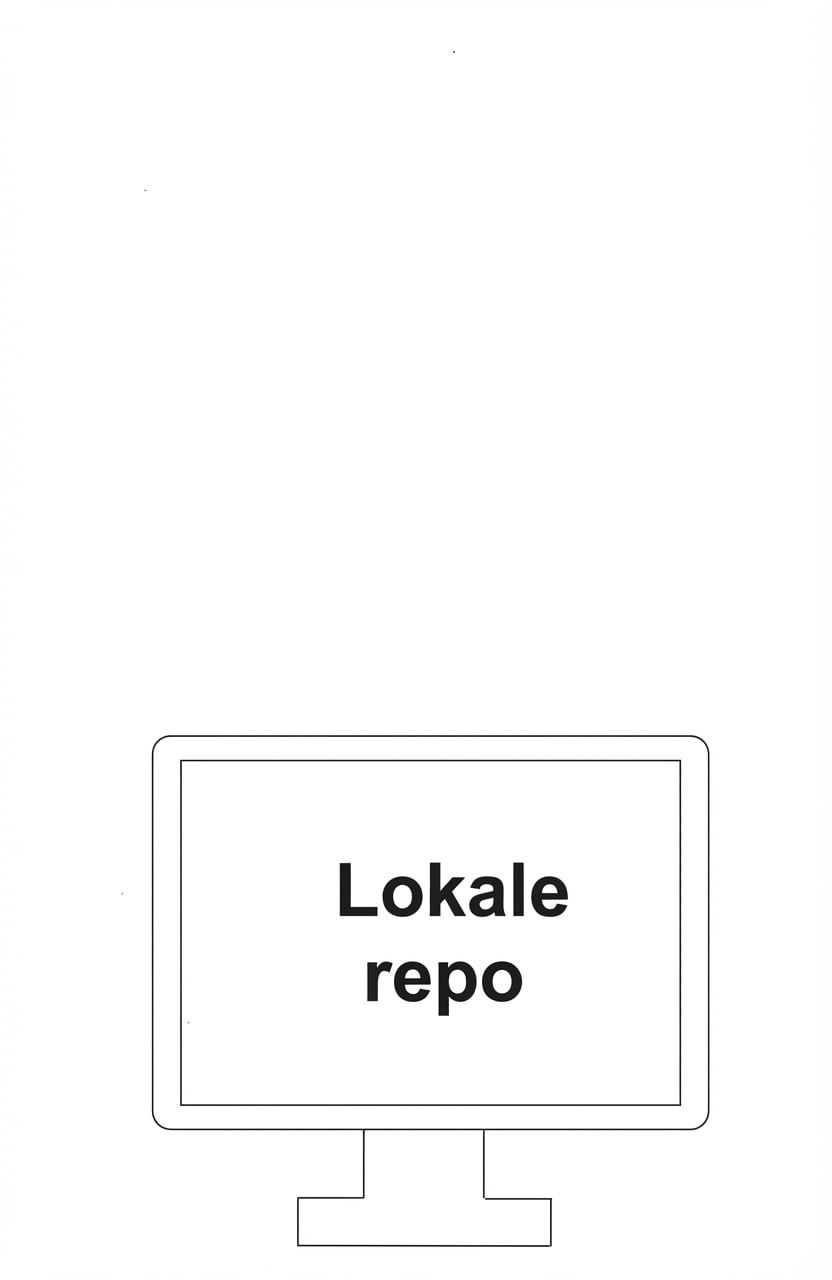
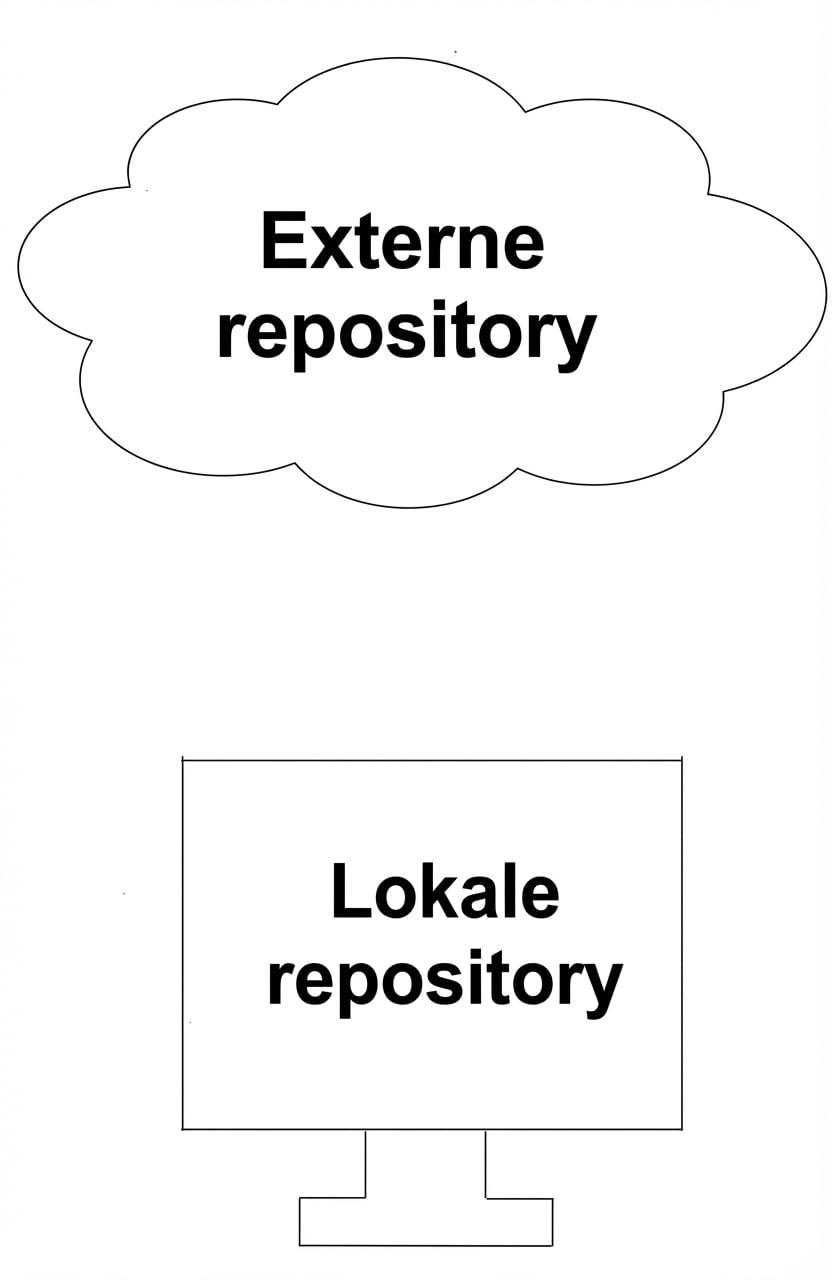
Locale repo

lokaal repository in een desktopcomputer

Git voor gevorderden

Remote repo

remote repo in de cloud

Git voor gevorderden

Waarom remote repo’s?

Voordelen van remote repo’s

  • Alles is geback-upt

  • Samenwerken, ongeacht locatie

zicht op een laptop over een dak en een meer

Git voor gevorderden

Een repo klonen

  • Repo-kopieën op je computer = lokale remotes

  • Kopiëren = klonen

git clone path-to-project-repo
  • Een lokaal project klonen
git clone /home/george/repo
  • Lokaal project klonen en een naam geven
git clone /home/george/repo new_repo
Git voor gevorderden

Een remote klonen

  • Remote repo’s staan meestal op een online host

    • bijv. GitHub, Bitbucket of GitLab
  • Als je een account hebt:

    • Je kunt een remote repo klonen naar je computer
git clone URL
git clone https://github.com/datacamp/project
Git voor gevorderden

Een remote herkennen

  • Bij klonen

    • Git onthoudt waar het origineel stond
  • Git slaat een remote-naam op in de config van de nieuwe repo

  • Toon alle remotes van de repo

git remote
datacamp
Git voor gevorderden

Meer informatie ophalen

  • Meer info over de remote(s) opvragen
git remote -v
datacamp     https://github.com/datacamp/project (fetch)
datacamp     https://github.com/datacamp/project (pull)
Git voor gevorderden

Een remote aanmaken

  • Bij klonen noemt Git de remote automatisch origin
git remote add name URL
  • Maak een remote george aan
git remote add george https://github.com/george_datacamp/repo
  • Handig voor mergen
Git voor gevorderden

Laten we oefenen!

Git voor gevorderden

Preparing Video For Download...