Introductie tot Dash AG Grid

Dashboards bouwen met Dash en Plotly

Alex Scriven

Data Scientist

Wat is Dash AG Grid?


  • HTML-tabeltag (beschikbaar in Dash)
  • html.Table statisch → beperkt

$$

  • Dash AG Grid - dynamisch en interactief
    • Filteren, verbergen, exporteren, stijlen
Dashboards bouwen met Dash en Plotly

De basistabel


from dash_ag_grid import AgGrid

column_defs = [ {"field": "Major Category"}, {"field": "Total Sales ($)"}, {"field": "Sales Volume"}, ]


grid = AgGrid(
columnDefs=column_defs,

rowData=major_cat_tb.to_dict("records"))
app.layout = [grid]

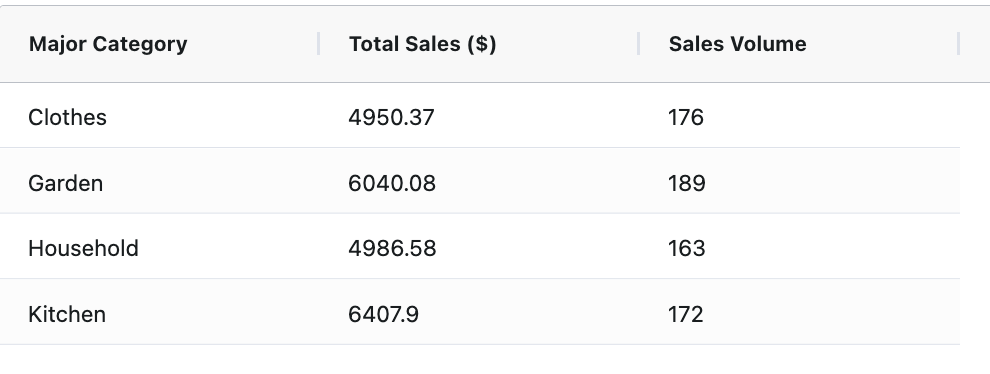
Een tabel met 3 kolommen en vier rijen met gegevens uit de bekende e-commercedataset. De kolomkoppen zijn "Major Category" met tekst eronder, "Total Sales ($)" met waarden eronder en "Sales Volume" met gehele getallen eronder

Dashboards bouwen met Dash en Plotly

Getallen opmaken

  • Probleem: opmaak van financiële getallen
    • Oplossing: gebruik valueFormatter
    • JavaScript-opmaakfunctie
money_fmt = {
"function": (
    """params.value.toLocaleString(
    'en-US', {style: 'currency', currency: 'USD'})"""
)}

column_defs = [ {"field": "Major Category"}, {"field": "Total Sales ($)", "valueFormatter": money_fmt}, {"field": "Sales Volume"} ] # Voeg toe aan layout zoals eerder
Dashboards bouwen met Dash en Plotly

Uitvoer van getallen opmaken


  • Mooi opgemaakt ✨


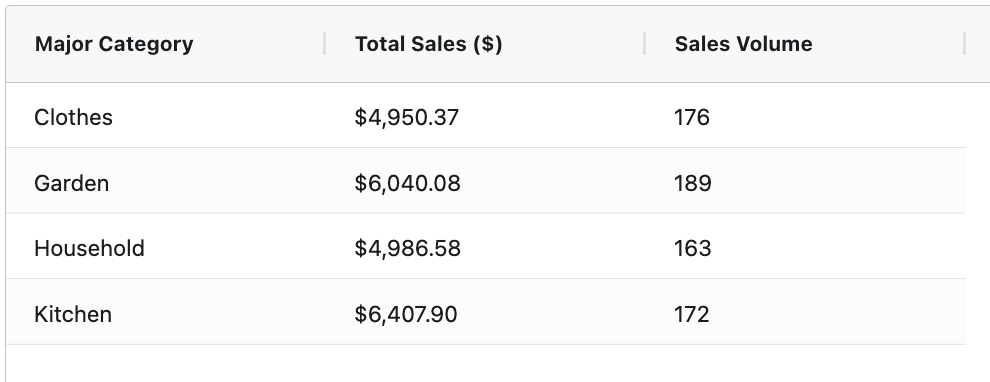
Dezelfde tabel als op de vorige slide. De kolom Total Sales heeft nu waarden met een dollarteken ervoor en afgerond op 2 decimalen. De volledige tabel heeft 3 kolommen en vier rijen met gegevens uit de bekende e-commercedataset. De kolomkoppen zijn "Major Category", "Total Sales ($)" en "Sales Volume" met gehele getallen eronder

Dashboards bouwen met Dash en Plotly

Sorteren toevoegen

  • Sorteren standaard aan
# Globaal uitschakelen
grid = AgGrid(
  defaultColDef={"sortable": False}
)

# Per kolom instellen column_defs = [ {"field": "Major Category" , "sortable": True}, # Aan {"field": "Sales Volume" , "sortable": False} # Uit ]

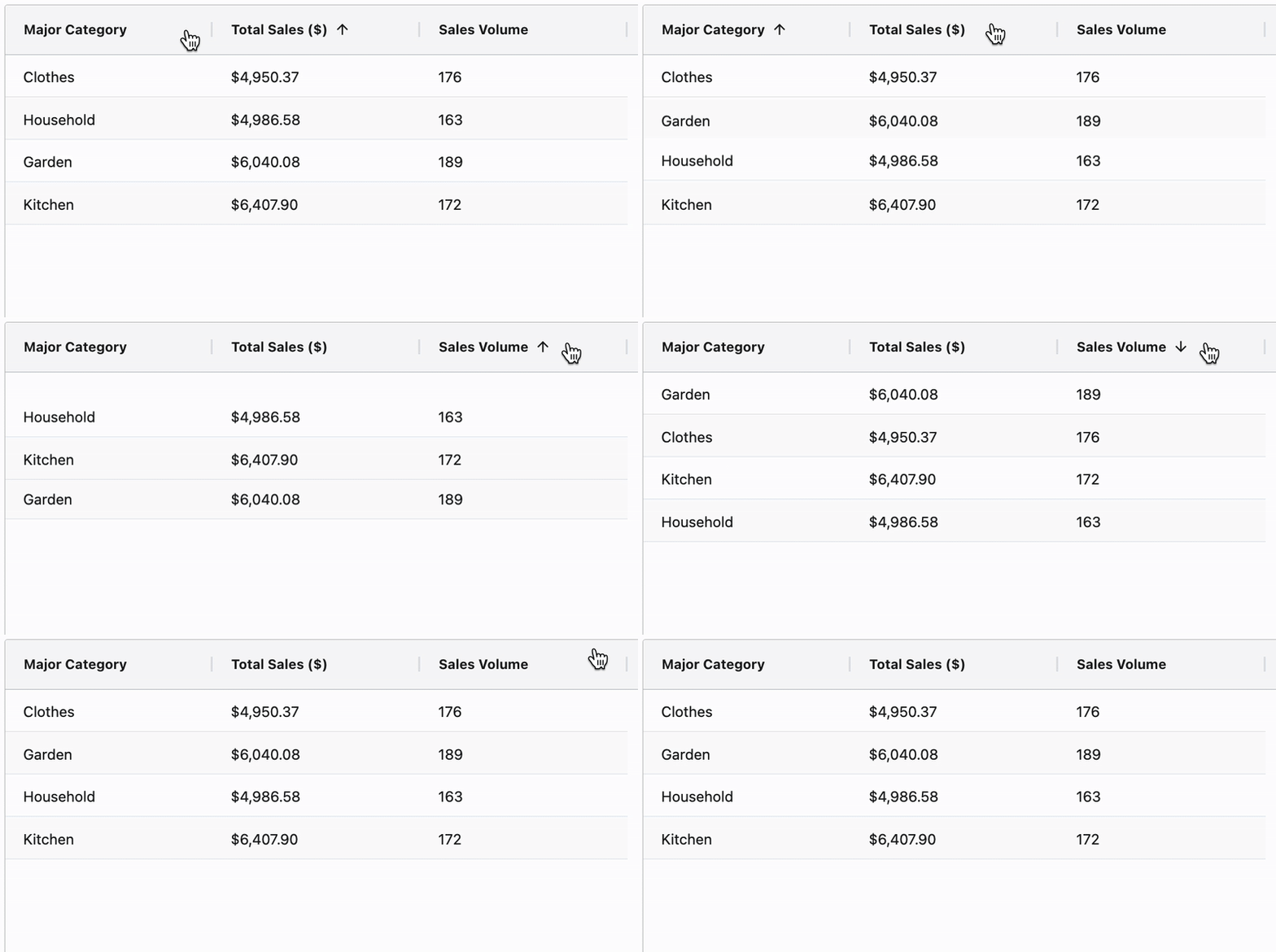
$$ Een gif van de basistabel uit de eerste slides. Wanneer op de kolomkoppen wordt geklikt, worden de rijen gesorteerd

Dashboards bouwen met Dash en Plotly

Filteren toevoegen


grid = AgGrid(
defaultColDef={
  "filter": True
  , "floatingFilter": True}
)

$$

  • Ondersteunt waarde- en voorwaardefilters

$$

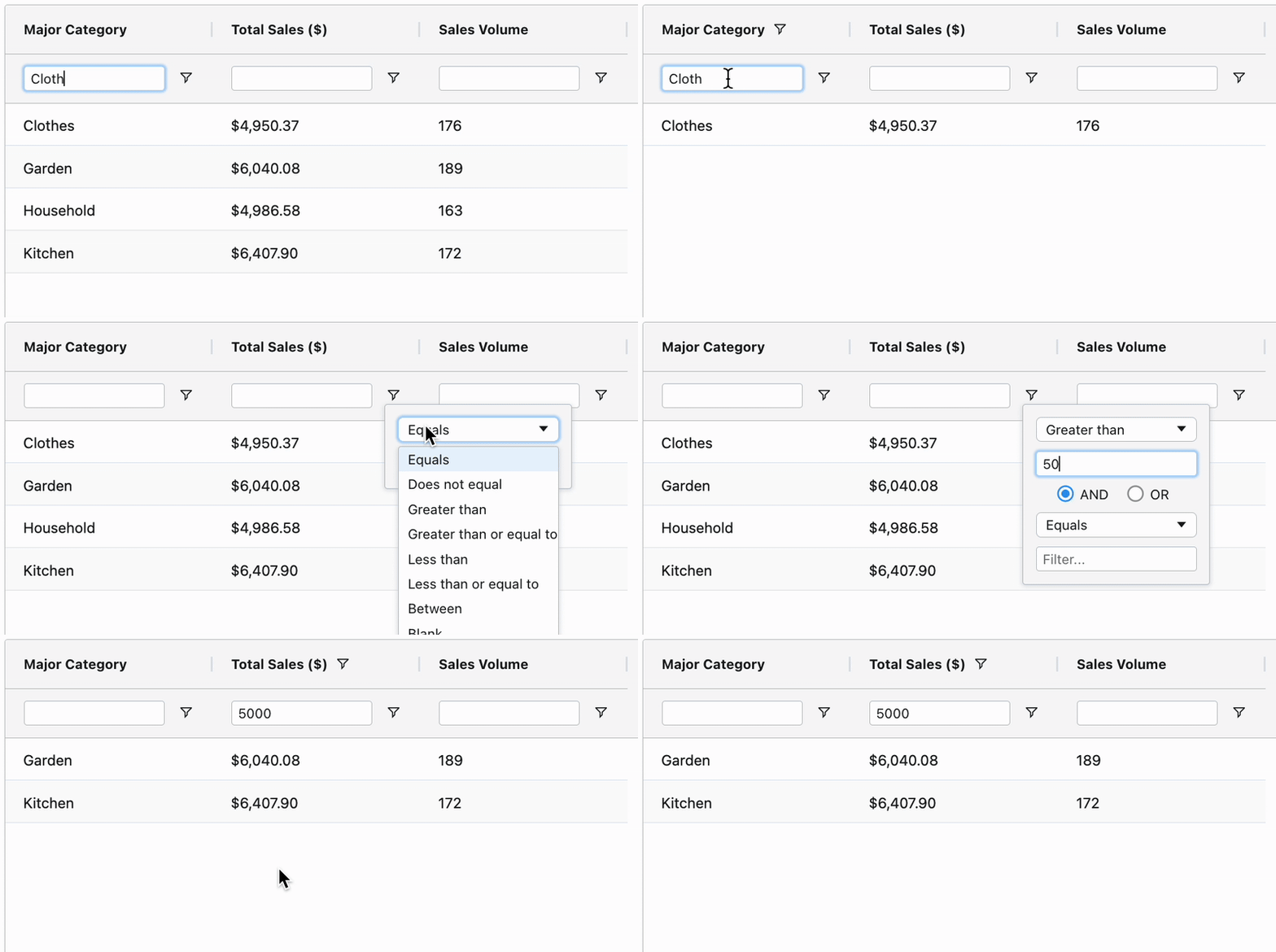
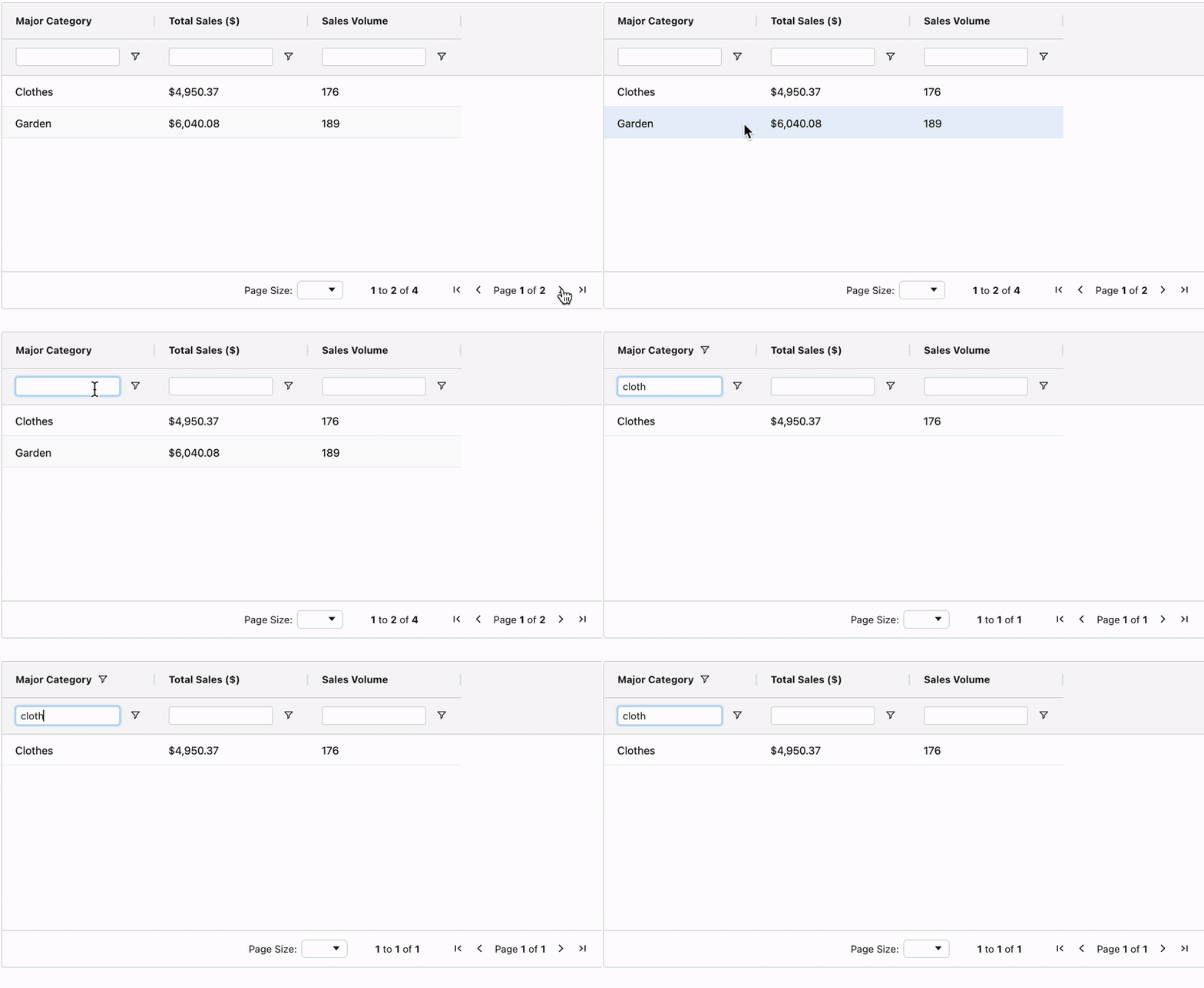
Een gif van de basistabel uit de eerste slides. Er staat nu een rij onder de header met een leeg invoervak. De gif filtert eerst de eerste kolom op Cloth en daarna de tweede met de optie Greater than, waardoor de tabel wordt gefilterd.

Dashboards bouwen met Dash en Plotly

Paginering

  • Gebruik paginering voor lange tabellen 💡

$$

grid = AgGrid(
    dashGridOptions={
    "pagination": True,        
    "paginationPageSize": 2
    }

$$

Een gif van dezelfde basistabel als eerder, maar nu met slechts twee rijen. Rechtsonder staat een pagineringsbalk met pijlen en een teller met het aantal pagina's (2) en de huidige pagina.

  • Sorteren en filteren gelden voor de hele tabel 📌
Dashboards bouwen met Dash en Plotly

Laten we oefenen!

Dashboards bouwen met Dash en Plotly

Preparing Video For Download...