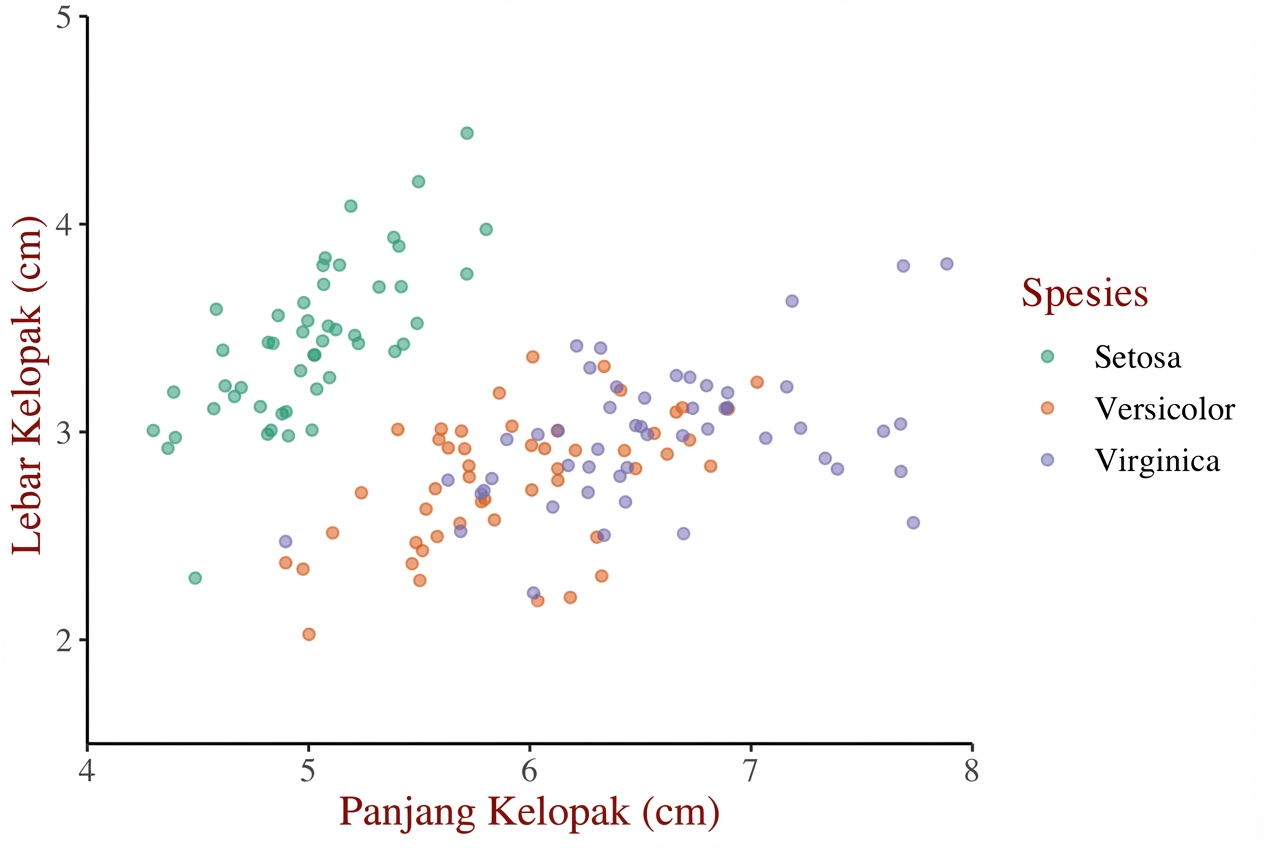
Fleksibilitas tema

Pengantar Visualisasi Data dengan ggplot2

Rick Scavetta

Founder, Scavetta Academy

Cara memakai tema

  1. Dari awal (video sebelumnya)
Pengantar Visualisasi Data dengan ggplot2

Cara memakai tema

  1. Dari awal (video sebelumnya)
  2. Objek layer tema
  3. Tema bawaan
    • Paket ggplot2 atau ggthemes
  4. Tema bawaan dari paket lain
  5. Perbarui/atur tema default
Pengantar Visualisasi Data dengan ggplot2

Mendefinisikan objek tema

  • Berguna saat ada banyak plot
  • Menjaga konsistensi gaya
  • Terapkan satu tema di semua plot
Pengantar Visualisasi Data dengan ggplot2

Mendefinisikan objek tema

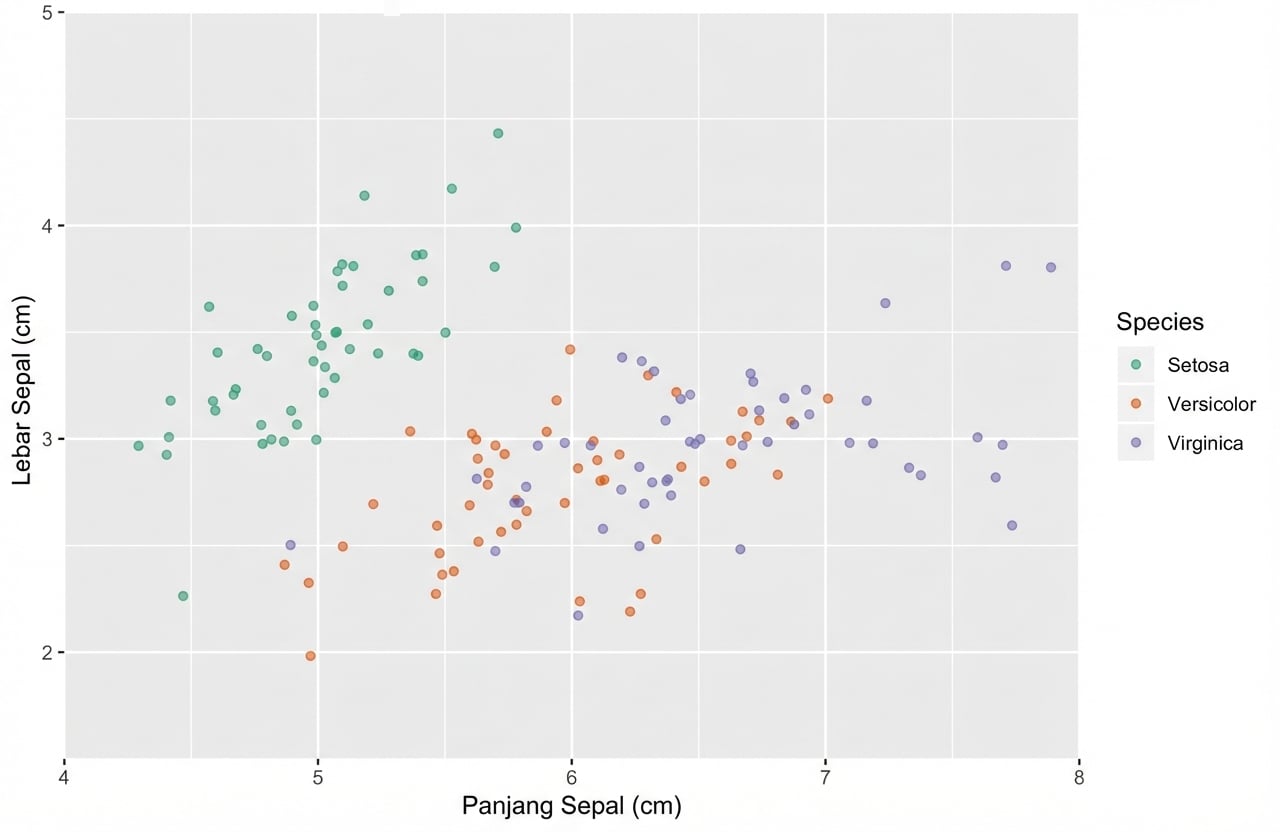
z <- ggplot(iris, aes(x = Sepal.Length, y = Sepal.Width, color = Species)) + 
  geom_jitter(alpha = 0.6) +
  scale_x_continuous("Sepal Length (cm)", limits = c(4,8), expand = c(0,0)) +
  scale_y_continuous("Sepal Width (cm)", limits = c(1.5,5), expand = c(0,0)) +
  scale_color_brewer("Species", palette = "Dark2", labels = c("Setosa", "Versicolor", "Virginica"))
Pengantar Visualisasi Data dengan ggplot2

Mendefinisikan objek tema

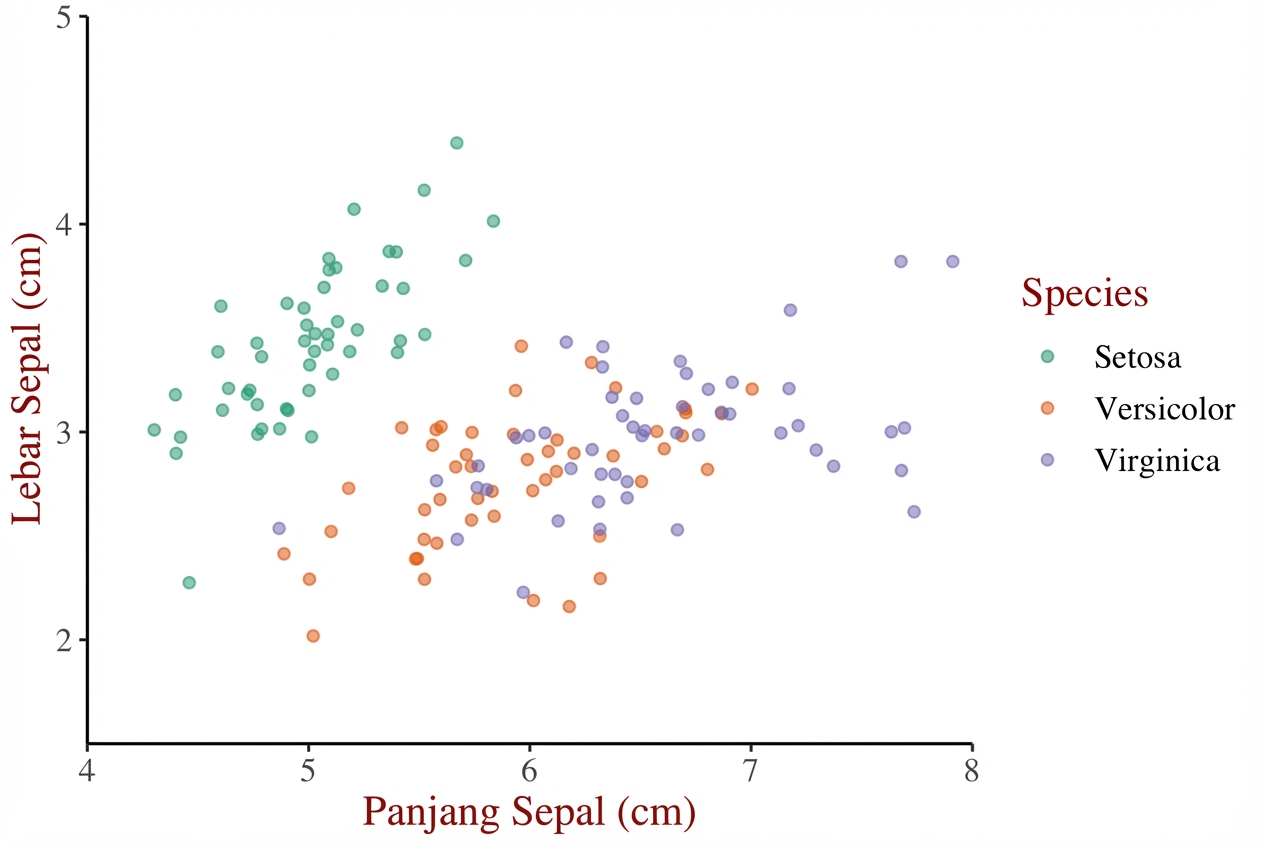
z + theme(text = element_text(family = "serif", size = 14),
          rect = element_blank(),
          panel.grid = element_blank(),
          title = element_text(color = "#8b0000"),
          axis.line = element_line(color = "black"))
Pengantar Visualisasi Data dengan ggplot2

Mendefinisikan objek tema

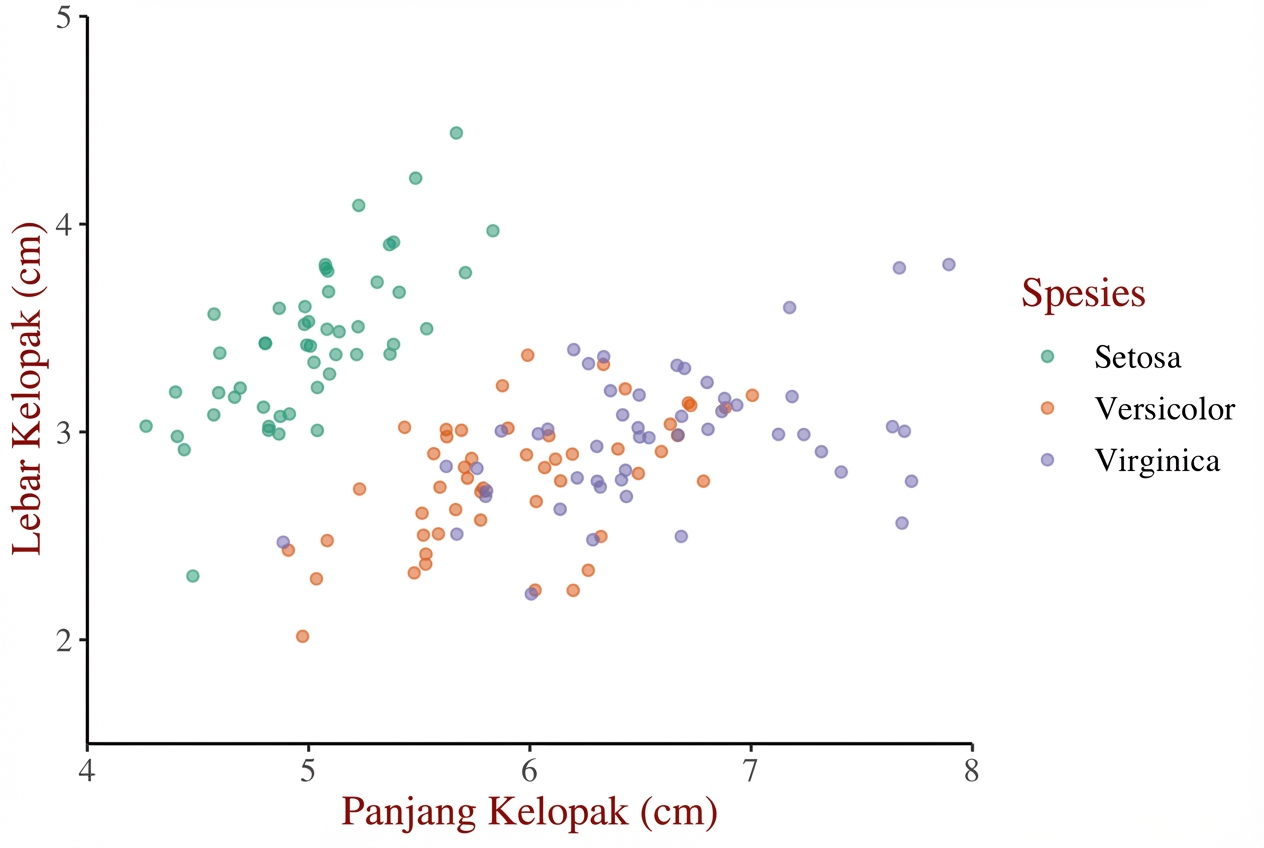
theme_iris <- theme(text = element_text(family = "serif", size = 14),
          rect = element_blank(),
          panel.grid = element_blank(),
          title = element_text(color = "#8b0000"),
          axis.line = element_line(color = "black"))
Pengantar Visualisasi Data dengan ggplot2

Menggunakan ulang objek tema

z + theme_iris
Pengantar Visualisasi Data dengan ggplot2

Menggunakan ulang objek tema

m <- ggplot(iris, aes(x = Sepal.Width)) + 
    geom_histogram(binwidth = 0.1,
                   center = 0.05)
m                 
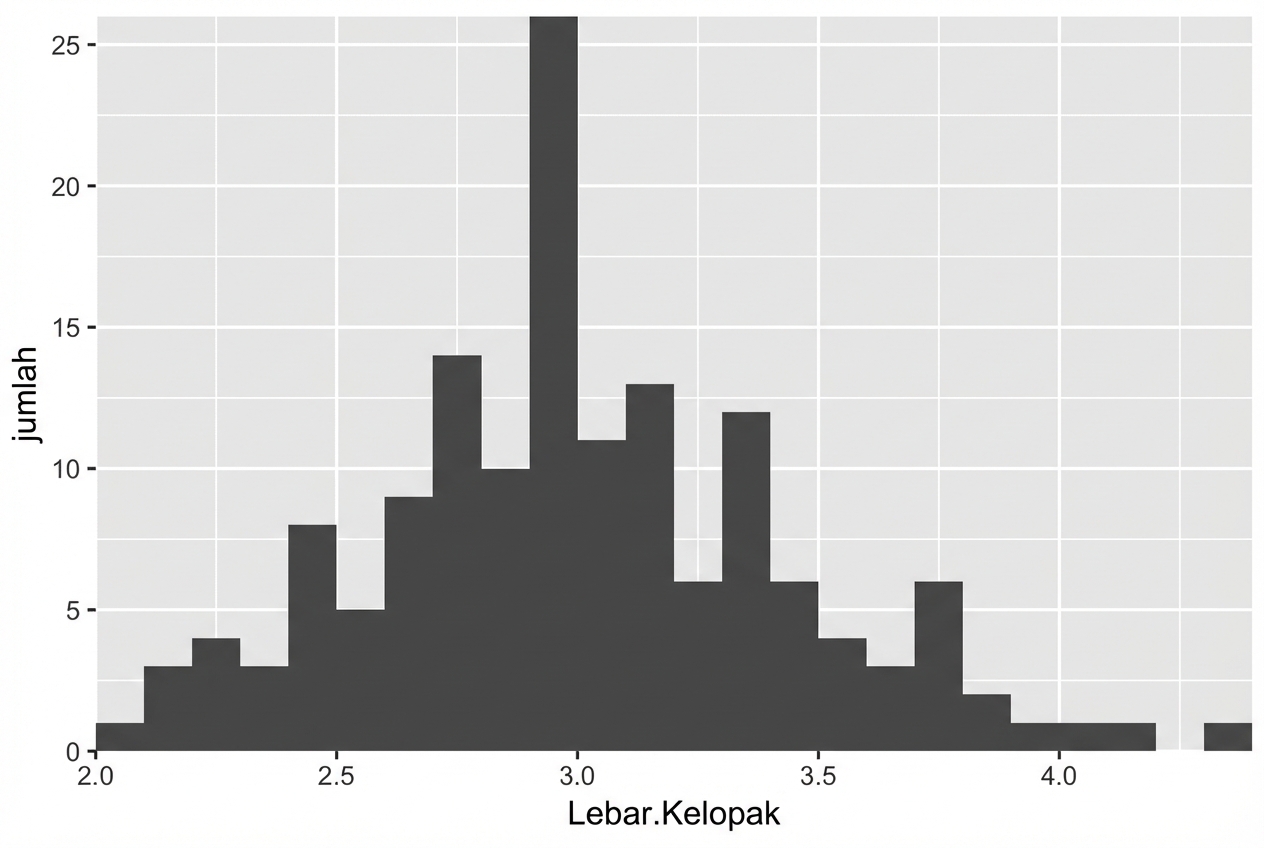
Pengantar Visualisasi Data dengan ggplot2

Menggunakan ulang objek tema

m +
  theme_iris
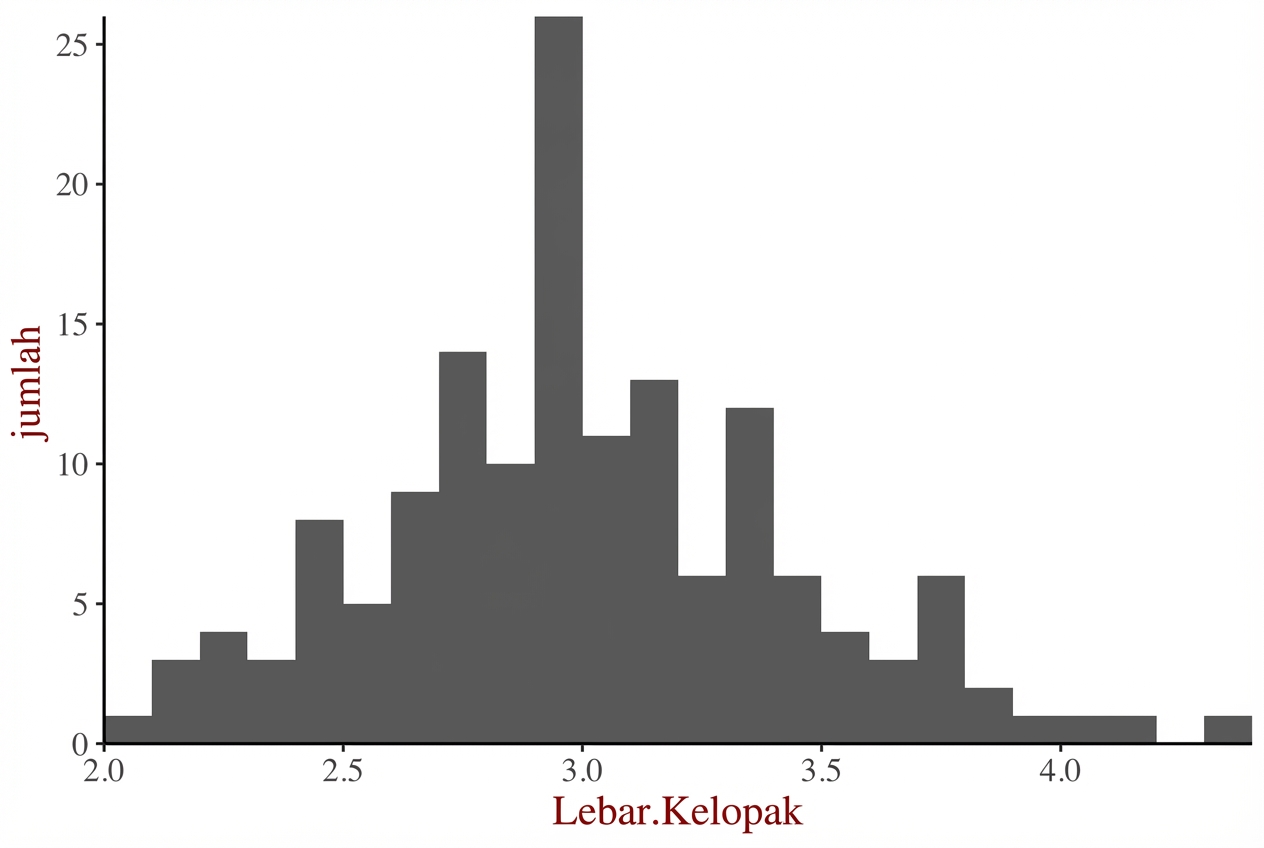
Pengantar Visualisasi Data dengan ggplot2

Menggunakan ulang objek tema

m + 
  theme_iris +
  theme(axis.line.x = element_blank())
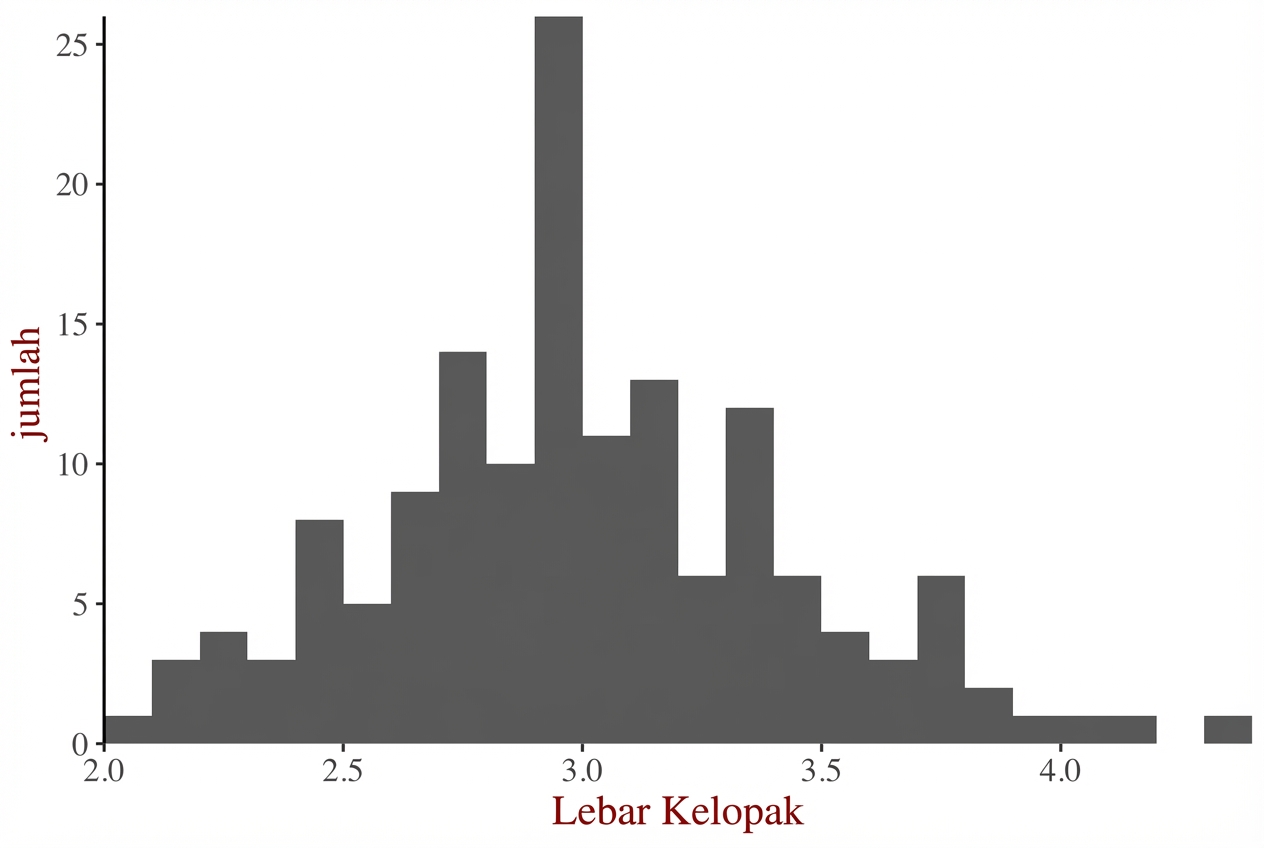
Pengantar Visualisasi Data dengan ggplot2

Cara memakai tema

  1. Dari awal (video sebelumnya)
  2. Objek layer tema
  3. Tema bawaan
    • Paket ggplot2 atau ggthemes
  4. Tema bawaan dari paket lain
  5. Perbarui/atur tema default
Pengantar Visualisasi Data dengan ggplot2

Memakai tema bawaan

Gunakan fungsi theme_*() untuk mengakses tema bawaan.

z + 
  theme_classic()
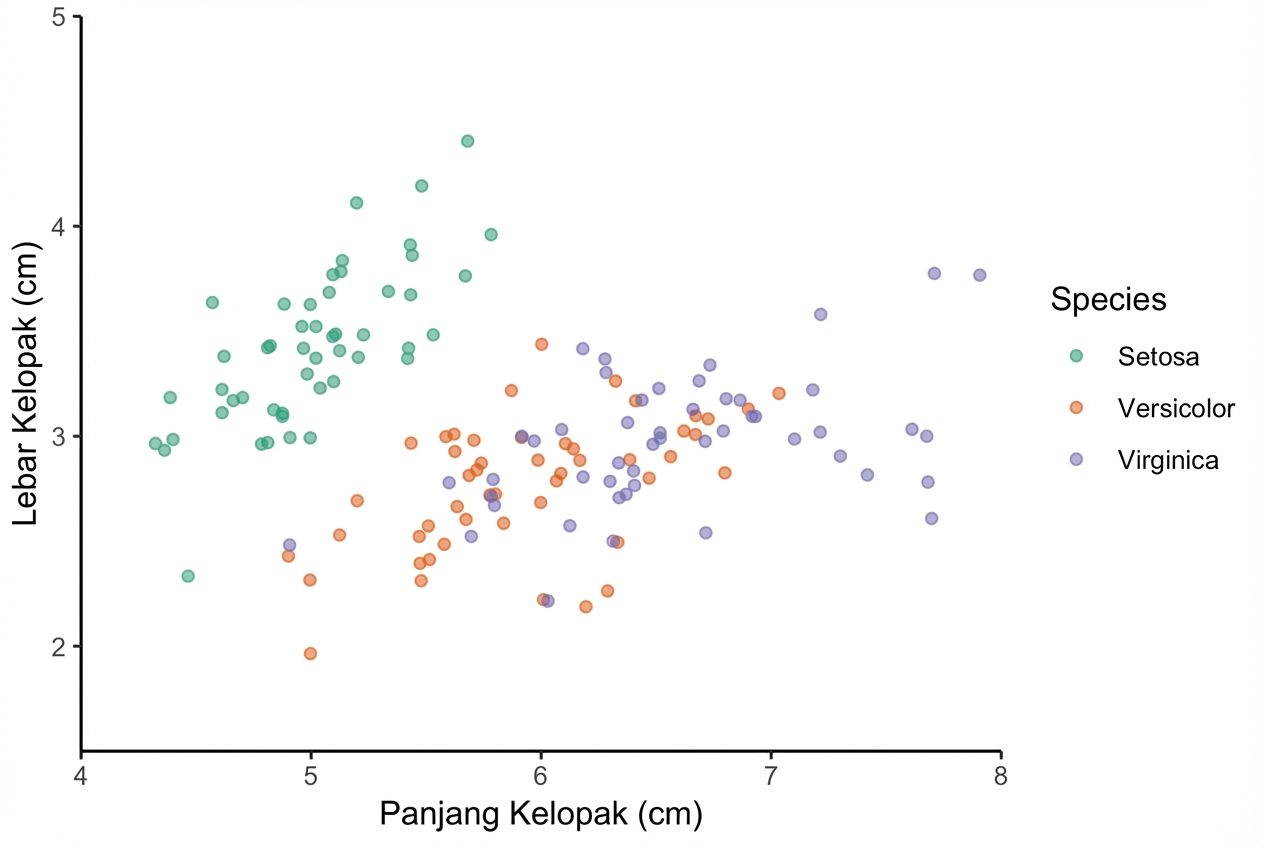
Pengantar Visualisasi Data dengan ggplot2

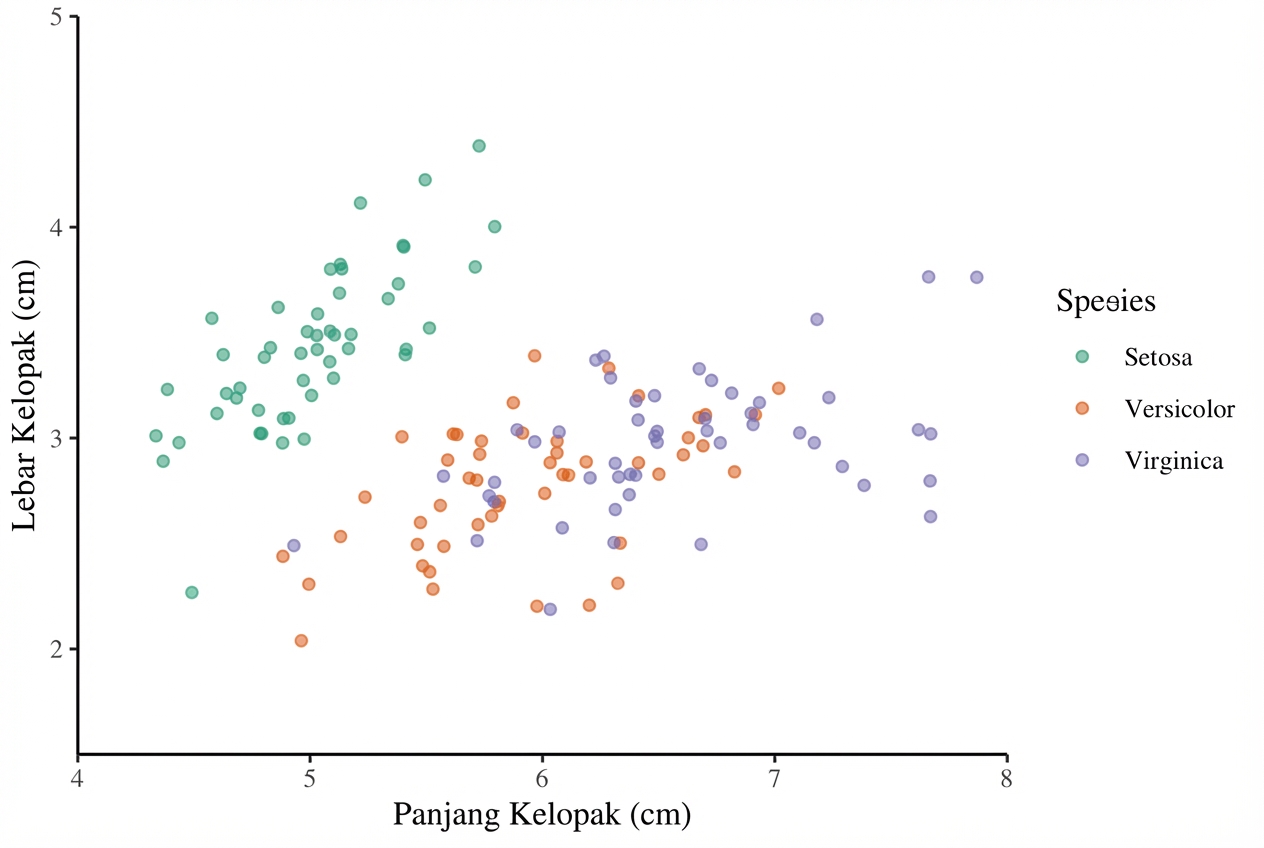
Memakai tema bawaan

Gunakan fungsi theme_*() untuk mengakses tema bawaan.

z + 
  theme_classic() +
  theme(text = element_text(family = "serif"))
Pengantar Visualisasi Data dengan ggplot2

Cara memakai tema

  1. Dari awal (video sebelumnya)
  2. Objek layer tema
  3. Tema bawaan
    • Paket ggplot2 atau ggthemes
  4. Tema bawaan dari paket lain
  5. Perbarui/atur tema default
Pengantar Visualisasi Data dengan ggplot2

Paket ggthemes

Gunakan paket ggthemes untuk lebih banyak fungsi.

library(ggthemes)
z + 
  theme_tufte()

Pengantar Visualisasi Data dengan ggplot2

Cara memakai tema

  1. Dari awal (video sebelumnya)
  2. Objek layer tema
  3. Tema bawaan
    • Paket ggplot2 atau ggthemes
  4. Tema bawaan dari paket lain
  5. Perbarui/atur tema default
Pengantar Visualisasi Data dengan ggplot2

Memperbarui tema

original <- theme_update(text = element_text(family = "serif", size = 14),
                         rect = element_blank(),
                         panel.grid = element_blank(),
                         title = element_text(color = "#8b0000"),
                         axis.line = element_line(color = "black"))
Pengantar Visualisasi Data dengan ggplot2

Memperbarui tema

z

Pengantar Visualisasi Data dengan ggplot2

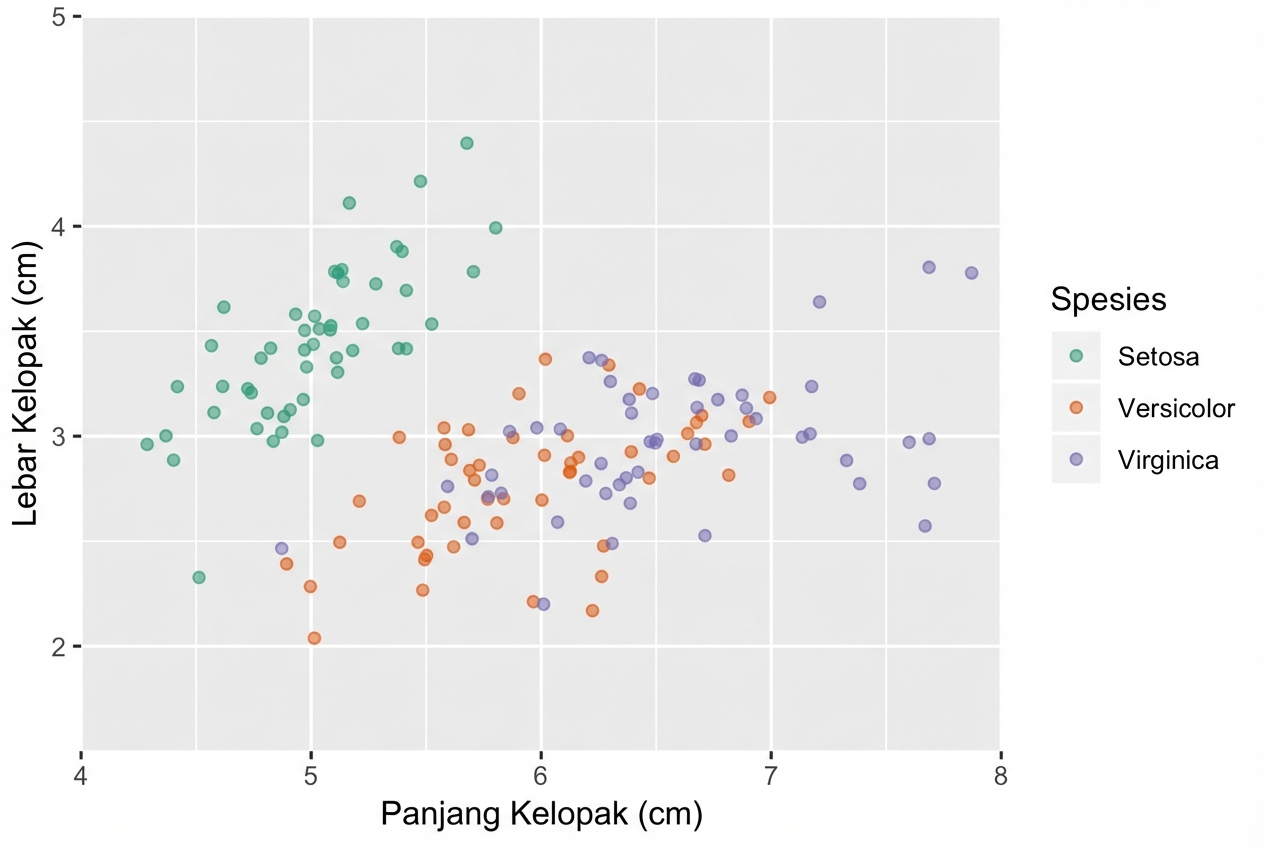
Mengatur tema

theme_set(original)

# Alternatively
# theme_set(theme_grey())
Pengantar Visualisasi Data dengan ggplot2

Ayo berlatih!

Pengantar Visualisasi Data dengan ggplot2

Preparing Video For Download...