Desain untuk perangkat seluler

Desain Laporan di Power BI

Jess Ahmet

Content Developer at DataCamp

Pentingnya tata letak seluler
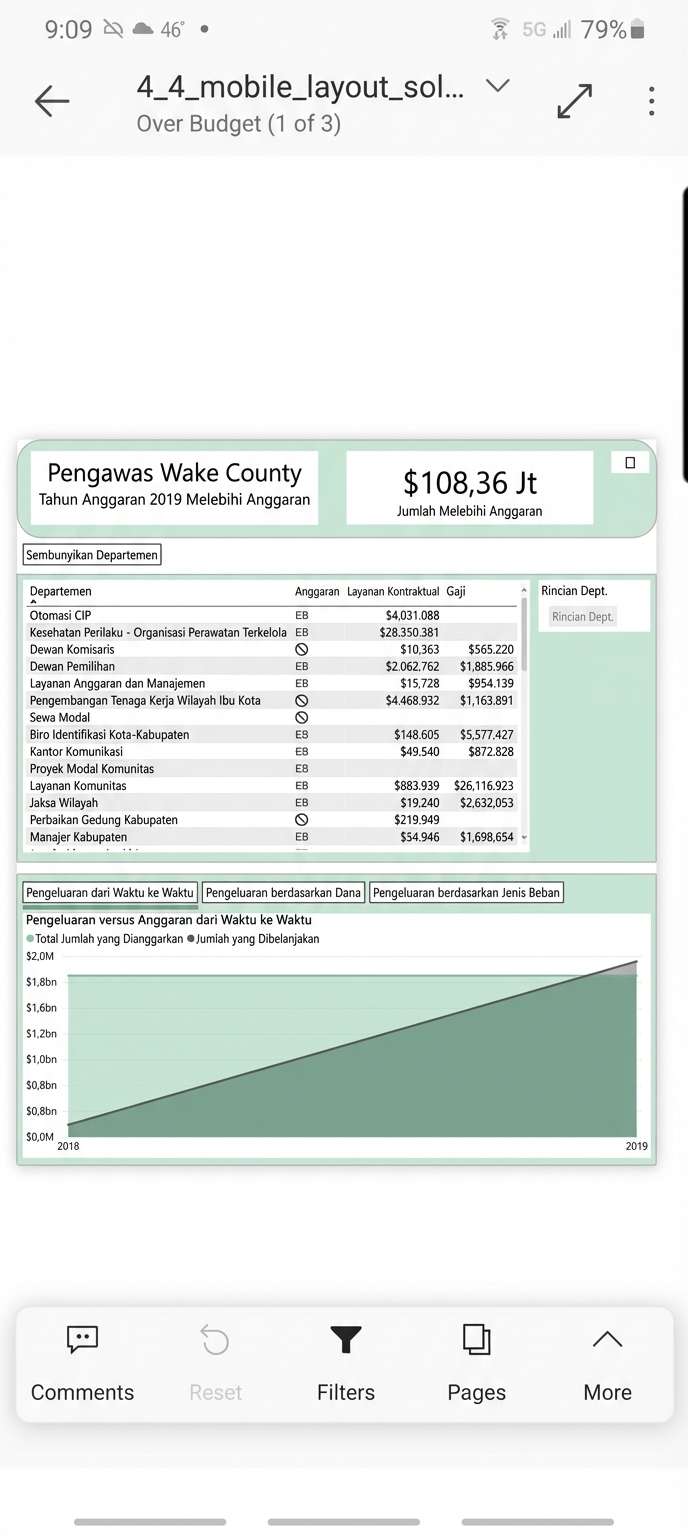
Halaman laporan biasa di aplikasi seluler Power BI.

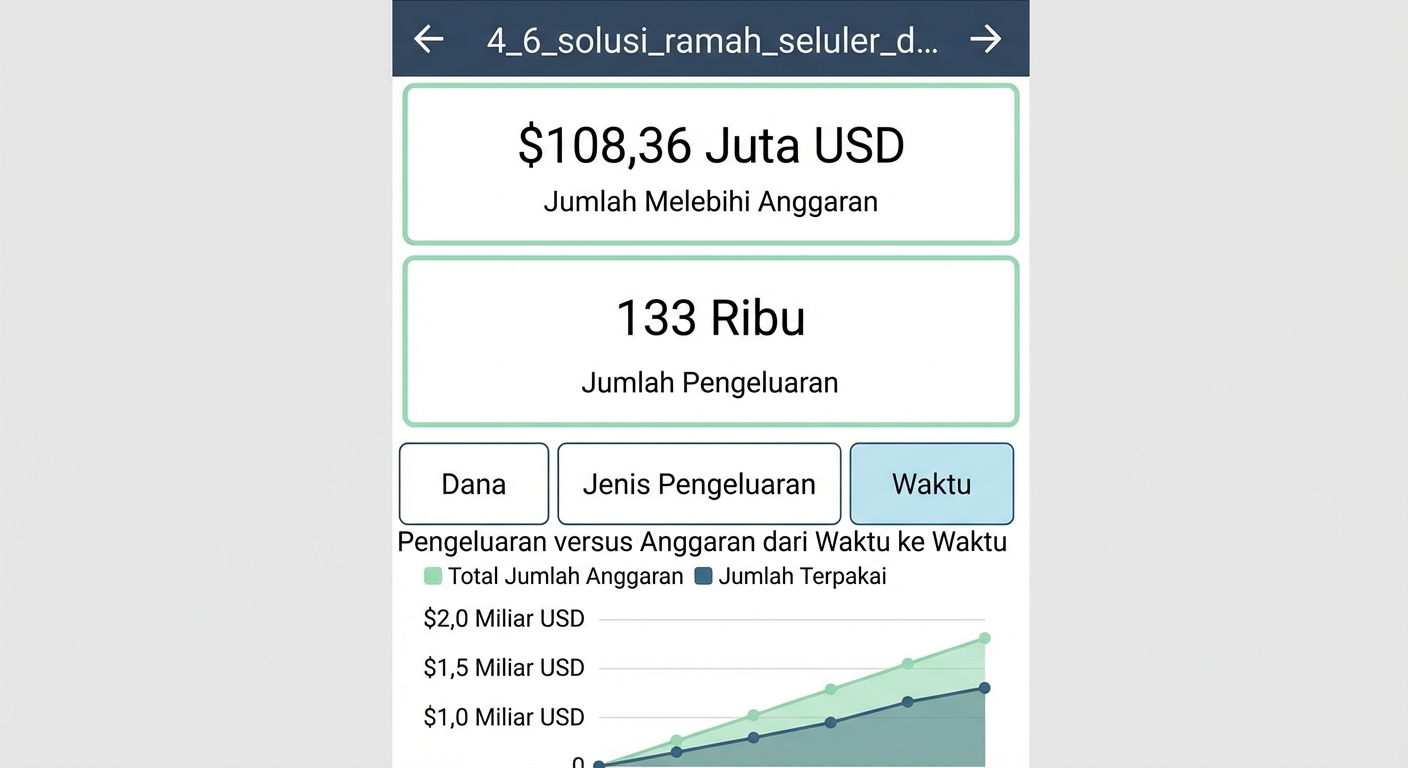
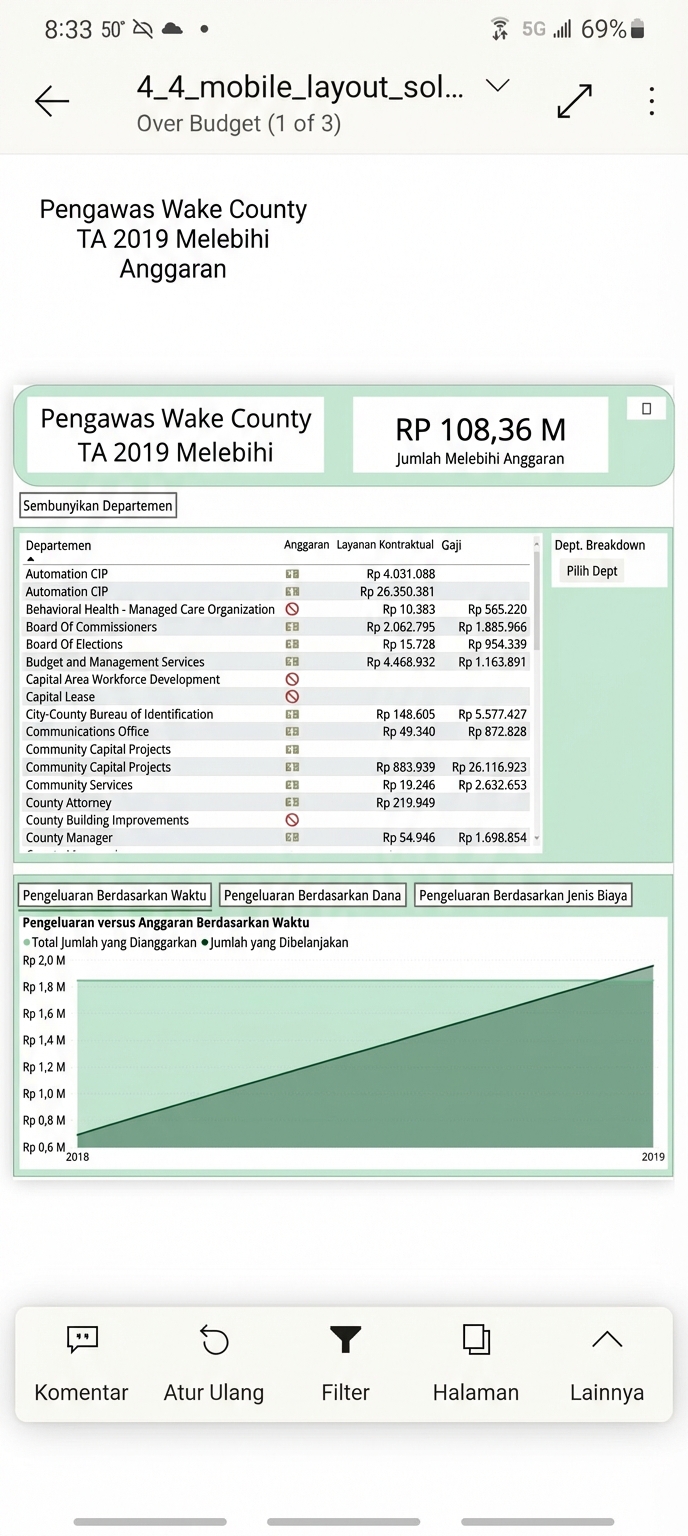
Laporan yang dioptimalkan untuk seluler di aplikasi seluler Power BI.

Desain Laporan di Power BI

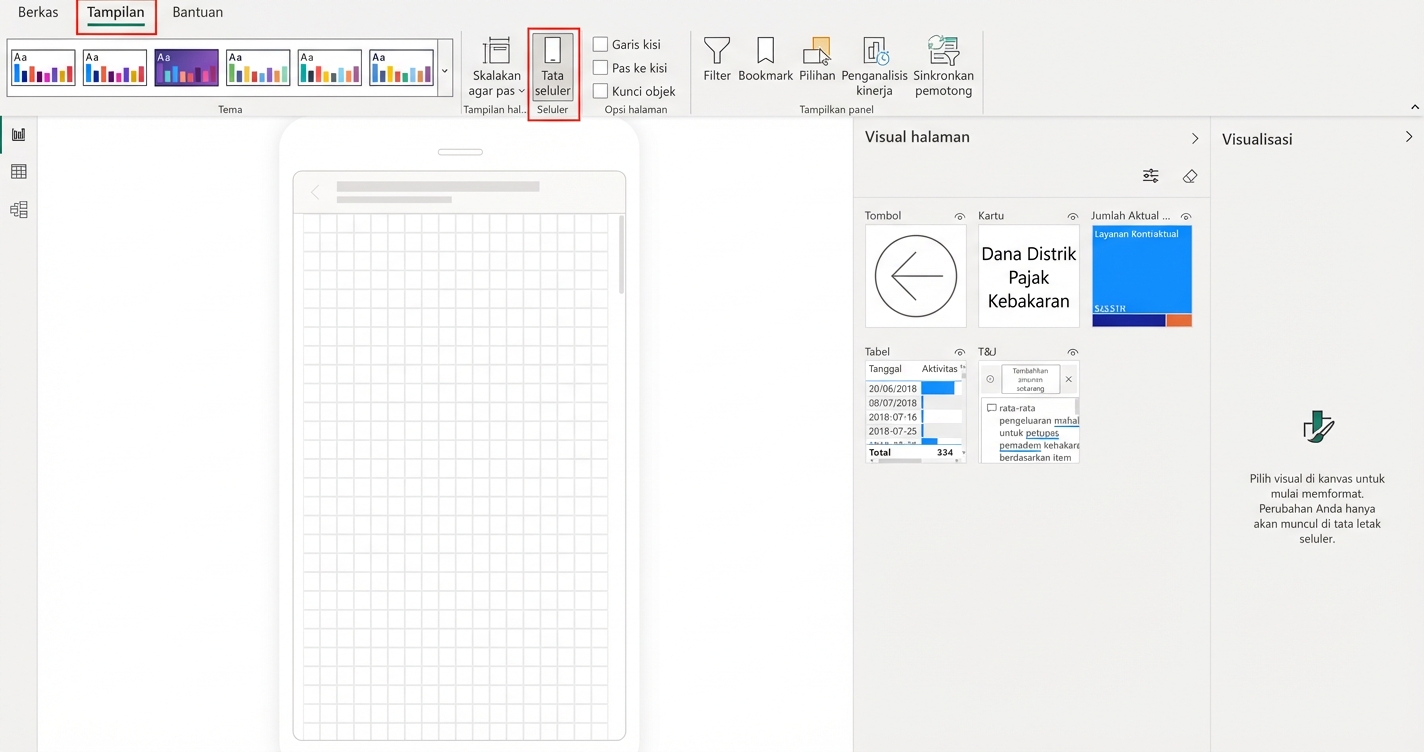
Tata letak seluler

Tata letak seluler di Power BI Desktop

Desain Laporan di Power BI

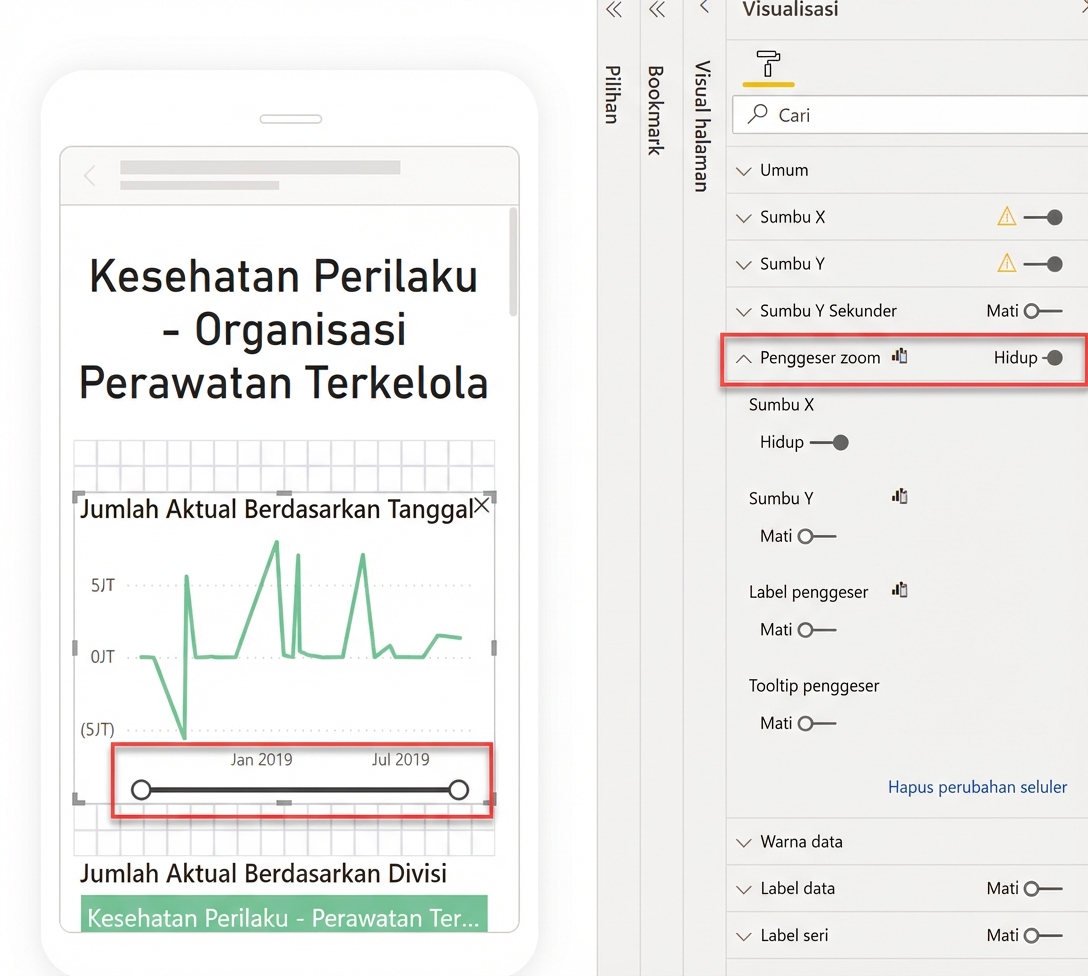
Penggeser zoom

Penggeser zoom

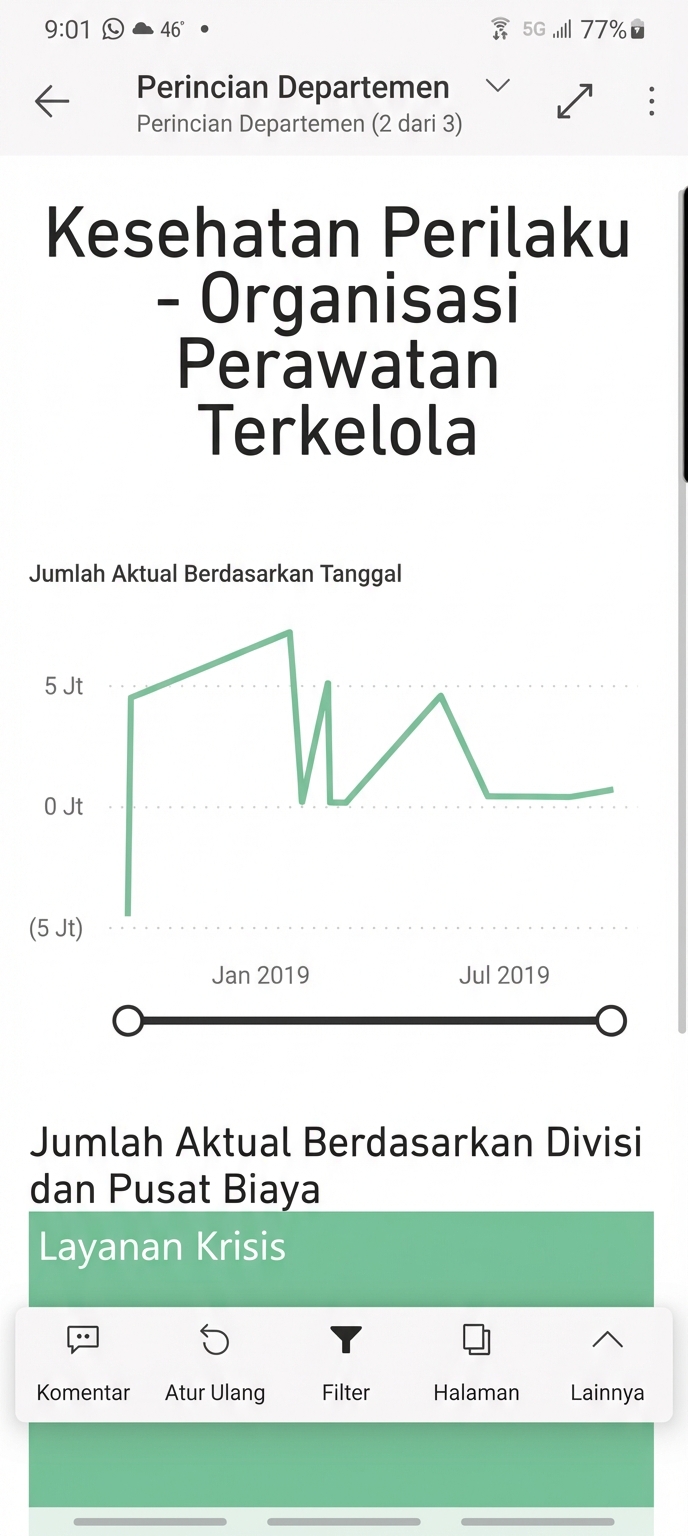
Penggeser zoom saat digunakan

Desain Laporan di Power BI

Drill-through di seluler

Contoh drill-through di seluler

Desain Laporan di Power BI

Kemampuan tata letak seluler

Yang DAPAT Anda lakukan

  • Pilih visual yang ditampilkan saat membuat tata letak seluler
  • Drill-through ke halaman laporan lain
  • Iris data dan silang-filter visual

Yang TIDAK DAPAT Anda lakukan

  • Berinteraksi dengan tampilan tata letak seluler
  • Menambahkan visual atau bentuk baru
  • Menampilkan visual yang disembunyikan di tampilan desktop
Desain Laporan di Power BI

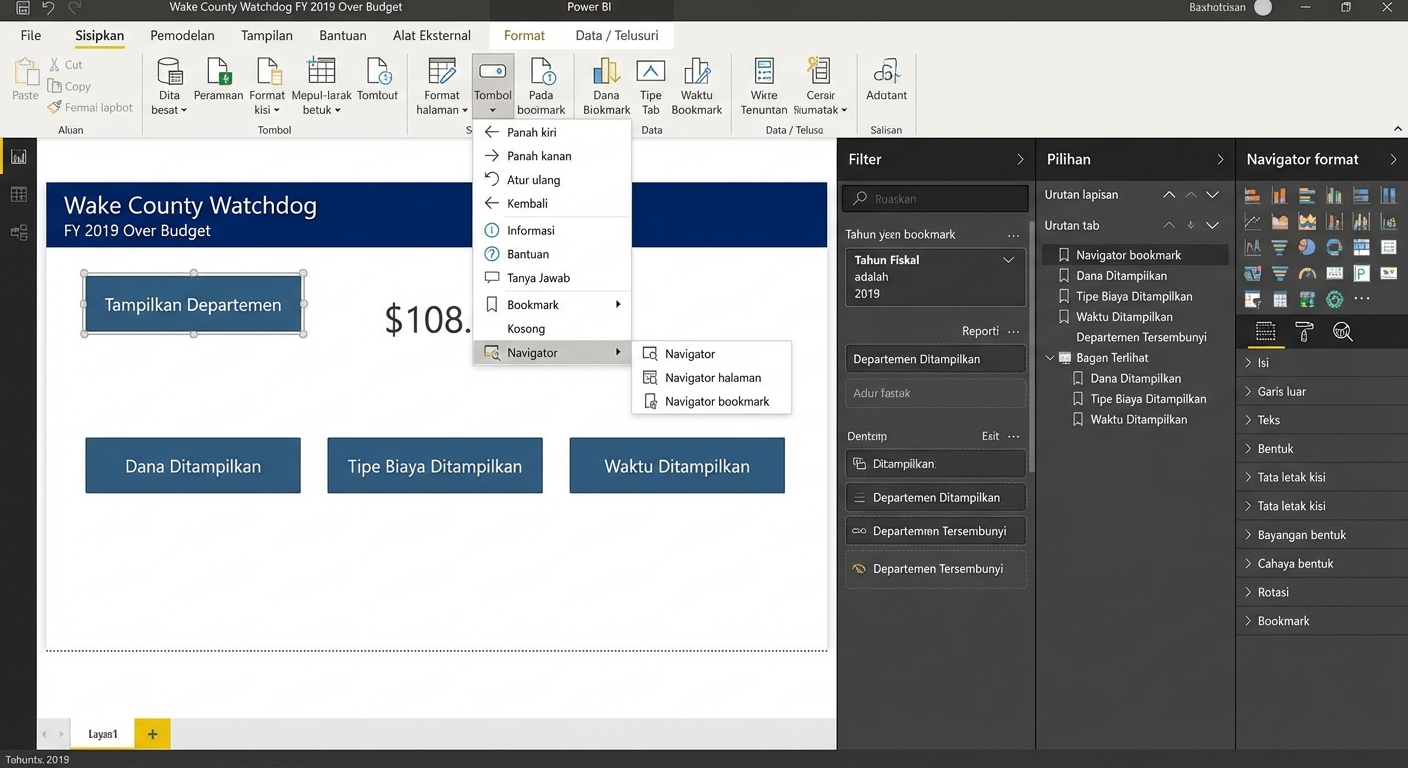
Navigator bookmark

Navigator bookmark saat digunakan

  • Tampilkan bookmark sebagai tombol chiclet
  • Tampilkan semua bookmark atau hanya satu grup
  • Buat grup di tab Bookmarks
Desain Laporan di Power BI

Praktik terbaik desain di seluler

1. Utamakan metrik kunci terlebih dulu

  • Hindari lebih dari empat metrik
  • Ringkas satuan tampilan untuk hemat ruang
  • Singkatkan nama metrik

2. Terapkan pelacakan titik fokus

  • Gunakan tata letak Z

3. Pertimbangkan orientasi

  • Tidak semua visual bagus di seluler dan web dengan orientasi yang sama
Desain Laporan di Power BI

Ayo berlatih!

Desain Laporan di Power BI

Preparing Video For Download...