Input pengguna di komponen Dash

Membangun Dasbor dengan Dash dan Plotly

Alex Scriven

Data Scientist

Mengapa input pengguna?


Beberapa kegunaan input pengguna:

  • Penyaringan rentang angka besar (input number)
    • Bayangkan dropdown dengan 2000 nilai tahun!
  • Penyaringan dengan pencocokan teks (input search atau text)
  • Membuat login (input password dan email/text)
Membangun Dasbor dengan Dash dan Plotly

Input pengguna di Dash


Input pengguna adalah tipe Input dari dash core components (dcc.Input)

  • id wajib untuk integrasi callback
  • type bawaan adalah text
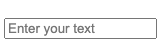
  • placeholder menampilkan teks panduan samar

Gambar kecil kotak persegi panjang bertepi hitam dengan teks abu-abu samar "Enter your text"


dcc.Input(
    id='my_input',
    type='text',
    placeholder="Enter your text")
Membangun Dasbor dengan Dash dan Plotly

Menggunakan input


  • Input menjadi variabel Python
  • Digunakan dalam callback


# @callback()
def update_plot(entered_data):
    fig = px.scatter(
    data_frame=sales, 
    y='OrderValue', x='Quantity',
    , title=f'{entered_data}')
    return fig
Membangun Dasbor dengan Dash dan Plotly

Tipe input pengguna


  • Beberapa sederhana: 'text', 'number', 'password', 'email'
  • Beberapa lebih khusus:
    • 'range' menghasilkan range slider
    • 'tel' dan 'url' untuk nomor telepon dan URL situs web
  • Beberapa lanjutan:
    • 'search' dan 'hidden' melibatkan interaksi browser lanjutan
Membangun Dasbor dengan Dash dan Plotly

Membatasi input pengguna


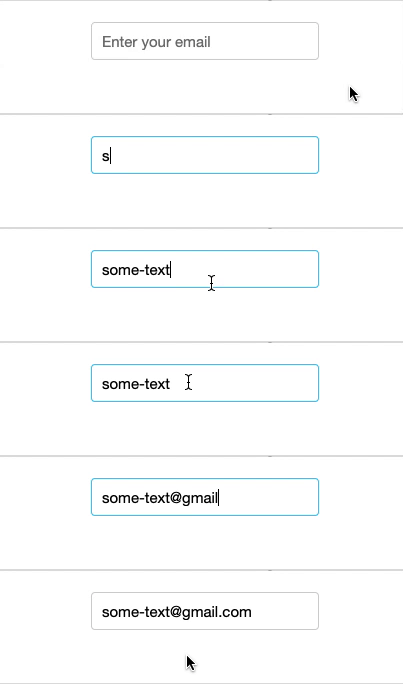
Argumen type otomatis menetapkan batasan.

dcc.Input(
    id='my_input',
    type='email',
    placeholder="Enter your email")


Gif kotak input tempat seseorang mengetik 'some-text', lalu kursor keluar kotak sehingga tepi berubah merah (error). Kursor kembali dan menambahkan '@gmail.com' di akhir, lalu saat keluar tidak ada error

Membangun Dasbor dengan Dash dan Plotly

Pembatasan tambahan

  • Tipe number hanya menerima angka
    • Selain itu: min dan max menetapkan batas numerik
    • minLength / maxLength untuk input text
  • Tipe text juga punya pattern untuk validasi regex


Gif kotak kecil dengan tombol naik-turun di kanan. Diklik hingga bernilai 1, lalu turun ke 0. Diketik 249 (tidak ada efek), lalu 251 yang memicu kotak merah (error).

dcc.Input(
    id='my_input',
    type='number',
    max=250)
Membangun Dasbor dengan Dash dan Plotly

Mengaktifkan/nonaktifkan input


  • Nonaktifkan input secara terprogram dengan disabled


  • Wajibkan pengisian dengan required

$$

  • Argumen True/False dari dcc.Input()


Gif kotak input persegi panjang yang tidak dapat diklik. Teks di dalamnya: "A disabled input"

dcc.Input(id='my_input', disabled=True)

Gif kotak input persegi panjang yang diklik lalu ditinggalkan tanpa teks. Muncul kotak merah (error). Teks di dalamnya: "A Required input"

dcc.Input(id='my_input', required=True)
Membangun Dasbor dengan Dash dan Plotly

Kapan memperbarui


$$

dcc.Input(id='my_input', type='text',
          debounce=False)

$$

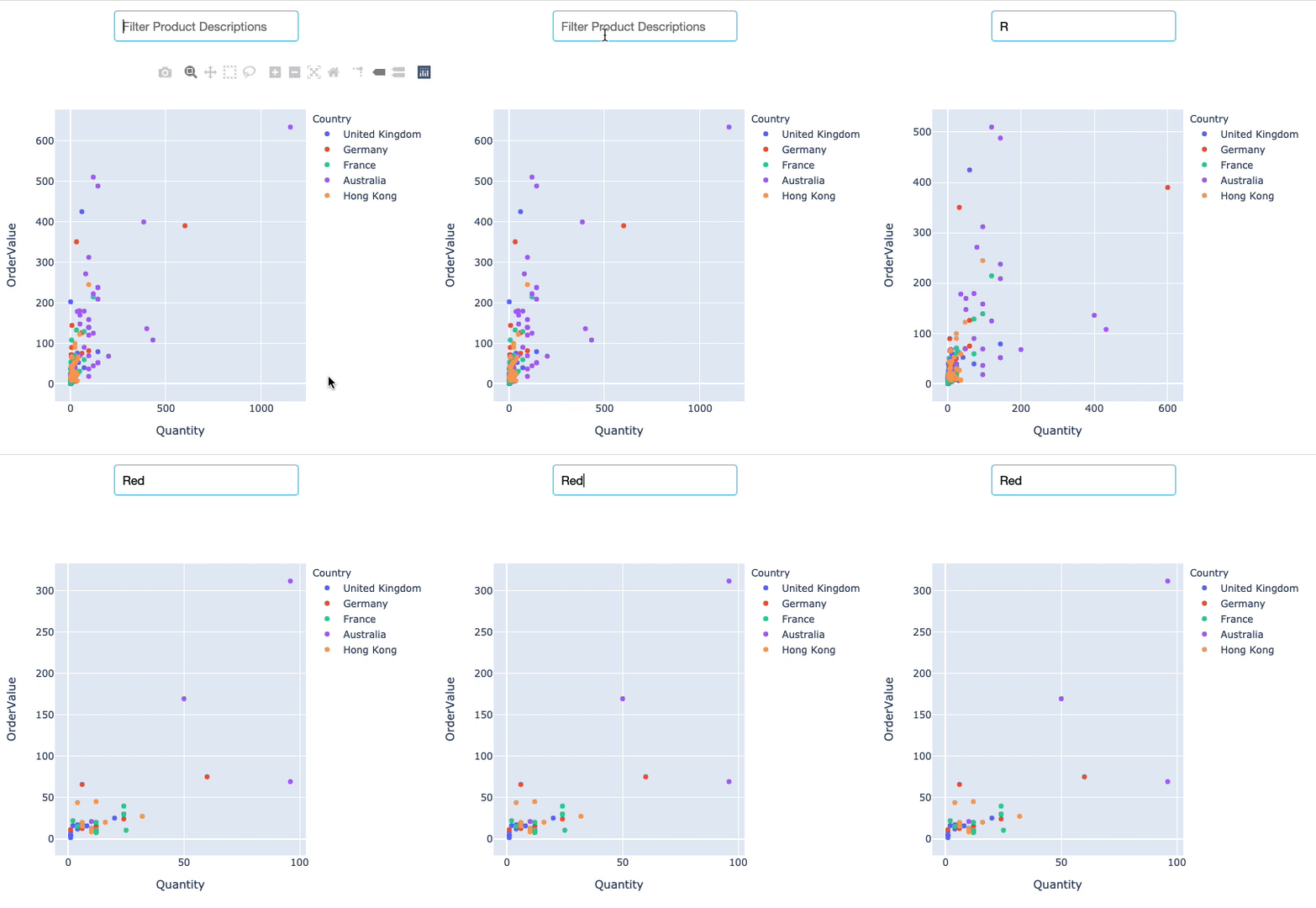
  • Menyaring untuk R, Re, Red, Redd

Gif input teks dengan placeholder 'Filter Product Descriptions'. Teks diketik satu per satu huruf dan grafik di bawahnya makin sedikit datanya: R-E-D-D. Saat lengkap, tidak ada data yang cocok dengan 'redd'

Membangun Dasbor dengan Dash dan Plotly

Ayo berlatih!

Membangun Dasbor dengan Dash dan Plotly

Preparing Video For Download...