Komponen interaktif

Membangun Dasbor dengan Dash dan Plotly

Alex Scriven

Data Scientist

Meningkatkan interaktivitas


  • Komponen interaktif yang berguna:
    • dcc.Checklist() = Kotak centang
    • dcc.RadioItems() = Tombol radio
    • dcc.Slider() / dcc.RangeSlider() = Penggeser
    • dcc.DatePickerSingle() / dcc.DatePickerRange() = Mirip slider tetapi untuk tanggal
Membangun Dasbor dengan Dash dan Plotly

Slider


  • Slider: seret untuk satu nilai


  • Range Slider: seret untuk dua nilai
  • Pengingat: dapat ditautkan ke callback
    • Perbarui plot atau komponen


Sebuah slider:

GIF slider biru di latar hitam dengan teks nilai terpilih di bawahnya. Kursor menyeret notch slider ke atas beberapa langkah, nilai di bawah meningkat.

Range slider:

GIF range slider biru di latar hitam dengan teks dua nilai terpilih di bawahnya. Kursor menyeret masing-masing sisi notch naik-turun beberapa langkah, nilainya berubah.

Membangun Dasbor dengan Dash dan Plotly

Slider di Dash


dcc.Slider(

min=10, max=50,
value=45,
step=5,
vertical=False
)


Argumen utama:

  • min/max : Batas slider
  • value : Pilihan awal
  • step : Kenaikan tiap takik
  • vertical : Orientasi horizontal/vertikal
Membangun Dasbor dengan Dash dan Plotly

Date picker di Dash

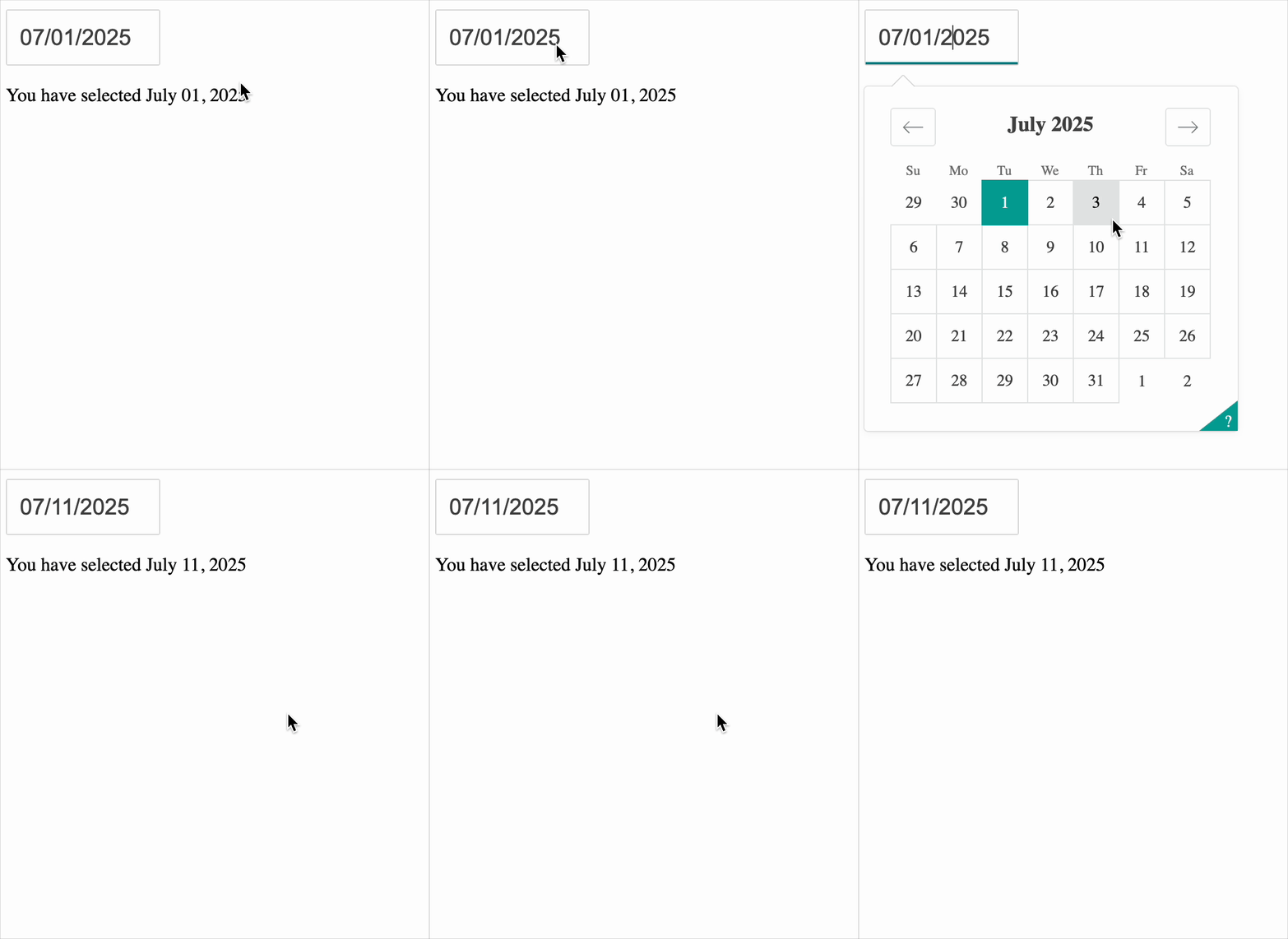
DatePickerSingle: Pilih satu tanggal

dcc.DatePickerSingle(
  date=date(2025, 7, 1),
  initial_visible_month=datetime.now(),
)
  • date = pilihan awal
  • initial_visible_month = bulan yang ditampilkan di popup
  • Opsional batasi min_date_allowed dan max_date_allowed

GIF pemilih tanggal umum. Ada kolom input tanggal dengan 1 Juli 2025 sebagai tanggal saat ini. Kursor mengeklik, kalender muncul. Dipilih tanggal lain, 2 Juli 2025; kalender menutup dan tanggal pada pemilih berubah.

Membangun Dasbor dengan Dash dan Plotly

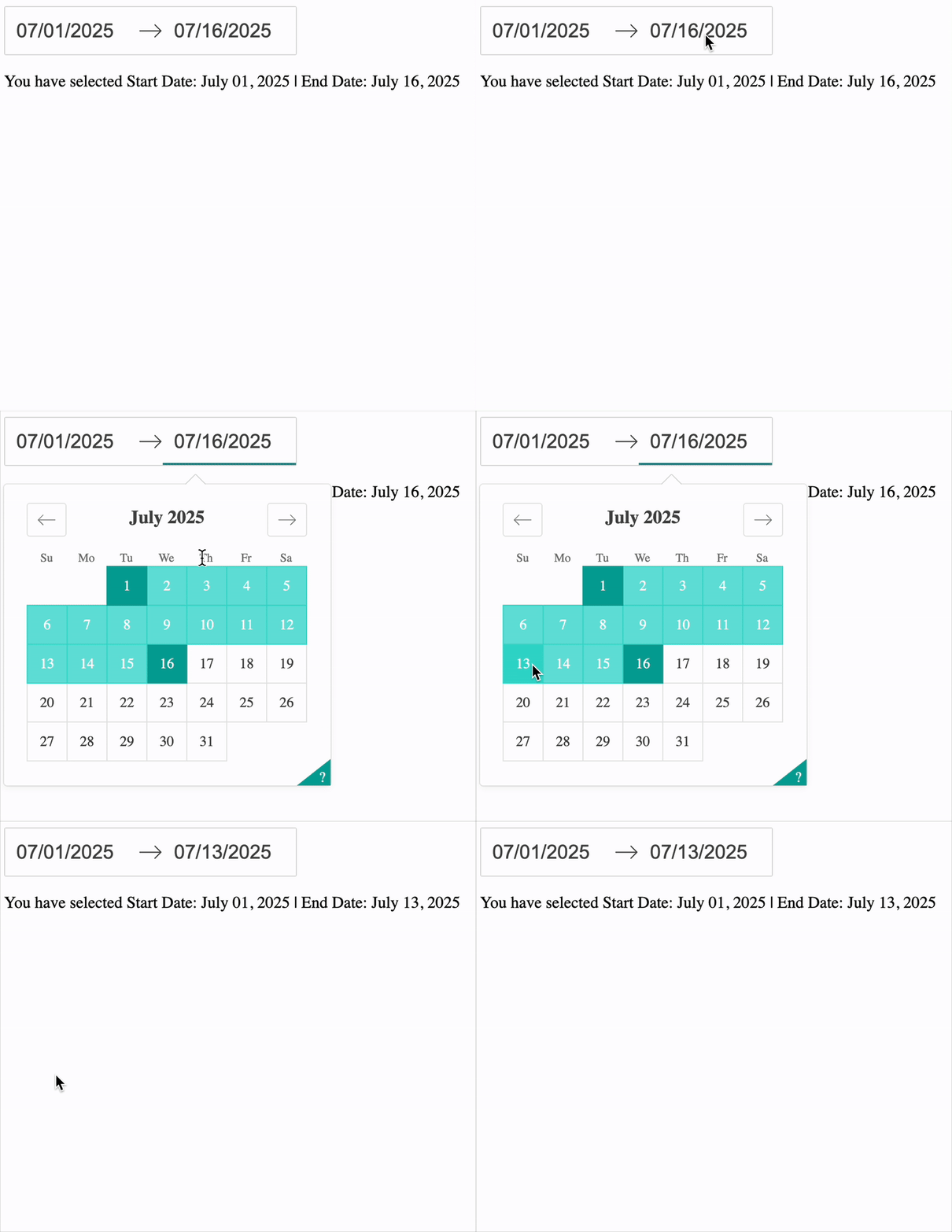
Date Range Picker


  • Mirip dengan DatePickerSingle
    dcc.DatePickerRange(
    initial_visible_month=datetime.now(),
    start_date=date(2025, 7, 1),
    end_date=date(2025, 7, 16),
    )
    
  • Tetapkan start_date dan end_date awal


GIF pemilih rentang tanggal umum. Ada dua kolom input tanggal dengan tanggal Juli 2025 terpilih. Kursor mengeklik input kedua, kalender muncul dengan rentang hari sudah disorot hijau, lalu rentang baru dipilih sehingga tanggal berubah

Membangun Dasbor dengan Dash dan Plotly

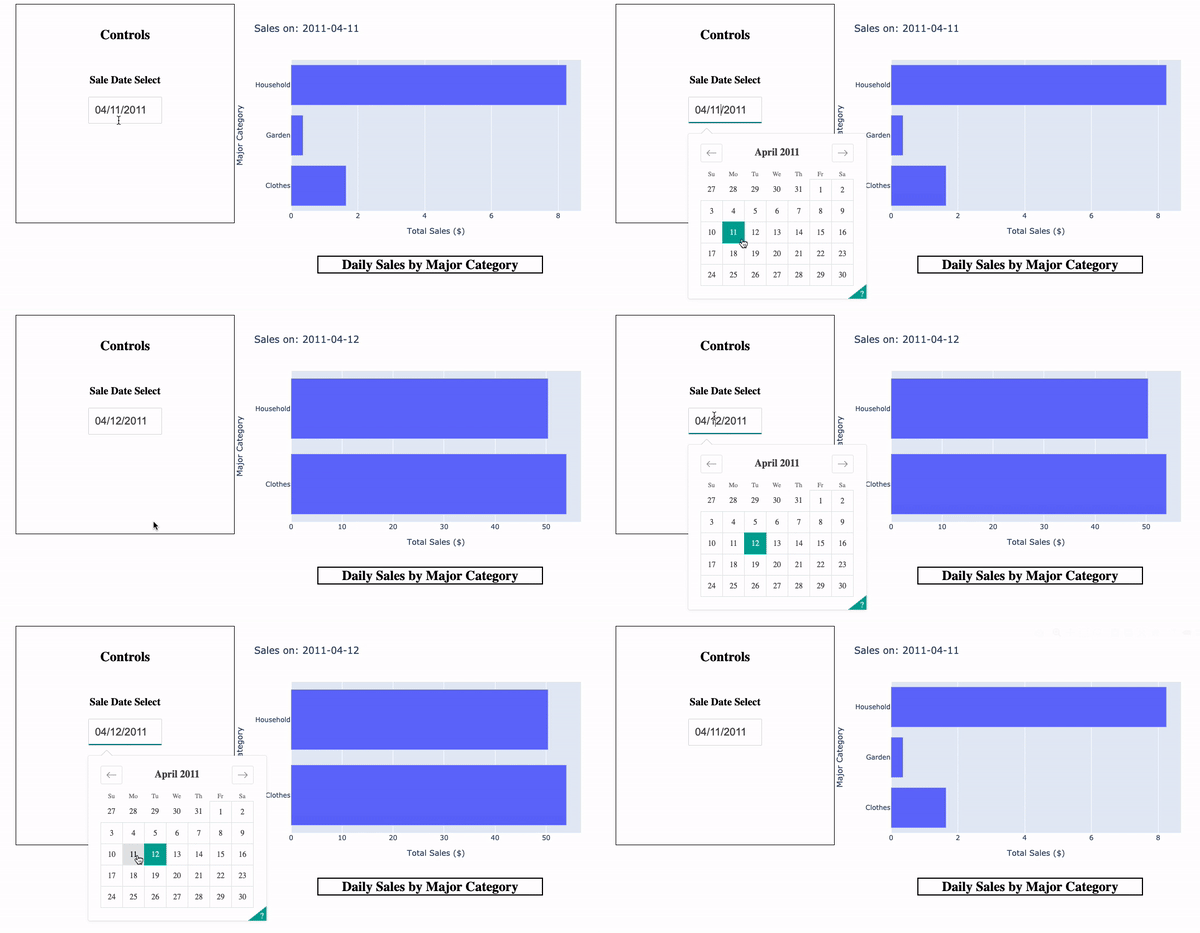
Memperbarui plot


# dcc.DatePickerSingle(id='sale_date')
# dcc.Graph(id='sales_cat')

@callback( Output(component_id='sales_cat', component_property='figure'), Input(component_id='sale_date', component_property='date'))
def update_plot(input_date): sales = ecom_sales.copy(deep=True)
if input_date: sales = sales[sales['InvoiceDate'] == input_date]
# Create fig return fig


GIF pemilih tanggal di Dash. Di kiri ada kotak "Controls" berisi pemilih tanggal bertajuk "Sale Date Select" dengan tanggal 04/11/2011. Di kanan ada diagram batang: sumbu x "Total Sales ($)", sumbu y "Major Category". Di bawah grafik tertulis "Daily Sales by Major Category" dan judul grafik "Sales on 2011-04-11". Kursor memilih hari berikutnya, 11 April 2011, sehingga batang dan judul berubah sesuai tanggal.

Membangun Dasbor dengan Dash dan Plotly

Ayo berlatih!

Membangun Dasbor dengan Dash dan Plotly

Preparing Video For Download...