Pengantar Visualisasi Data dengan Plotly di Python
Alex Scriven
Data Scientist
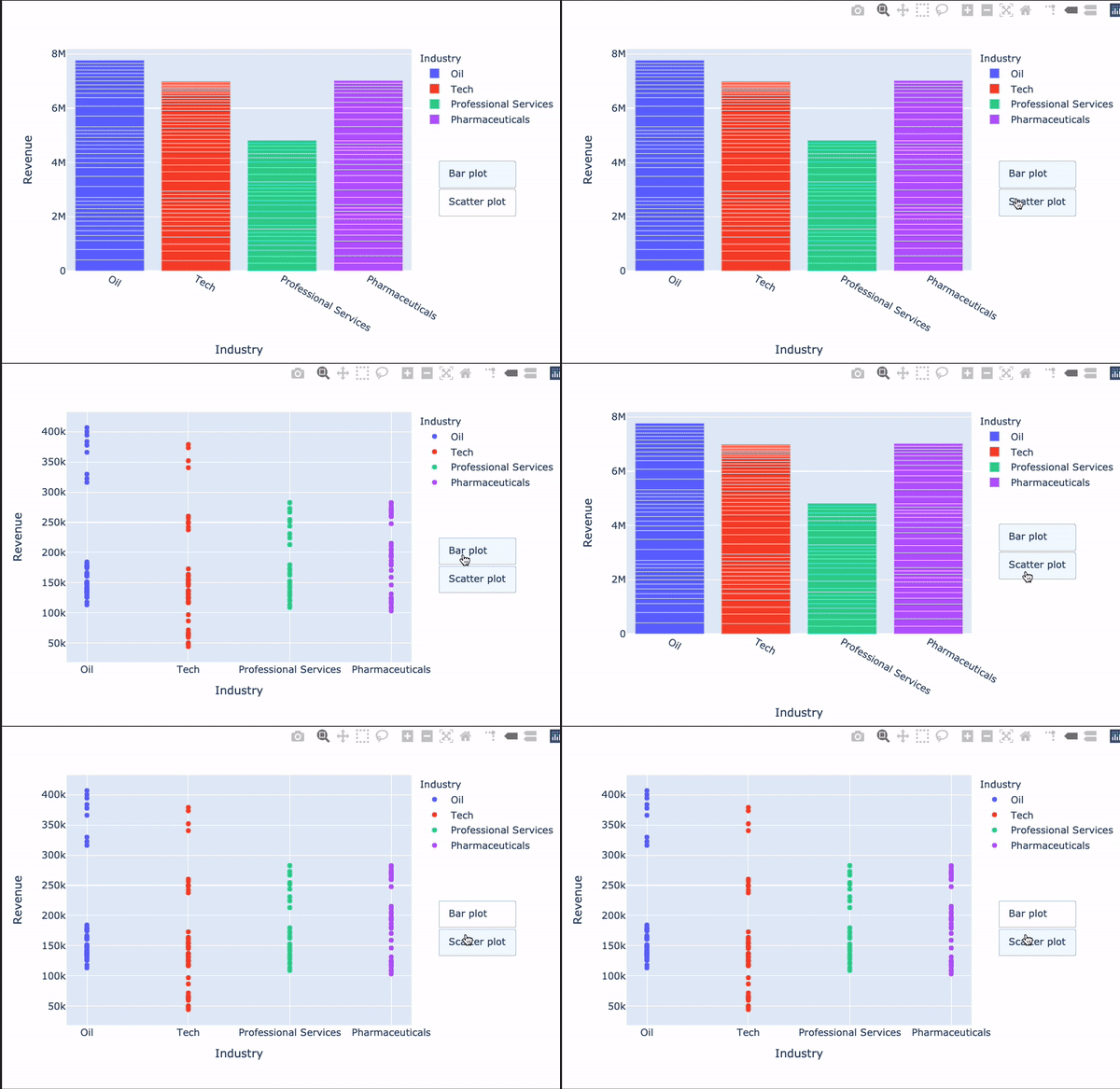
Tombol kustom dapat:
Memperbarui elemen data atau layout plot
update_layout() bisa dijadikan tombol!Membantu animasi (di luar cakupan kursus ini)
Ditambahkan lewat argumen updatemenus dengan argumen:
type: buttons atau dropdowndirection: Orientasi tombolleft) atau bertumpuk (down)x/y: Float untuk posisi tombolshowactive: True/False untuk menampilkan active (indeks tombol) sebagai ditekan atau tidak.buttons: Daftar objek button$$
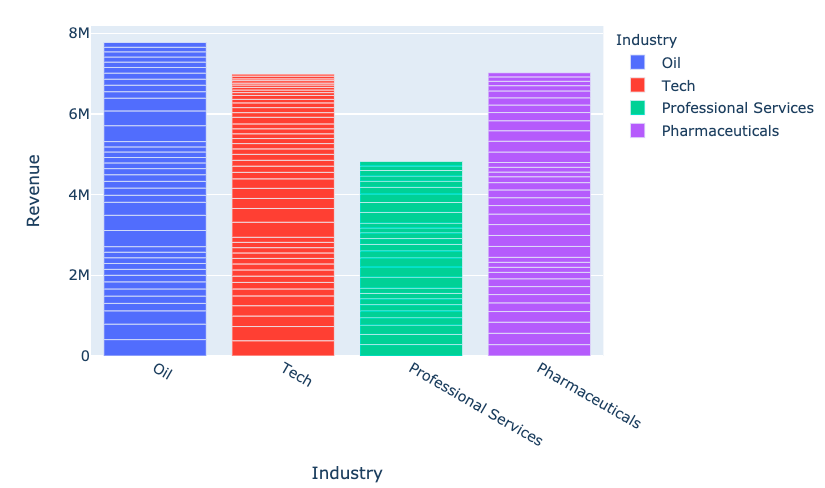
fig = px.bar(
data_frame=revenues,
x='Industry', y='Revenue',
color='Industry')
fig.show()

my_buttons = [{'label': "Bar plot",'method': "update",'args': [{"type": "bar"}]},{'label': "scatterplot",'method': "update",'args': [{"type": "scatter", 'mode': 'markers'}]}]
Salah satu bagian Plotly yang paling membingungkan!
[{kamus untuk data}, {kamus untuk layout}]

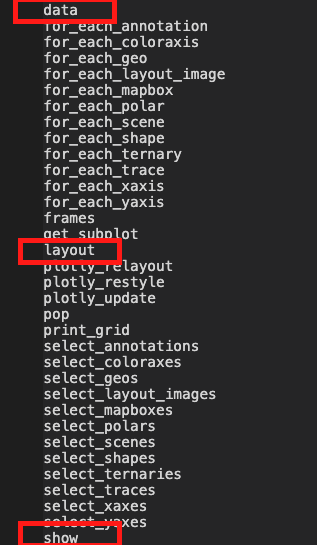
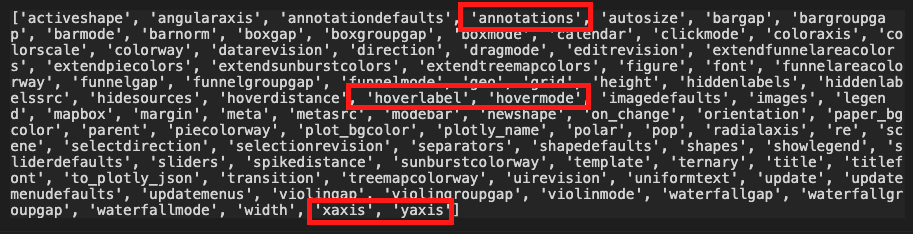
dir(fig.layout)

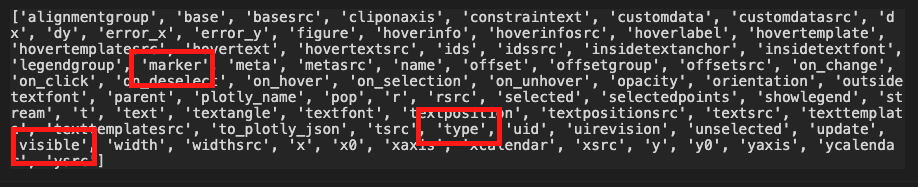
'args'dir(fig.data[0])

$$
fig.update_layout({ 'updatemenus': [{'type': "buttons",'direction': 'down', 'x': 1.3, 'y': 0.5,'showactive': True, 'active': 0,'buttons': my_buttons}] }) fig.show()
$$

Pengantar Visualisasi Data dengan Plotly di Python