Badan

Membangun Dashboard dengan shinydashboard

Png Kee Seng

Researcher

Gambaran umum

  • Inti UI shinydashboard
  • Biasanya input dan output ditempatkan di sini
    • Ibarat hidangan dan pesanan di restoran
    • Server membantu komunikasi
  • Badan didefinisikan oleh dashboardBody() dan lazim disimpan sebagai body
body <- dashboardBody(...)
Membangun Dashboard dengan shinydashboard

Wireframing

  • Lakukan wireframing
    • Susun struktur sebelum menambah konten
  • Di shinydashboard, tentukan posisi objek terlebih dahulu

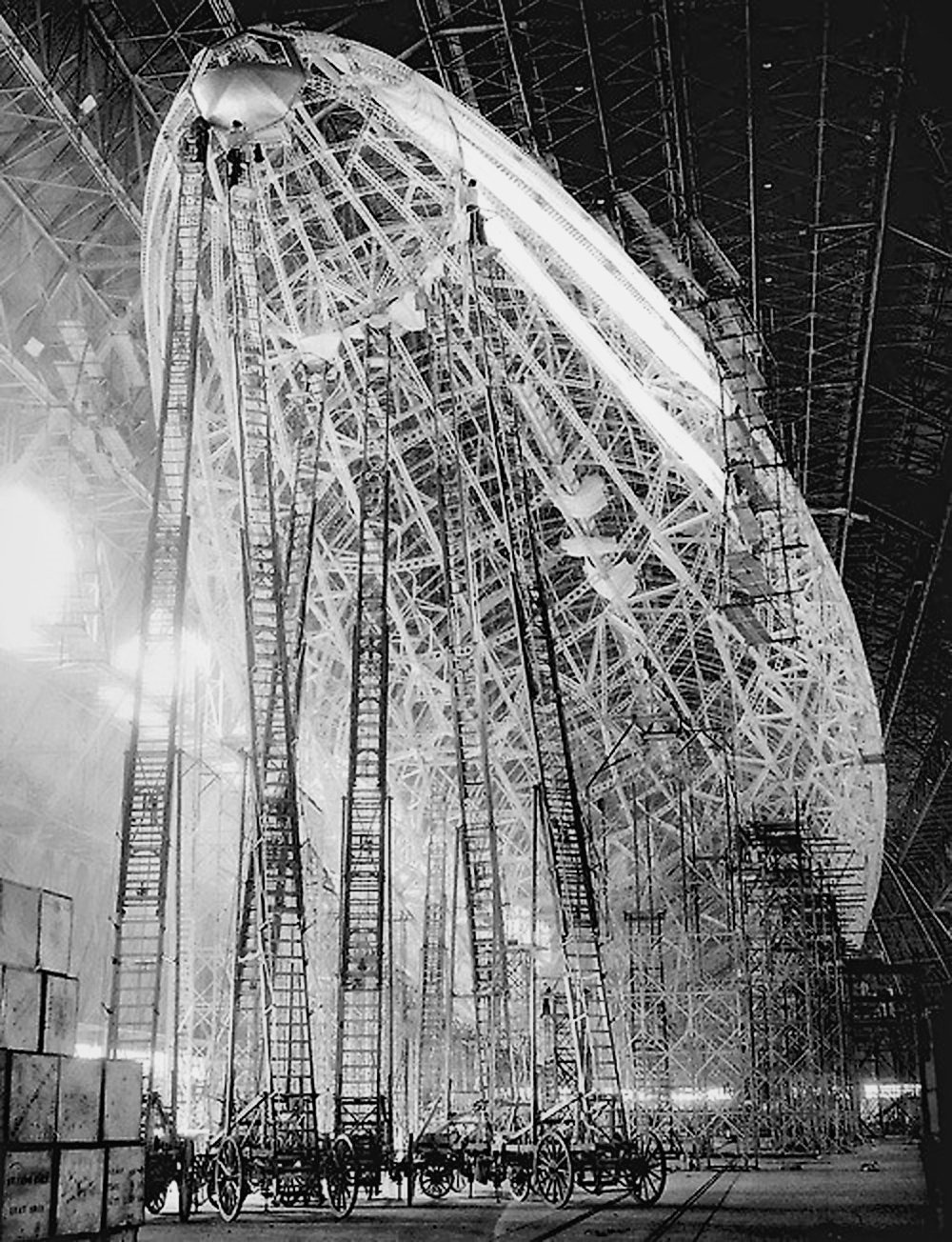
Wireframe sebuah zeppelin.

1 Brett Jordan, Flickr
Membangun Dashboard dengan shinydashboard

Menambah baris dan kotak: kotak kosong

  • Tambah baris dengan fluidRow()
  • Tambah kotak dengan box()

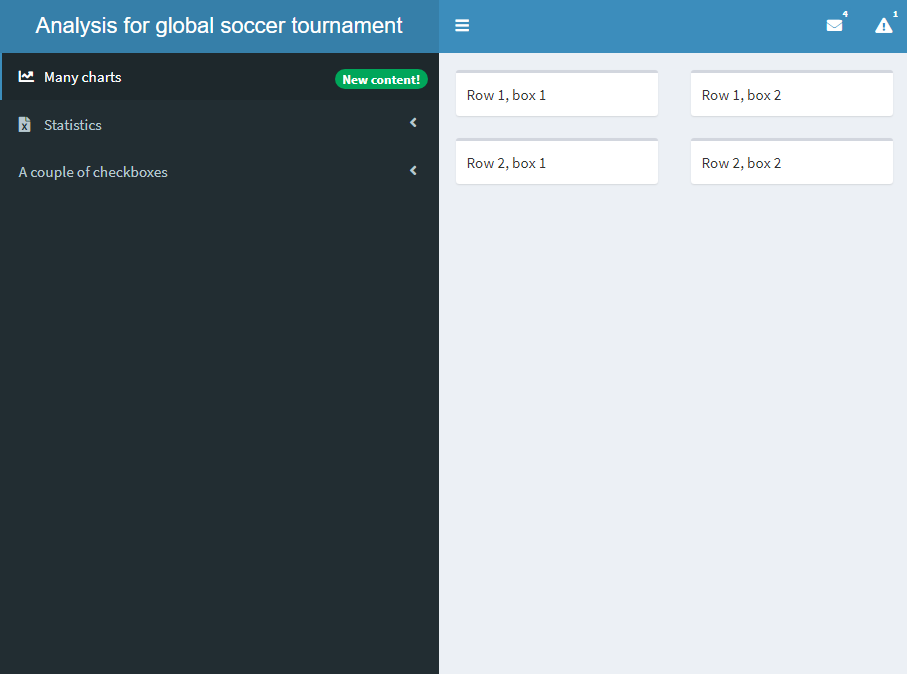
Dasbor dengan dua baris, masing-masing dua kotak kosong.

body <- dashboardBody(

fluidRow(
box("Baris 1, kotak 1"), box("Baris 1, kotak 2")
), fluidRow(
box("Baris 2, kotak 1"), box("Baris 2, kotak 2")
)
)
Membangun Dashboard dengan shinydashboard

Menambah baris dan kotak: konten dalam kotak
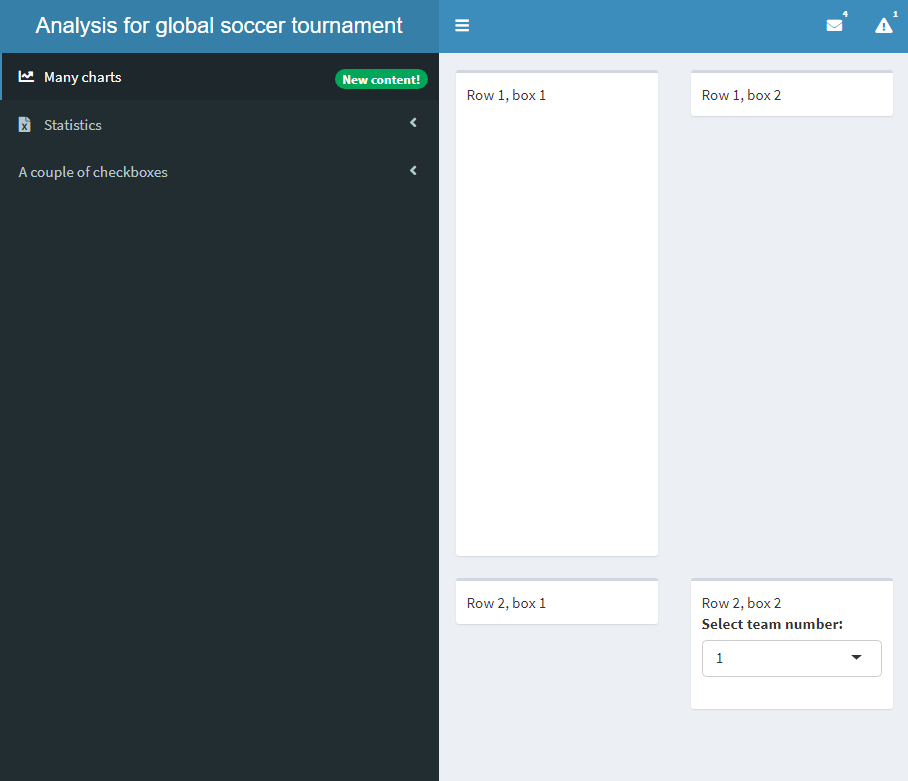
Badan dengan empat kotak dan konten di beberapa kotak.

body <- dashboardBody(
  fluidRow(box("Baris 1, kotak 1", 

plotOutput('plot')),
box("Baris 1, kotak 2")), fluidRow(box("Baris 2, kotak 1"), box("Baris 2, kotak 2",
selectInput("select", "Pilih nomor tim:", choices = c(1,2))))
)
Membangun Dashboard dengan shinydashboard

Cegah kotak meluber

  • Tiap kotak default-nya memakai 6 dari 12 unit lebar
  • Untuk mencegah overflow, setel width
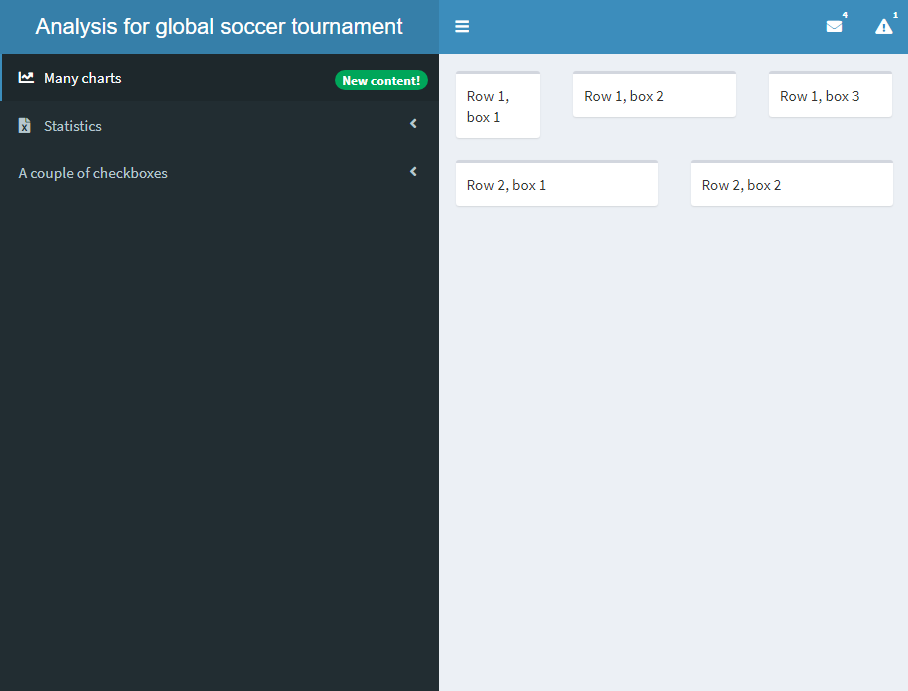
    • Pada contoh ini: 3, 5, dan 4
  • Menambahkan box() sangat dianjurkan

Lebih banyak kotak di badan

body <- dashboardBody(
  fluidRow(box("Baris 1, kotak 1"), 
           box("Baris 1, kotak 2"),
           box("Baris 1, kotak 3")),
  fluidRow(box("Baris 2, kotak 1"), 
           box("Baris 2, kotak 2"))
)
body <- dashboardBody(
  fluidRow(box("Baris 1, kotak 1", width = 3), 
           box("Baris 1, kotak 2", width = 5),
           box("Baris 1, kotak 3", width = 4)),
  fluidRow(box("Baris 2, kotak 1"), 
           box("Baris 2, kotak 2"))
)
Membangun Dashboard dengan shinydashboard

valueBox dan infoBox

  • Ada juga kotak untuk info ringkas
    • valueBox()
    • infoBox()

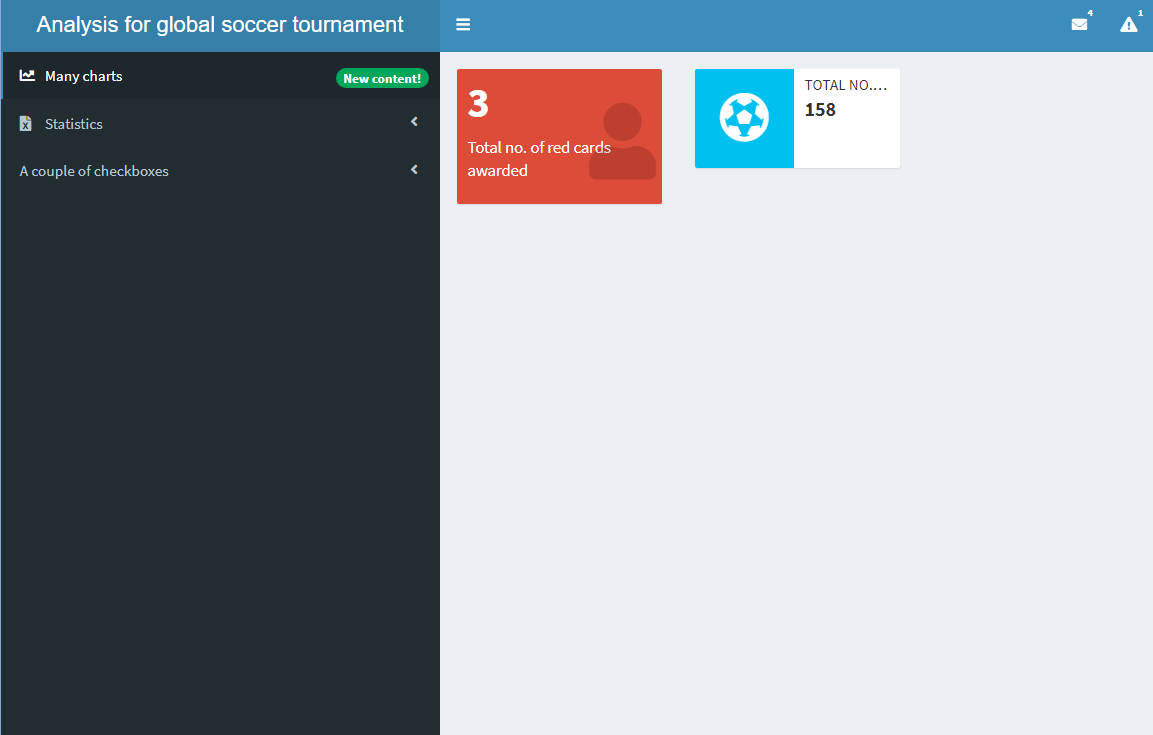
valueBox dan infoBox di badan.

body <- dashboardBody(
  fluidRow(valueBox(value = 3, 
                    subtitle = "Total kartu merah", 
                    icon = icon("user"),
                    color = "red"),

infoBox(value = 158, title = "Total gol", icon = icon("futbol")) ))
Membangun Dashboard dengan shinydashboard

valueBoxOutput dan infoBoxOutput

  • Variasi valueBox() dan infoBox(): valueBoxOutput() dan infoBoxOutput()
  • Ini adalah fungsi output
  • Ada juga renderValueBox() dan renderInfoBox()
  • valueBox() dan infoBox() tetap diperlukan

valueBoxOutput dan infoBoxOutput di badan. Dashboard yang dirender identik dengan sebelumnya.

body <- dashboardBody(
  fluidRow(valueBoxOutput(outputId = "valuebox1"),
           infoBoxOutput(outputId = "infobox1")
           ))
server <- function(input, output){
  output$valuebox1 <- renderValueBox(
    valueBox(3, "Total kartu merah",
                icon = icon("user"), color = "red"))
  output$infobox1 <- renderInfoBox(
    infoBox(158, 
                   title = "Total gol", 
                   icon = icon("futbol")))
}
Membangun Dashboard dengan shinydashboard

Analogi antara valueBoxOutput dan plotOutput

  • plotOutput():
    • Ditempatkan di UI
    • Menentukan posisi di shinydashboard
  • renderPlot():
    • Ditempatkan di server()
    • Berisi objek ggplot()
  • valueBoxOutput():
    • Ditempatkan di UI
    • Menentukan posisi di shinydashboard
  • renderValueBox():
    • Ditempatkan di server()
    • Berisi objek valueBox()
Membangun Dashboard dengan shinydashboard

Menautkan sidebar dan badan

  • Ingat sidebar dengan dua tombol: "charts" dan "statistics"
  • Untuk menautkan ke badan, tambahkan tabItems()
    • Tiap halaman ditentukan oleh tabItem()
    • Label pada tiap pasangan menuItem()-tabItem() harus sama

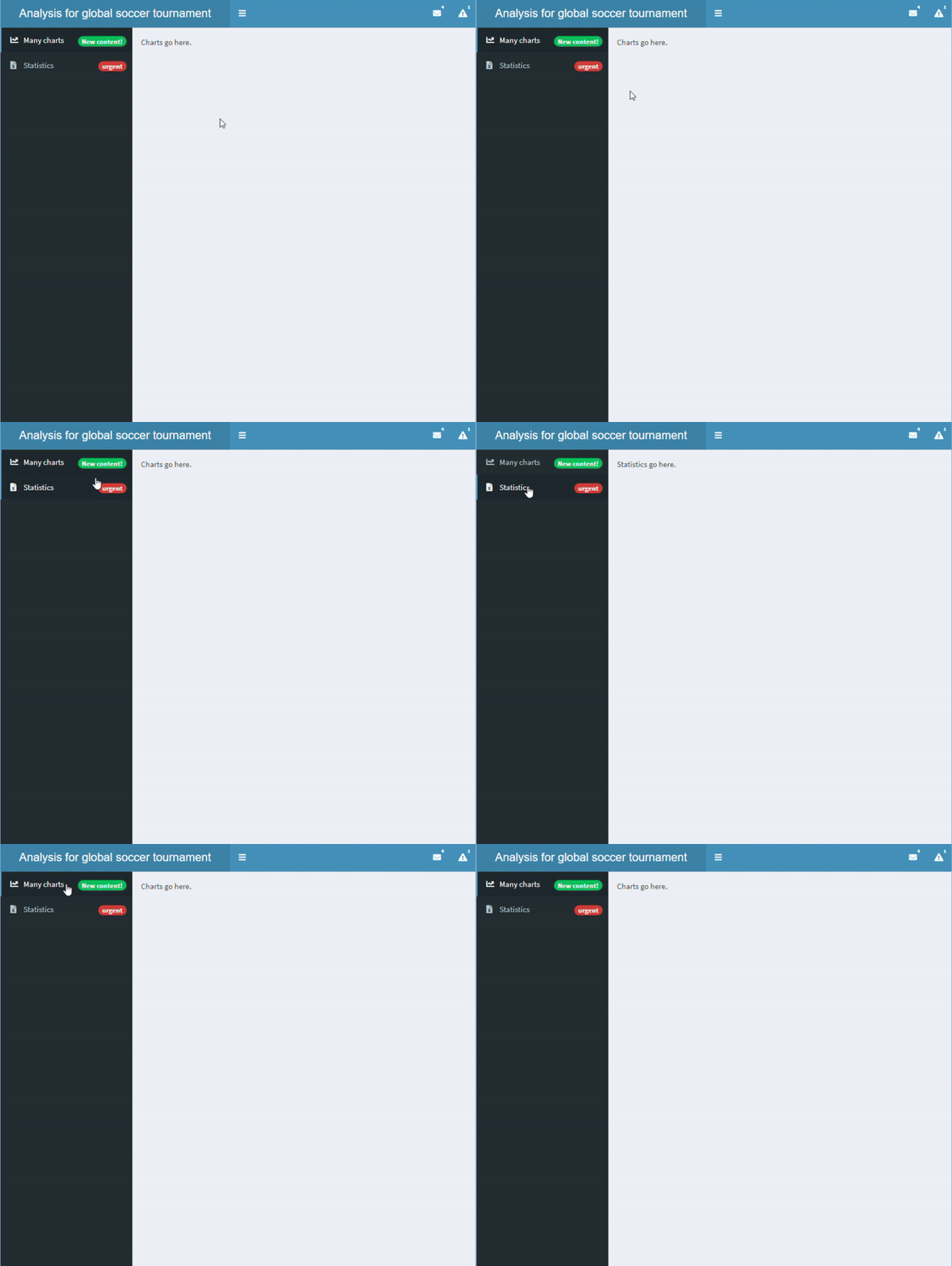
Badan dan sidebar kini tertaut

sidebar <- dashboardSidebar(
  sidebarMenu(
    id = "pages",

menuItem("Many charts", tabName = "charts", icon = icon("chart-line"), badgeLabel = "New content!", badgeColor = "green"),
menuItem("Statistics", icon = icon("file-excel"), tabName = "statistics", badgeLabel = "urgent", badgeColor = "red") ))
body <- dashboardBody( tabItems(
tabItem("charts", "Grafik ditampilkan di sini." ), tabItem("statistics", "Statistik ditampilkan di sini." )))
Membangun Dashboard dengan shinydashboard

Tab di dalam badan

  • Dalam shinyApp, tab juga bisa dibuat dengan tabsetPanel()
    • Tiap tab dibuat dengan tabPanel()
  • Jangan keliru dengan tabItems() dan tabItem()

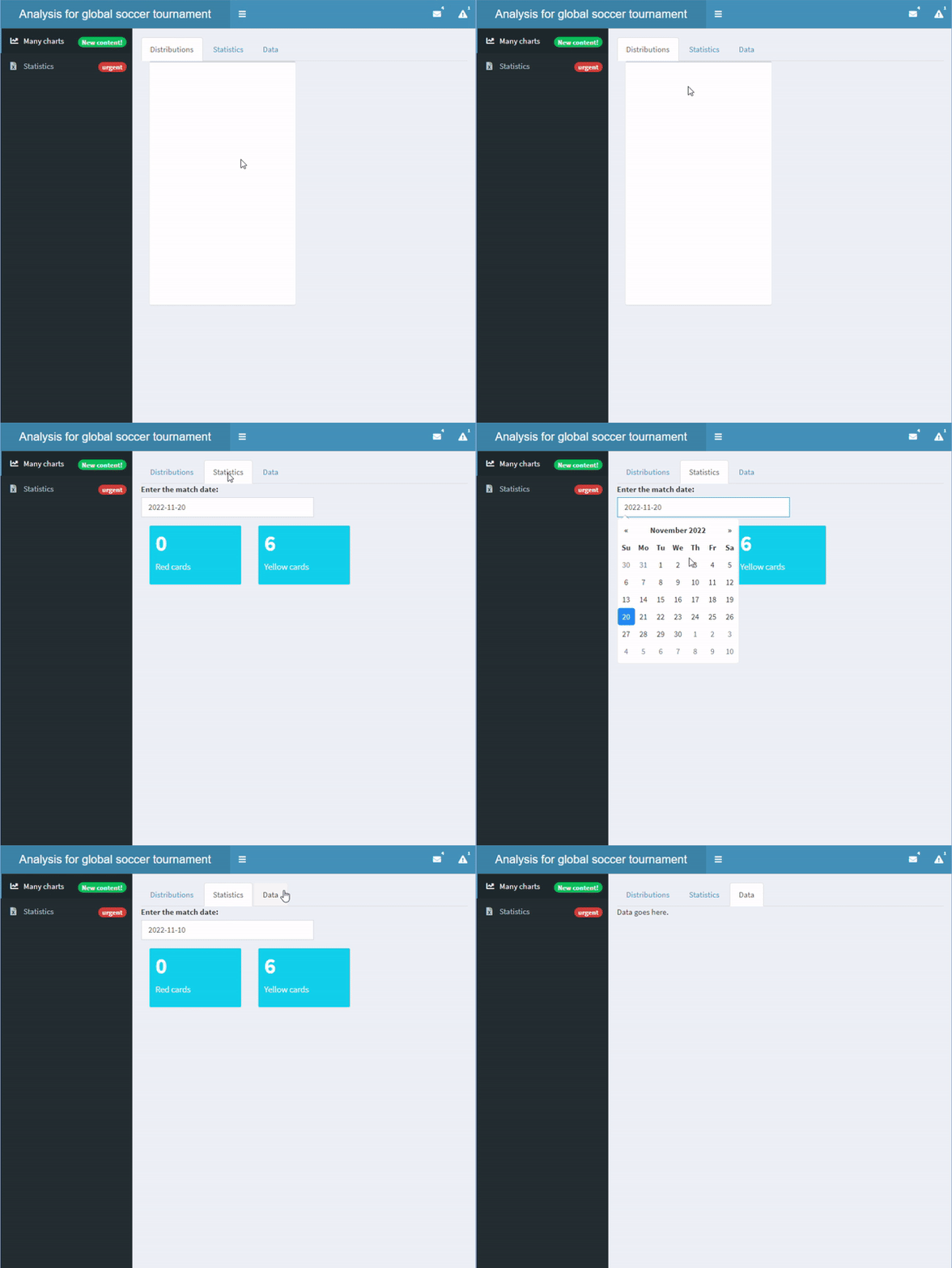
Menambahkan tabset di dalam badan

body <- dashboardBody(tabsetPanel(

tabPanel("Distributions", box(plotOutput("dist"))), tabPanel("Statistics", dateInput("matchdate", "Masukkan tanggal pertandingan:", value = "2022-11-20"), valueBoxOutput("red"), valueBoxOutput("yellow")), tabPanel("Data", "Data ditampilkan di sini.", tableOutput("data"))
))
server <- function(input, output){ output$red <- renderValueBox(valueBox(0, "Kartu merah")) output$yellow <- renderValueBox(valueBox(6, "Kartu kuning")) }
Membangun Dashboard dengan shinydashboard

Ayo berlatih!

Membangun Dashboard dengan shinydashboard

Preparing Video For Download...