Status, warna, dan skin

Membangun Dashboard dengan shinydashboard

Png Kee Seng

Researcher

Mempercantik restoran

  • Menyesuaikan dashboard ibarat mempercantik restoran
  • Katanya, kita pertama makan dengan mata
  • Dashboard yang lebih menarik memberi pengalaman pengguna lebih baik
  • Fokus mengganti warna beberapa elemen

Restoran yang dipercantik dengan makanan menarik.

1 Gambar oleh Freepik
Membangun Dashboard dengan shinydashboard

Status di shinydashboard

  • Beberapa objek shinydashboard memiliki properti status
  • Status ini diatur dengan argumen status
    <object>(status = <status>, ...)
    

Status di shinydashboard

Membangun Dashboard dengan shinydashboard

Status pada notificationItem

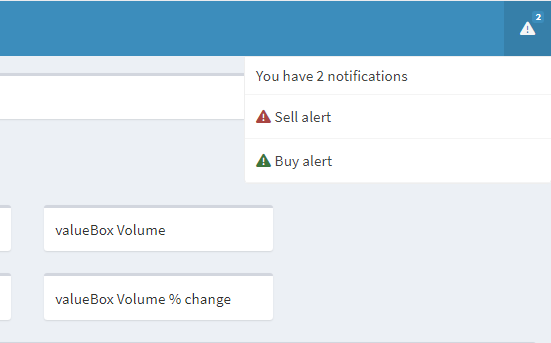
  • Tambahkan dua notifikasi di header
    • Jadikan peringatan beli sebagai pesan success
    • Jadikan peringatan jual sebagai pesan danger
  • Status default untuk notificationItem() adalah "success"

Status success dan danger untuk notificationItem.

header <- dashboardHeader(
  ...
  dropdownMenu(type = "notifications",

notificationItem("Sell alert",
status = "danger"
),
notificationItem("Buy alert",
status = "success"
)
)) ...
Membangun Dashboard dengan shinydashboard

Status pada box

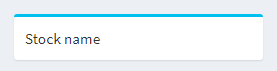
  • Membiarkan status kosong menghasilkan kotak tanpa warna
  • Atur status ke "info"
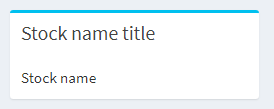
  • Atur judul
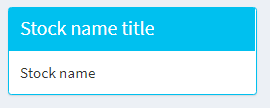
  • Atur solidHeader = TRUE
...
body <- dashboardBody(...,
        box("Stock name",

title="Stock name title",
width = 6,
status = "info",
solidHeader = TRUE)),
...

Kotak dengan status info.

Kotak dengan status info dan judul.

Kotak dengan status info, judul, dan isian solid.

Membangun Dashboard dengan shinydashboard

Menambahkan warna ke shinydashboard

  • Pada beberapa objek shinydashboard, kita bisa mengatur color
  • Misal harga close turun 2% sejak kemarin
    • Render valueBox() berwarna merah untuk memperingatkan Sally

Kita bisa memberi warna pada valueBox().

...
body <- dashboardBody(...,

valueBox("Close (%)", "-2%", width = 2,
color = "red"
),
...) ...
Membangun Dashboard dengan shinydashboard

Lebih banyak warna

  • Warna yang tersedia di shinydashboard:
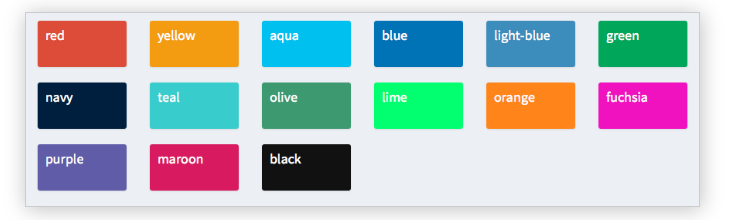
Warna yang tersedia di shinydashboard.

  • Lihat status dan warna yang tersedia dengan ?validStatuses dan ?validColors
Membangun Dashboard dengan shinydashboard

Skin di shinydashboard

  • Ada skin bawaan di shinydashboard
  • Terapkan dengan argumen skin di dashboardPage()
dashboardPage(skin = <color>)

Ini pilihan warnanya

  • "blue" (default)
  • "black"
  • "purple"
  • "green"
  • "red"
  • "yellow"
Membangun Dashboard dengan shinydashboard

Mencoba berbagai skin

  • Atur warna ke ungu untuk mencoba
  • Atur warna ke hitam untuk melihat perbedaannya
ui <- dashboardPage(skin = "purple",
                    header, sidebar, body)
ui <- dashboardPage(skin = "black",
                    header, sidebar, body)

Skin ungu.

Skin hitam

Membangun Dashboard dengan shinydashboard

Ayo berlatih!

Membangun Dashboard dengan shinydashboard

Preparing Video For Download...