Kustomisasi dengan pemformatan CSS
Membangun Dashboard dengan shinydashboard

Png Kee Seng
Researcher
Cara menyesuaikan shinydashboard lebih lanjut
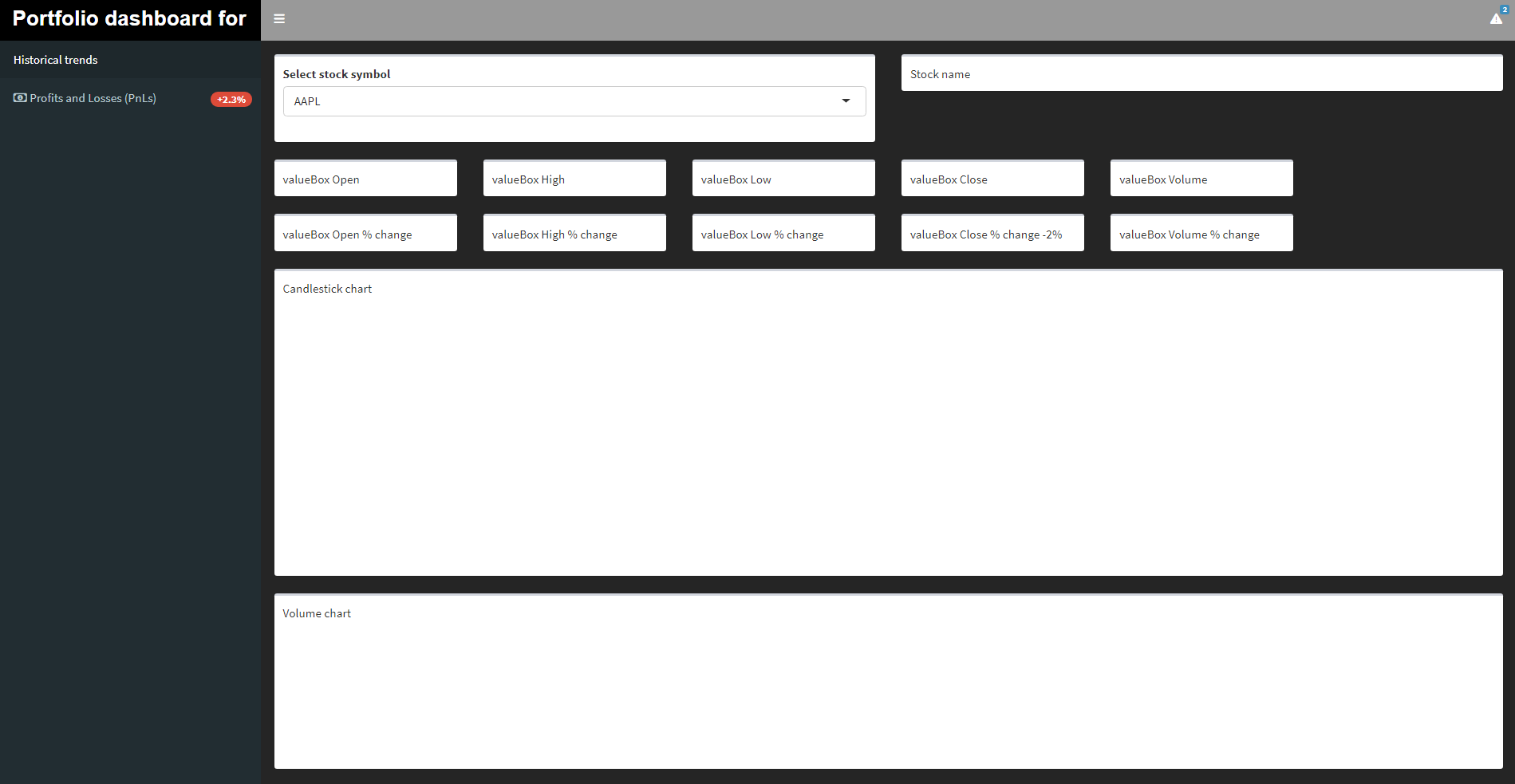
- Tema gelap dapat dicapai dengan memilih skin
"black" - Bisakah kita mengubah tampilan objek tertentu?
- Dapat dilakukan dengan kode Cascading Style Sheets (CSS)
- Berikut ringkasannya tentang CSS
- Jangan terlalu khawatir soal detailnya
Pengantar CSS: menambahkan komentar
- CSS adalah bahasa styling
- Mengatur tampilan tiap objek
- Kode CSS terdiri dari kumpulan selector
- Dengan properti, subproperti, dll.
- Membentuk kamus yang melacak tampilan tiap fitur
- Kita akan menyimpan kode CSS sebagai string
- Gunakan tanda kutip tunggal
'...'
- Gunakan tanda kutip tunggal
- Komentar dapat dimasukkan ke dalam kode CSS
css_code <- '
/* Ini komentar */
'
Pengantar CSS: selector
- Dalam satu blok, ada selector
- Sesuai dengan fitur tertentu
.selectormerujuk ke kelas CSS
css_code <- ' /* Ini sebuah selector */ selector {property1: value1; property2: value2;} `
css_code <- '
/* Ini kelas selector */
.selector {
  property1: value1;
  property2: value2;
}
`
Pengantar CSS: kombinasi selector
- Dua selector
.class1dan.class2dapat dikombinasikan menjadi.class1 .class2- Di dalam
.class1, pilih subkelas bernama.class2
- Di dalam
- Spasi sangat penting
- Jika tidak, kodenya tidak akan berfungsi benar
css_code <- '
.class1 .class2 {
  property1: value1;
  property2: value2;
  property3: value3;
}
`
Contoh yang lebih konkret
- Ubah pengaturan font di header shinydashboard
- Gunakan
.main-header .logo - Pilih kelas
.main-header, lalu cari subkelas.logo
- Gunakan
- Ubah warna latar menjadi hitam
- Gunakan
.skin-blue .main-header .logo
- Gunakan
css_code <- ' /* Format teks di header utama */ .main-header .logo {font-family: "Times New Roman";font-weight: bold;font-size: 24px;} '
css_code <- ' /* Ubah background-color menjadi hitam */ .skin-blue .main-header .logo {background-color: #000000; } '
Contoh lengkap
.main-header .logo,.skin-blue .main-header .logo.skin-blue .main-header .logo:hover.skin-blue .main-header .navbar
- Masih banyak kombinasi selector lainnya
css_code <- ' .main-header .logo { font-family: "helvetica", serif, Times, "Times New Roman"; font-weight: bold; font-size: 24px; } .skin-blue .main-header .logo { background-color: #000000; }.skin-blue .main-header .logo:hover { background-color: blue; }.skin-blue .main-header .navbar { background-color: #999999; } '
Menerapkan pemformatan CSS pada shinydashboard
- Kode CSS sebaiknya dimasukkan ke dalam
dashboardBody()
body <- dashboardBody(tags$head(tags$style(HTML(css_code))),...)
Ayo berlatih!
Membangun Dashboard dengan shinydashboard

