Header dan sidebar

Membangun Dashboard dengan shinydashboard

Png Kee Seng

Researcher

Header

  • Header seperti papan nama restoran
  • Dapat memuat judul dashboard
  • Dapat memuat menu dropdown
    • Mis.: pesan, notifikasi, tugas

Berikut contoh etalase toko sederhana.

Header seperti papan nama restoran. Dapat memuat elemen praktis atau estetis lain. Berikut contoh tampilan front-end yang kompleks.

1 Gambar oleh upklyak di Freepik
Membangun Dashboard dengan shinydashboard

Judul shinydashboard

  • Header didefinisikan oleh dashboardHeader()
  • Bagaimana jika judul terlalu panjang?
    • Atur argumen titleWidth
    • Default 230 piksel
header <- dashboardHeader(title = "Soccer tournament")
header <- dashboardHeader(title = "Analysis for global soccer tournament")
                            titleWidth = 400)
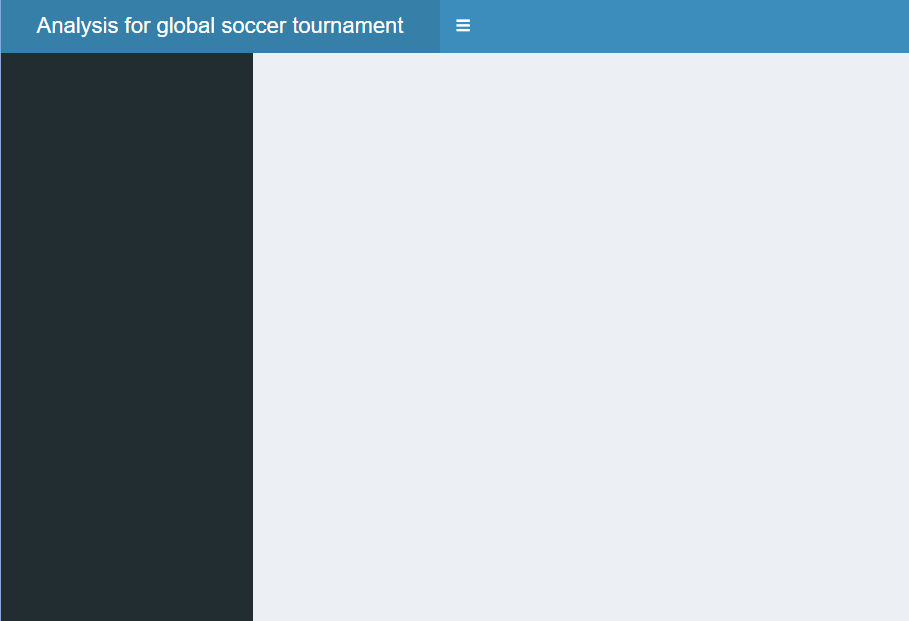
Lebar header dapat disesuaikan untuk judul panjang.

Membangun Dashboard dengan shinydashboard

Menambahkan dropdown dengan pesan

  • Menu dropdown dapat ditambahkan ke header
  • Tiga jenis menu dropdown
    • Pesan
    • Notifikasi
    • Tugas
  • Tambahkan dropdownMenu() bertipe "messages"
    • Tambahkan messageItem()
    • Ikon default adalah icon("user")
    • Kita juga bisa set time
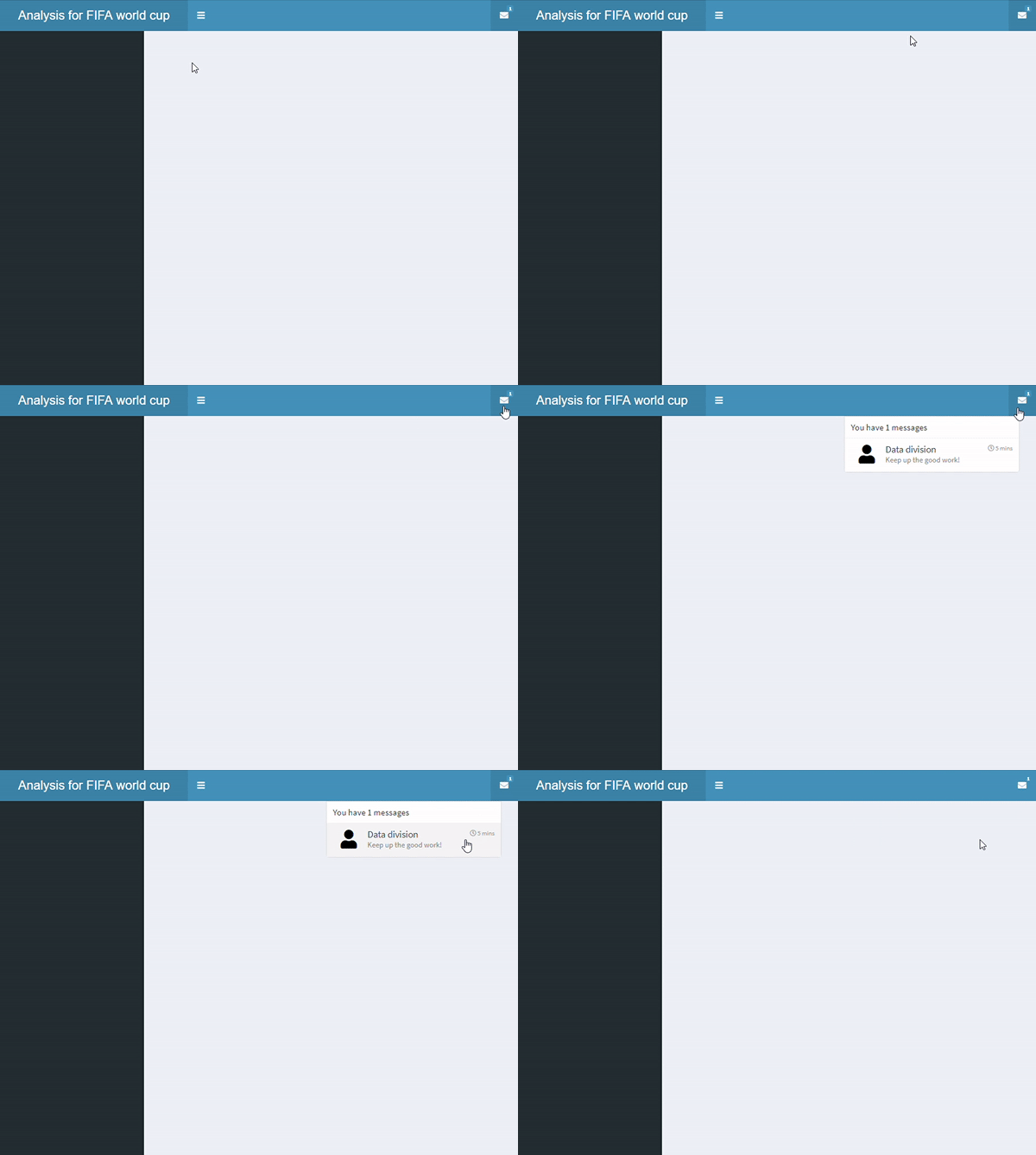
header <- dashboardHeader(
  title = "Analysis for FIFA world cup",
  titleWidth = 300,
  dropdownMenu(type = "messages",

messageItem("Data division", "Keep up the good work!",
time = "5 mins"
)))

Dropdown menu dengan satu item pesan.

Membangun Dashboard dengan shinydashboard

Menambahkan dropdown dengan beberapa pesan

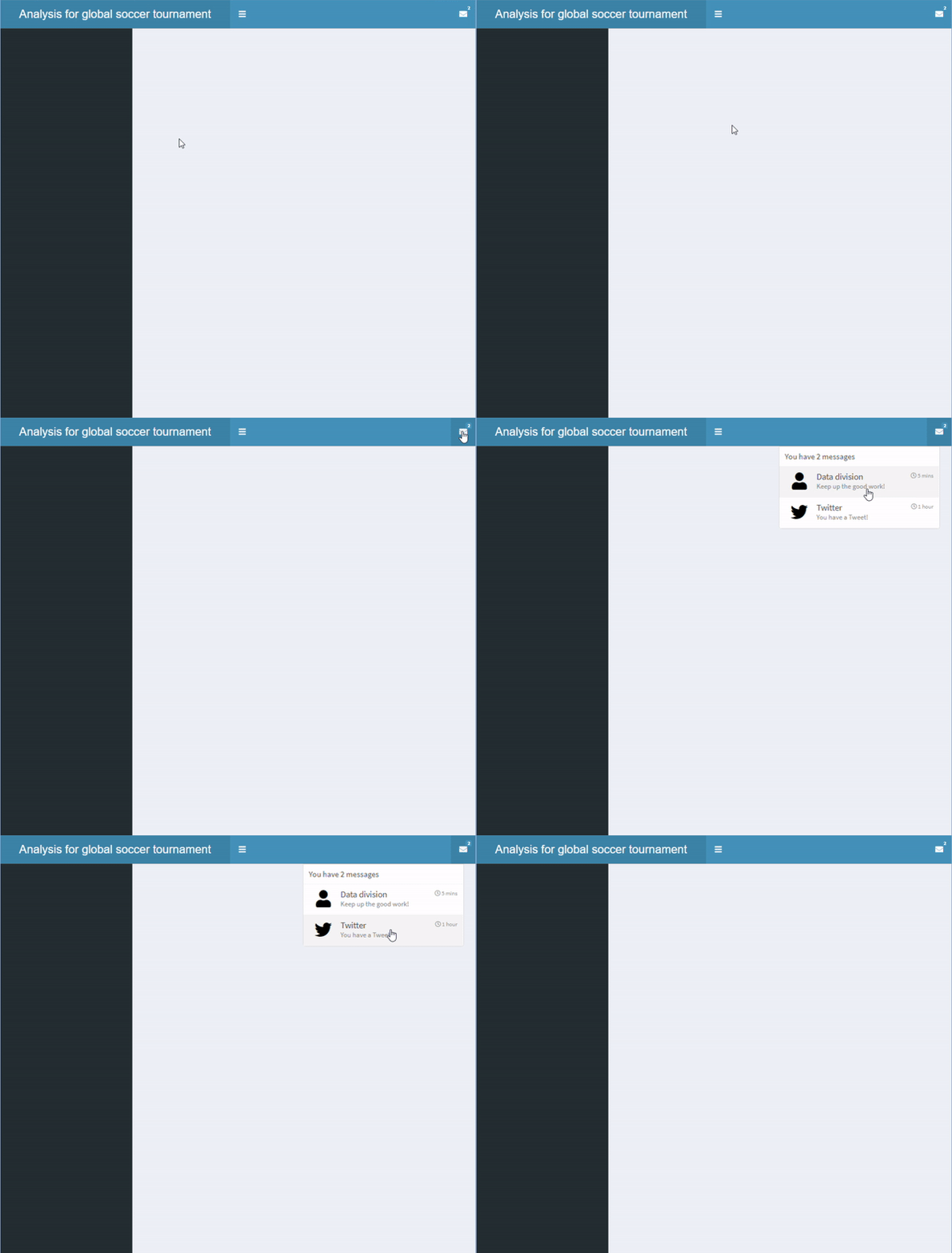
  • Tambahkan satu messageItem() lagi di dalam dropdownMenu() bernama "Twitter"

Sebuah menu dropdown dengan dua item pesan.

header <- dashboardHeader(
  title = "Analysis for global soccer tournament",
  titleWidth = 400,
  dropdownMenu(type = "messages",
    messageItem("Data division",
      "Keep up the good work!",
      time = "5 mins"
    ),

messageItem("Twitter", "You have a Tweet!", time = "1 hour", icon=icon("twitter") ) ) )
Membangun Dashboard dengan shinydashboard

Menambahkan dropdown dengan beberapa item
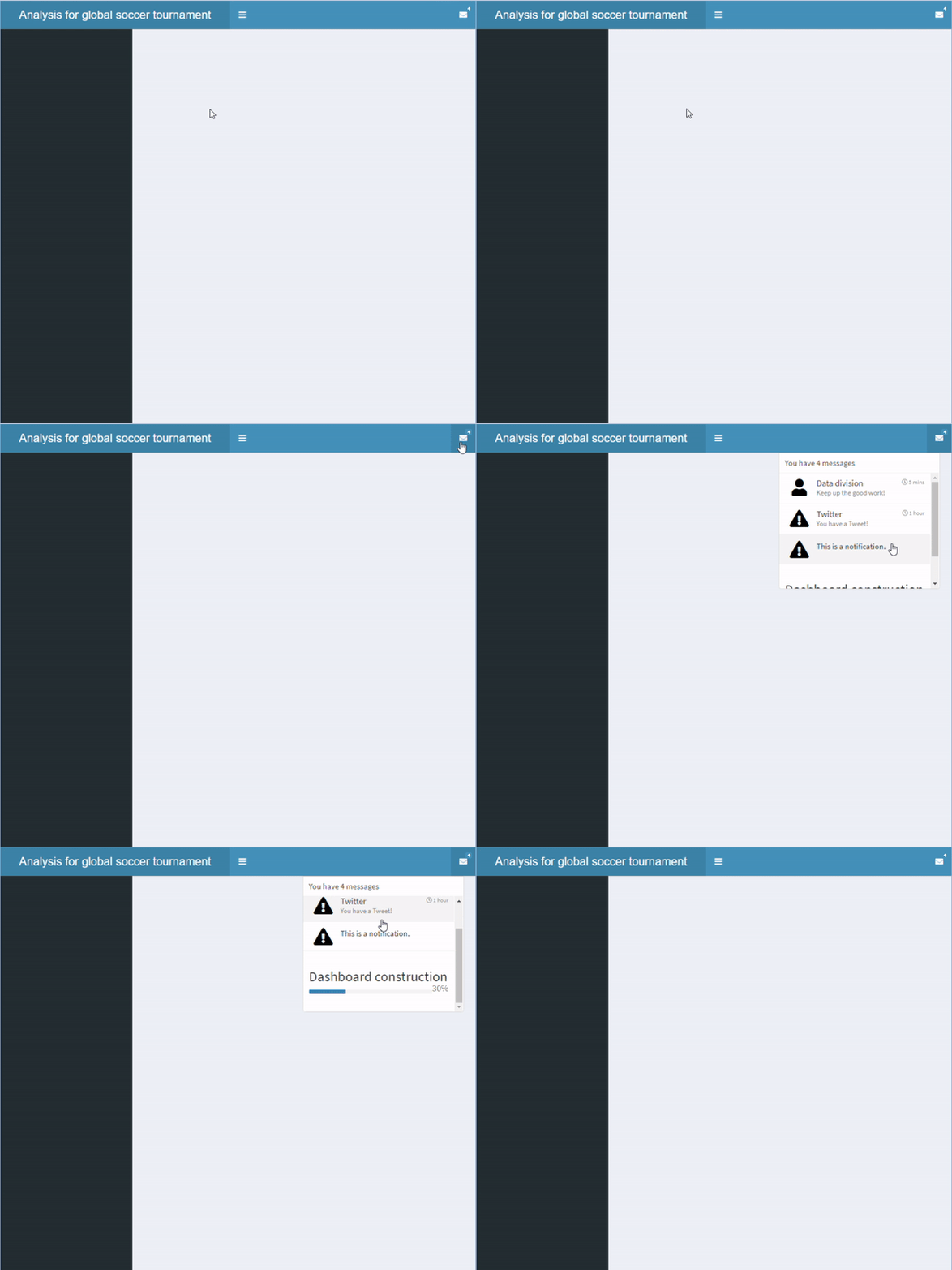
  • Kita juga dapat menambahkan jenis item lain
    • messageItem()
    • notificationItem()
    • taskItem()
  • Ada perbedaan tampilan
    • messageItem(): Ikon default icon("user")
    • notificationItem(): Ikon default icon("exclamation-triangle")
    • taskItem(): Memiliki progress bar
header <- dashboardHeader(
  title = "Analysis for global soccer tournament",
  titleWidth = 400,
  dropdownMenu(type = "messages",

messageItem("Data division", "Keep up the good work!", time = "5 mins"), messageItem("Twitter", "You have a Tweet!", time = "1 hour", icon=icon("twitter")),
notificationItem("This is a notification." ),
taskItem(value = 30, color = "blue", "Dashboard construction") ))
Membangun Dashboard dengan shinydashboard

Menambahkan dropdown dengan beberapa item

Menu dropdown dengan beberapa item

Membangun Dashboard dengan shinydashboard

Menambahkan lebih banyak dropdown

  • Kita juga dapat menambahkan dropdown lain
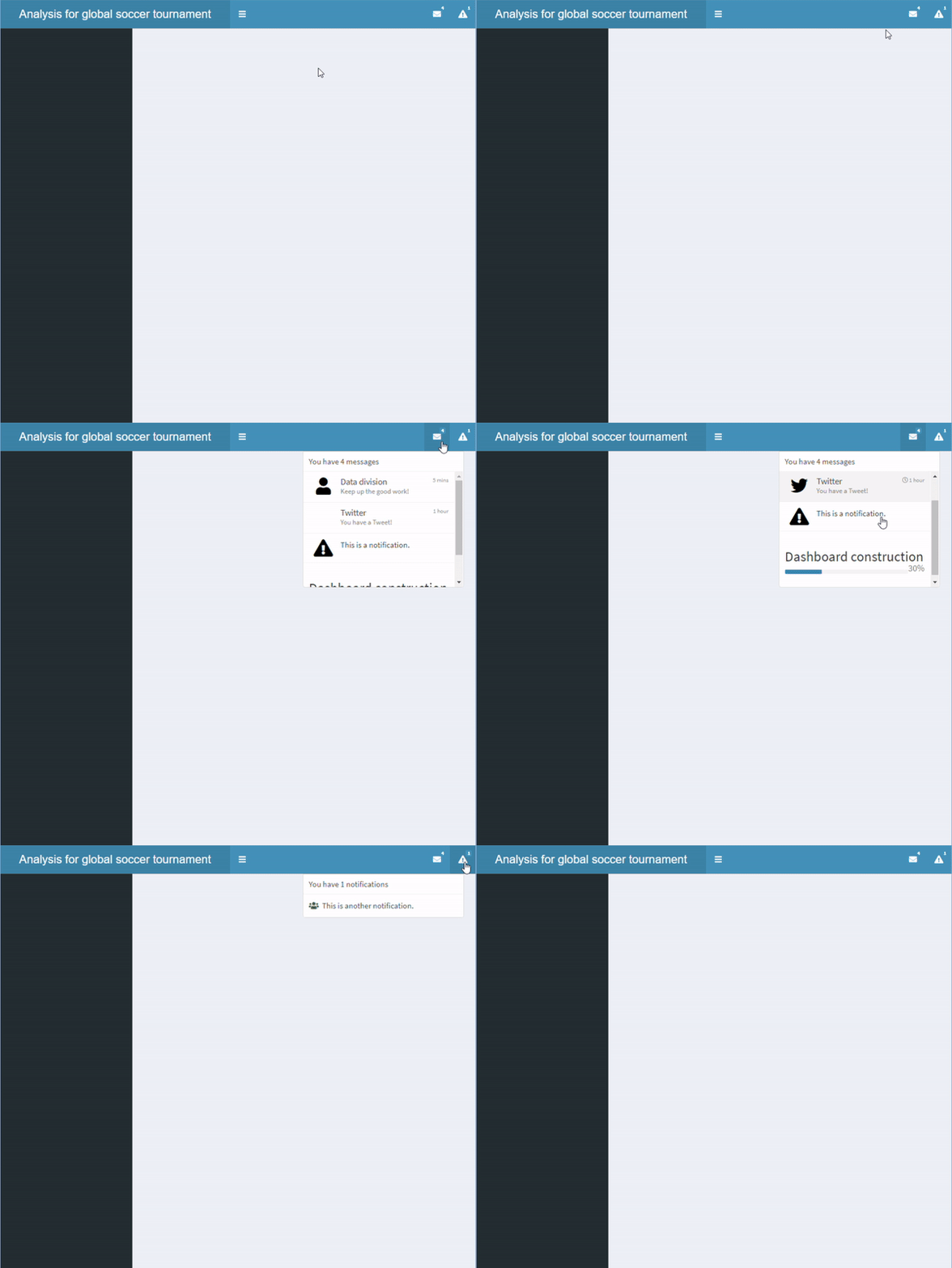
Header dengan lebih dari satu menu dropdown.

header <- dashboardHeader(
  title = "Analysis for global soccer tournament",
  titleWidth = 400,

dropdownMenu(type = "messages", messageItem("Data division", "Keep up the good work!", time = "5 mins"), messageItem("Twitter", "You have a Tweet!", time = "1 hour", icon=icon("twitter")), notificationItem("This is a notification."), taskItem(value = 30, color = "blue", "Dashboard construction")),
dropdownMenu(type = "notifications", notificationItem(icon = icon("users"), "This is another notification." )))
Membangun Dashboard dengan shinydashboard

Sidebar

  • Sidebar didefinisikan oleh dashboardSidebar()
  • Lebar sidebar dapat diatur dengan width.
  • sidebarMenu() memungkinkan menaruh beberapa halaman di shinydashboard
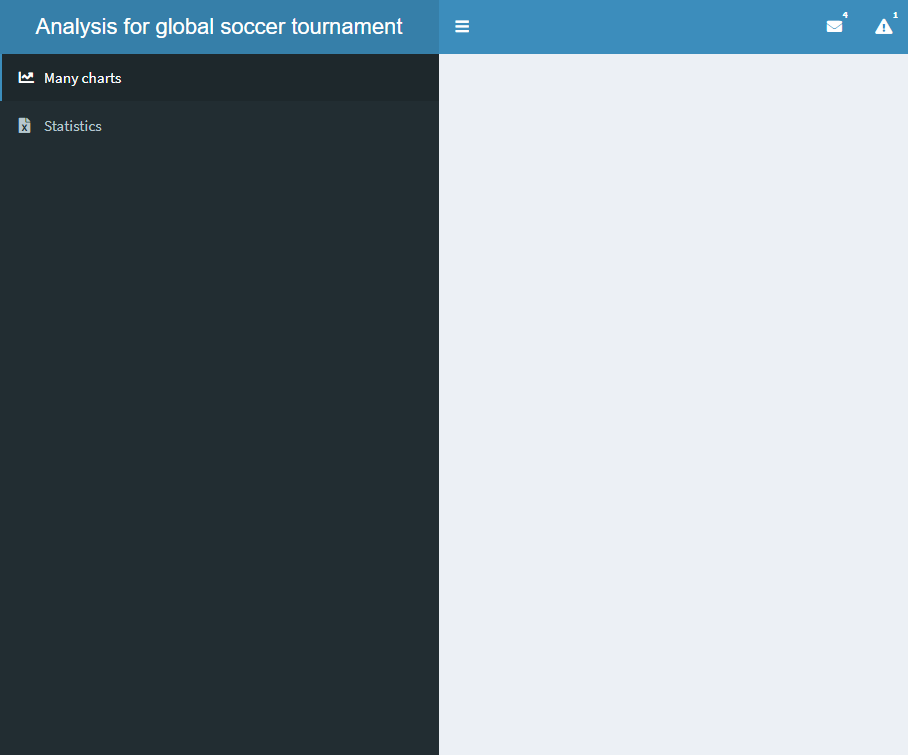
Sidebar dengan dua tombol

sidebar <- dashboardSidebar()
sidebar <- dashboardSidebar(width=400)
sidebar <- dashboardSidebar(width=400,
  sidebarMenu(
    id = "pages",
    menuItem("Many charts", tabName = "charts", 
        icon = icon("chart-line")),
    menuItem("Statistics", icon = icon("file-excel"), 
        tabName = "stats")
  )
)
sidebar <- dashboardSidebar(disable = TRUE)
Membangun Dashboard dengan shinydashboard

Menambahkan badge

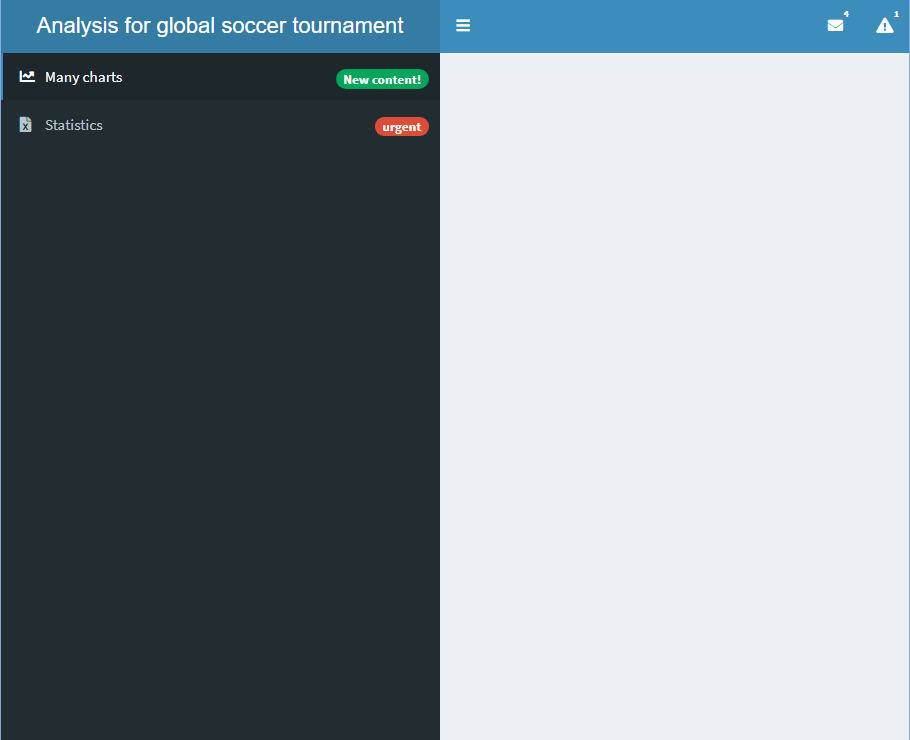
  • Lencana (badge) juga bisa ditambahkan
    • Atur badgeLabel dan badgeColor

Sidebar dengan lencana tambahan

sidebar <- dashboardSidebar(width=400,
  sidebarMenu(
    id = "pages",
    menuItem("Many charts", tabName = "charts", 
             icon = icon("chart-line"),

badgeLabel = "New content!", badgeColor = "green"),
menuItem("Statistics", icon = icon("file-excel"), tabName = "stats",
badgeLabel = "urgent", badgeColor = "red")
) )
Membangun Dashboard dengan shinydashboard

Menambahkan subtab

  • Subtab dapat ditambahkan dengan menuSubItem()
  • Perhatikan: badge tidak bisa ditambahkan ke tab yang punya subtab
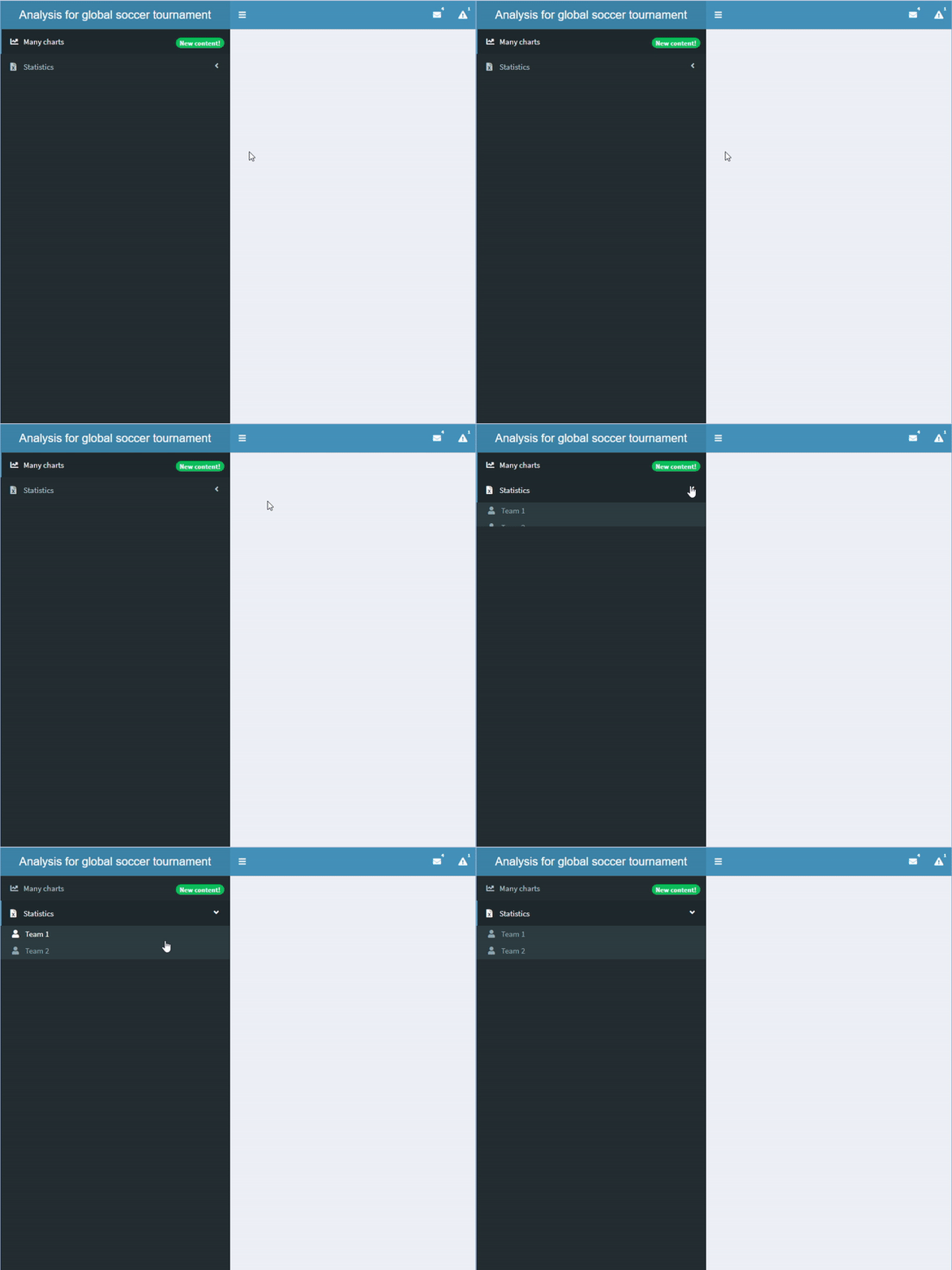
Sidebar dengan subtab

sidebar <- dashboardSidebar(width=400,
  sidebarMenu(
    id = "pages",
    menuItem("Many charts", tabName = "charts", 
             icon = icon("chart-line"),
             badgeLabel = "New content!", 
             badgeColor = "green"),
    menuItem("Statistics", icon = icon("file-excel"), 
            tabName = "stats", 
            menuSubItem("Team 1", tabName = "team1", 
                     icon=icon("user")),
            menuSubItem("Team 2", tabName = "team2", 
                     icon=icon("user")))
  )
)
Membangun Dashboard dengan shinydashboard

Menambahkan input dan output di sidebar

  • Input dan output bisa ditambahkan ke sidebar
  • Kita juga harus mendefinisikannya di server
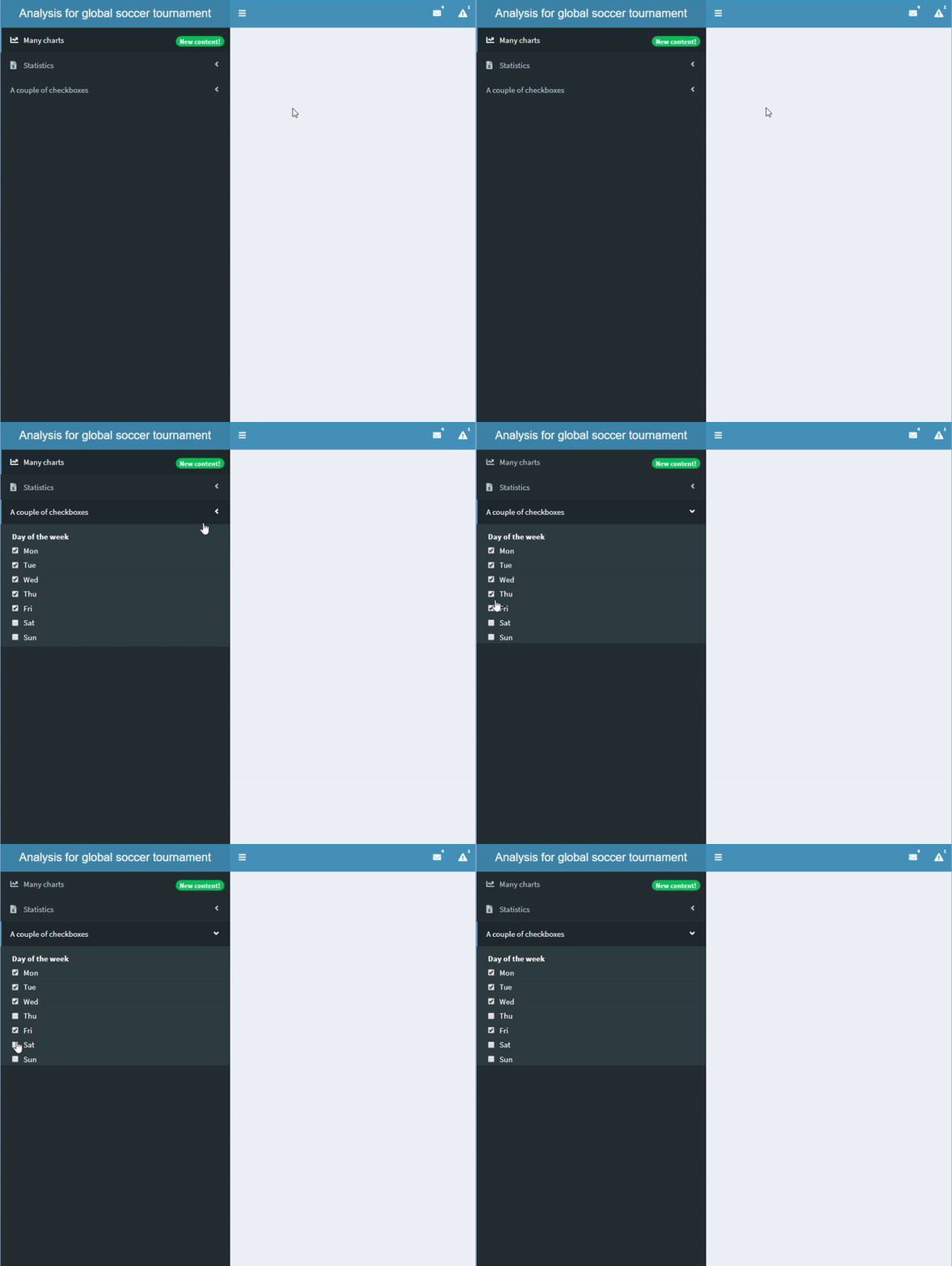
Sidebar dengan checkboxGroupInput().

sidebar <- dashboardSidebar(width=400,
  sidebarMenu(
    id = "pages",
    menuItem("Many charts", tabName = "charts", 
             icon = icon("chart-line"),
             badgeLabel = "New content!", 
             badgeColor = "green"),
    menuItem("Statistics", icon = icon("file-excel"), 
            tabName = "stats", 
            menuSubItem("Team 1", tabName = "team1", 
            icon=icon("user")),
            menuSubItem("Team 2", tabName = "team2", 
            icon=icon("user"))),

menuItem("A couple of checkboxes", checkboxGroupInput("checkboxes", "Day of the week", choices = c("Mon","Tue","Wed","Thu","Fri","Sat","Sun"), selected = c("Mon","Tue","Wed","Thu","Fri"))) ) )
Membangun Dashboard dengan shinydashboard

Ayo berlatih!

Membangun Dashboard dengan shinydashboard

Preparing Video For Download...