Menambahkan input sederhana untuk mengubah plot

Studi Kasus: Membangun Aplikasi Web dengan Shiny di R

Dean Attali

Shiny Consultant

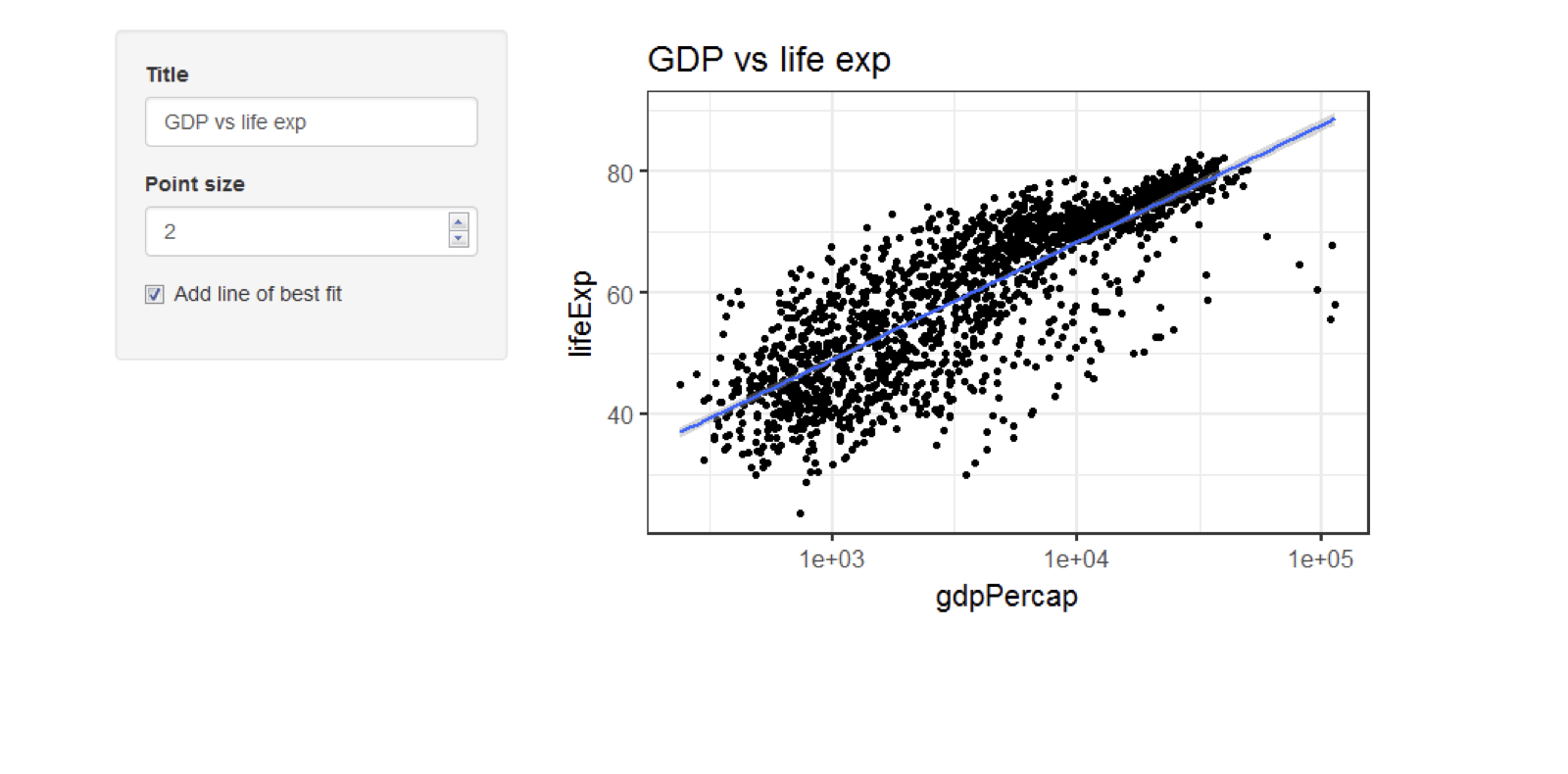
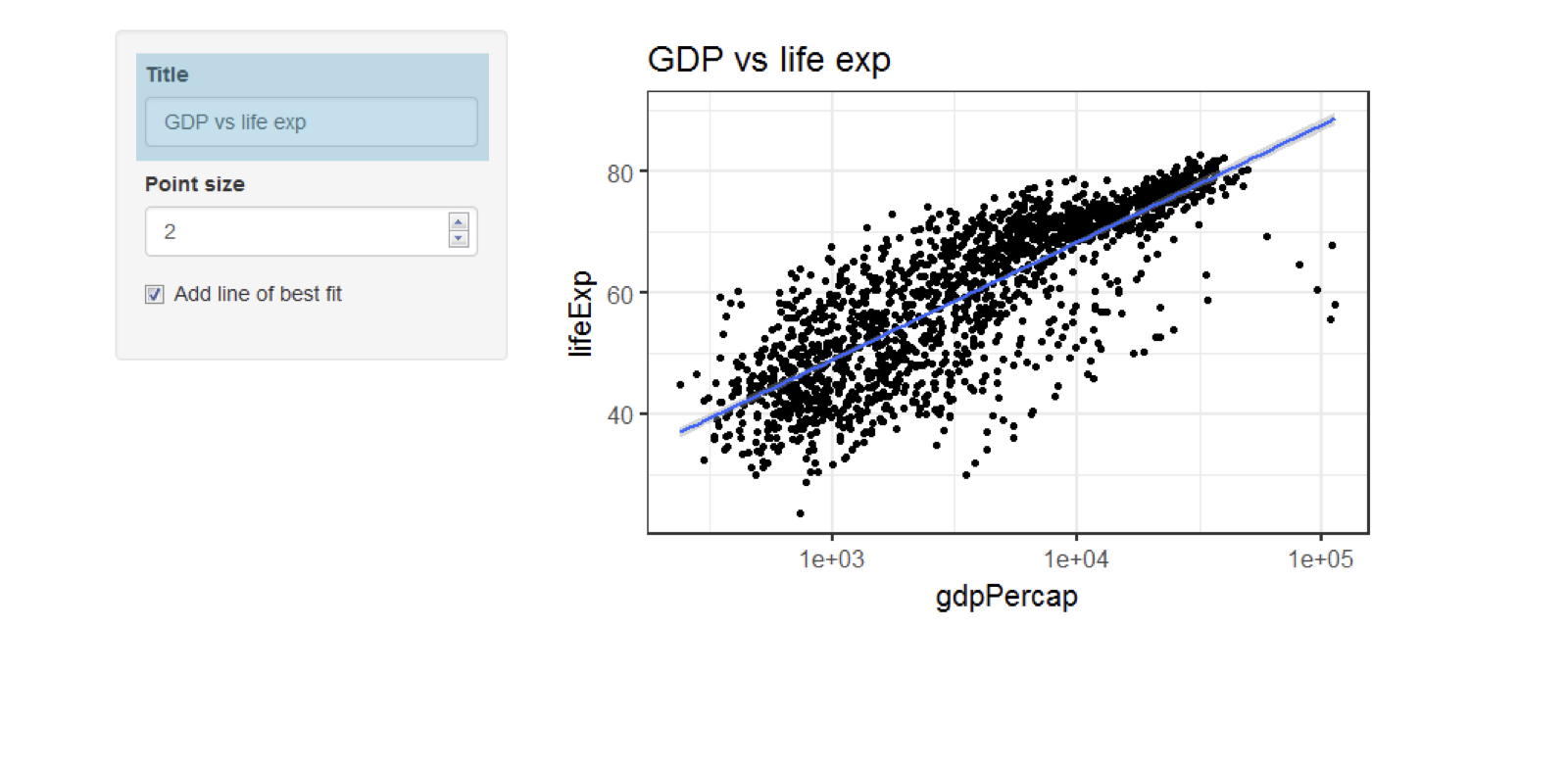
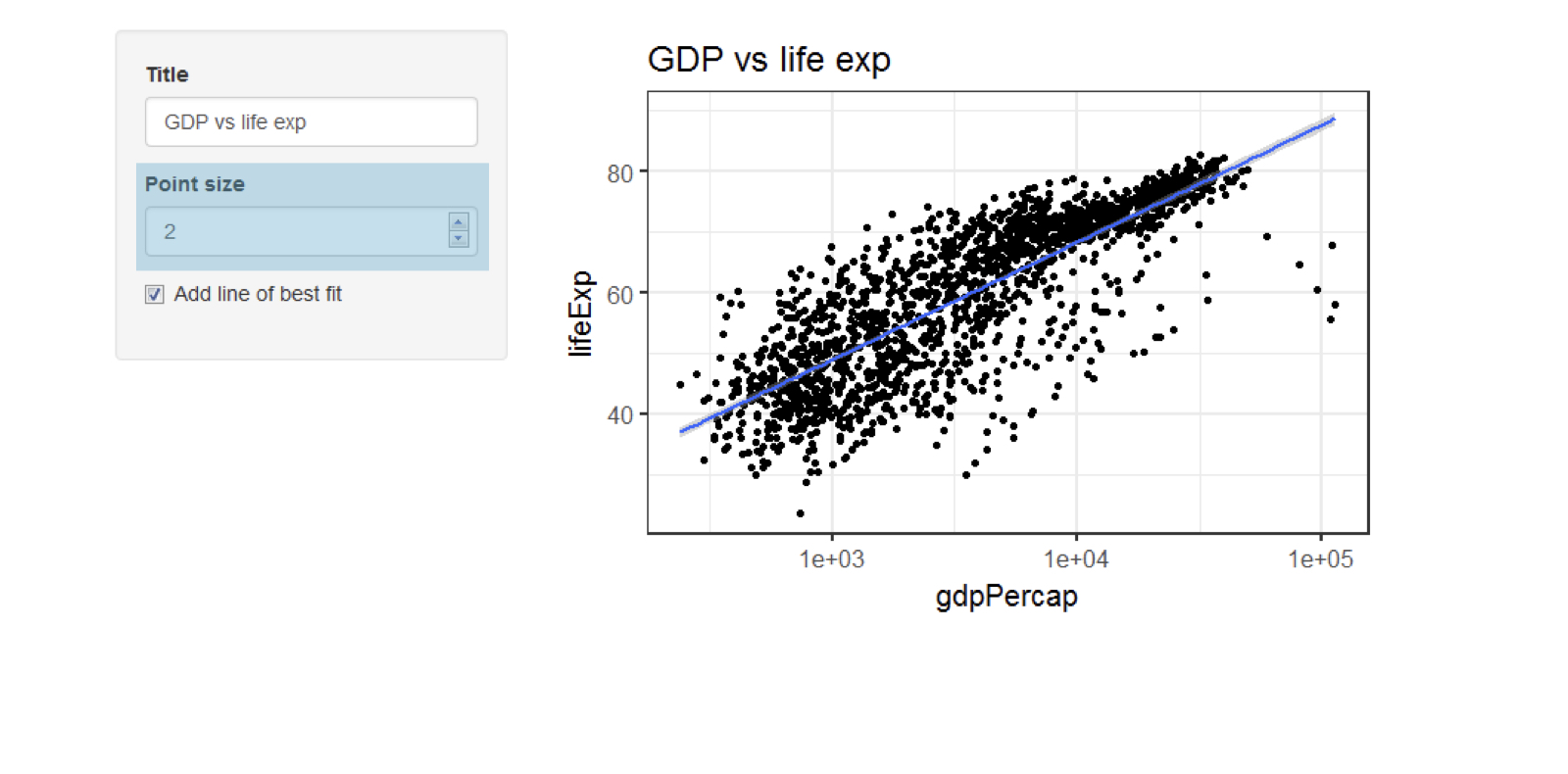
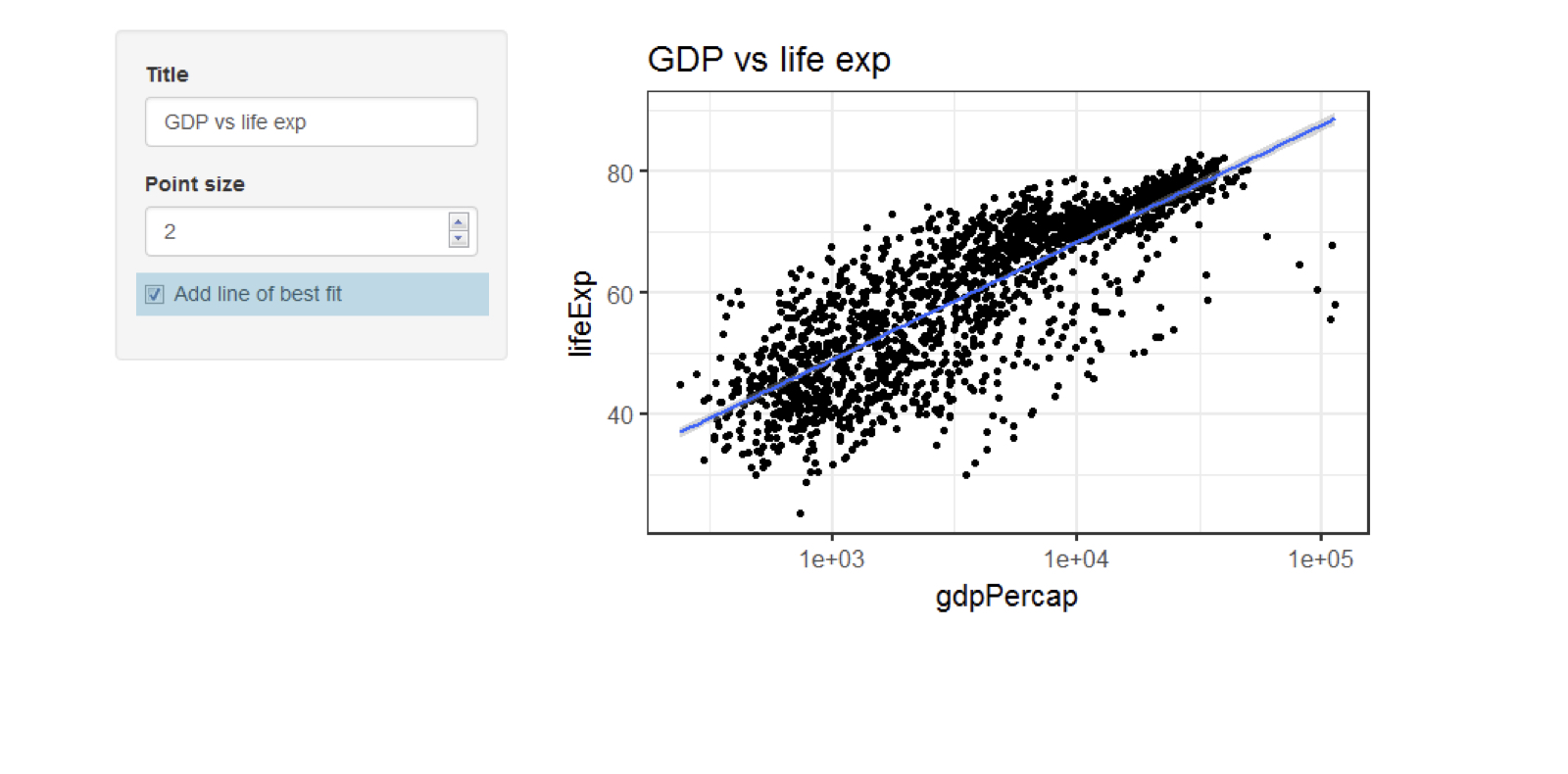
Aplikasi plot Gapminder
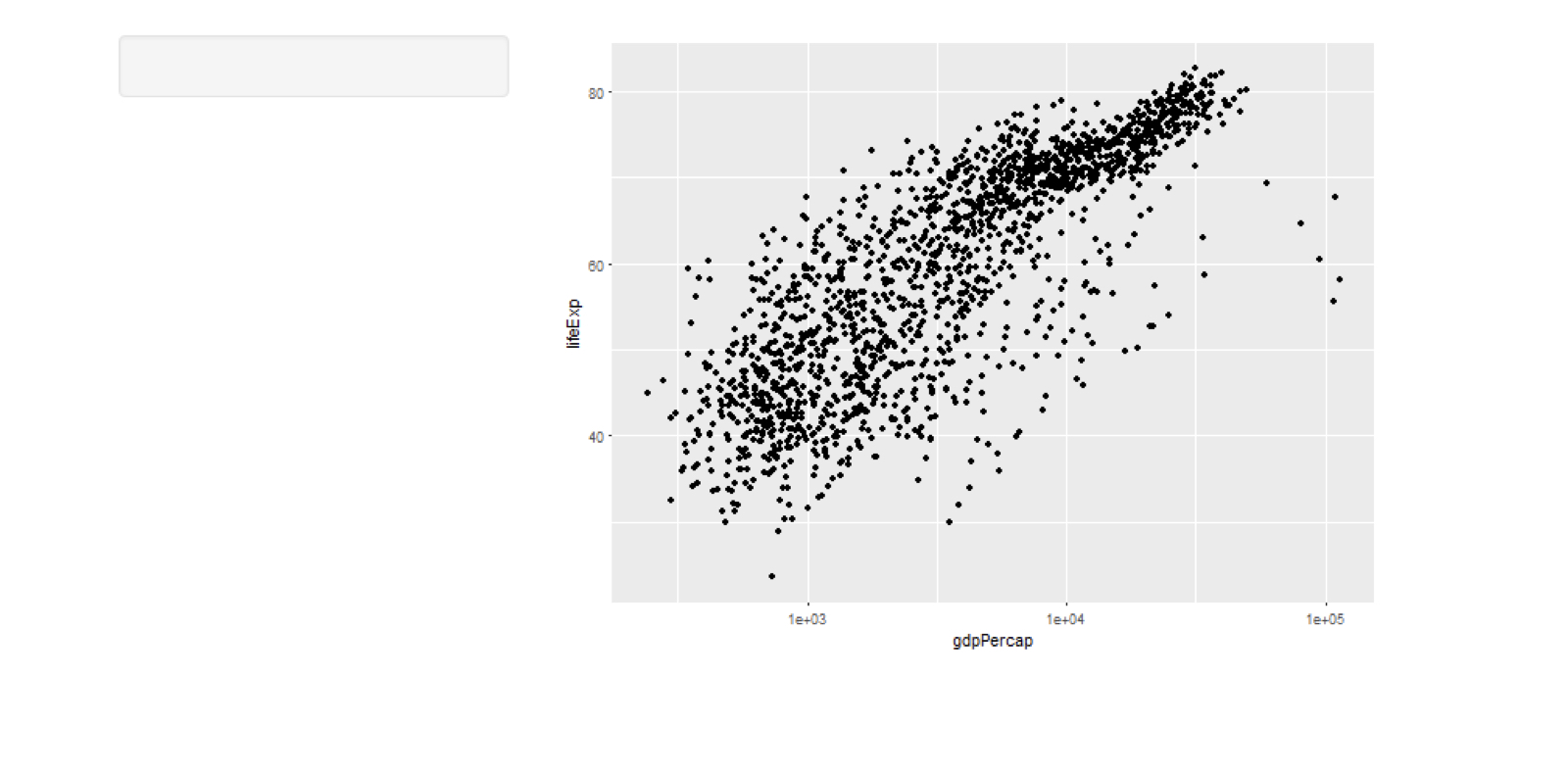
Aplikasi plot Gapminder
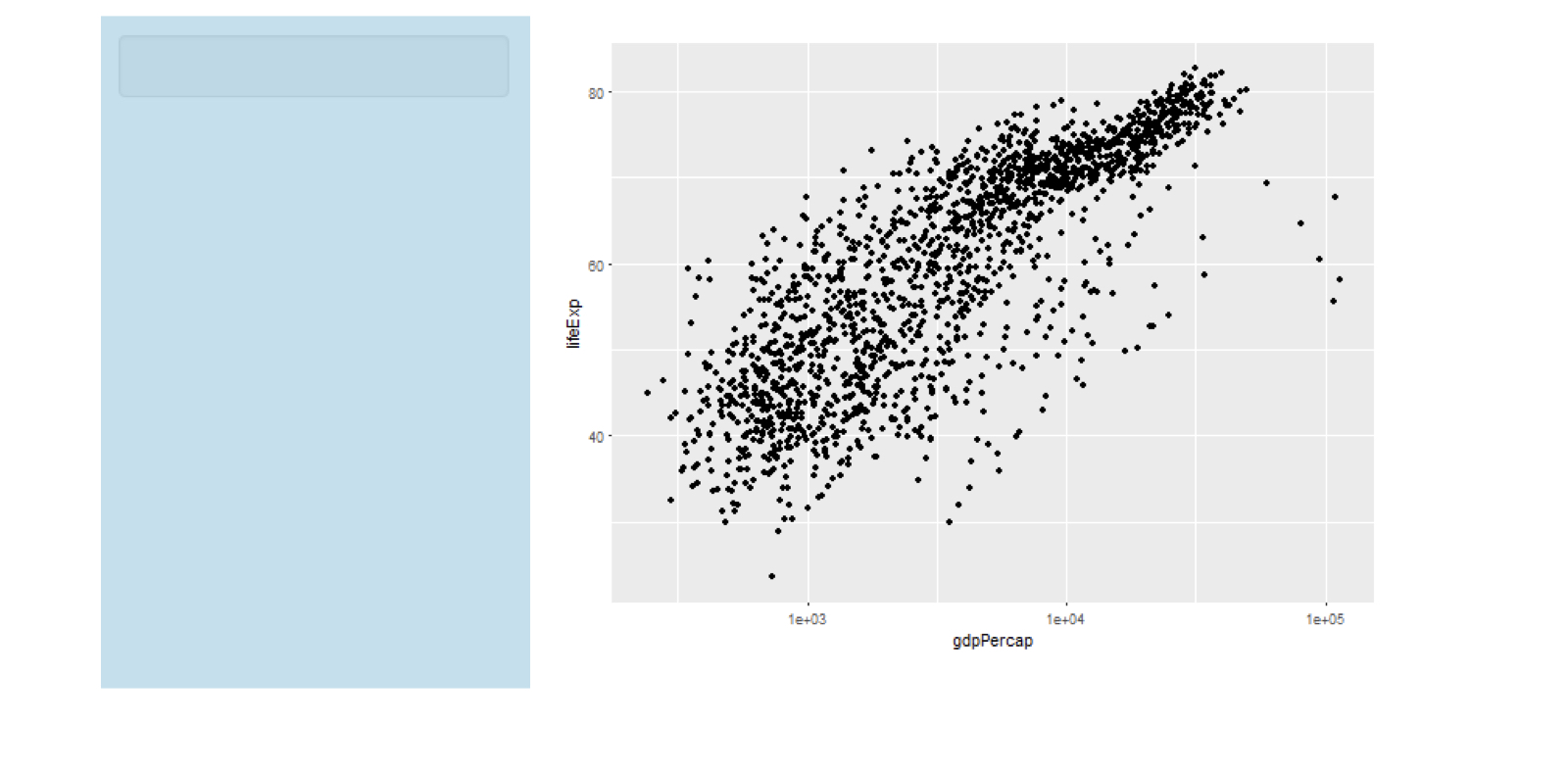
Studi Kasus: Membangun Aplikasi Web dengan Shiny di R

Aplikasi plot Gapminder

Aplikasi plot Gapminder
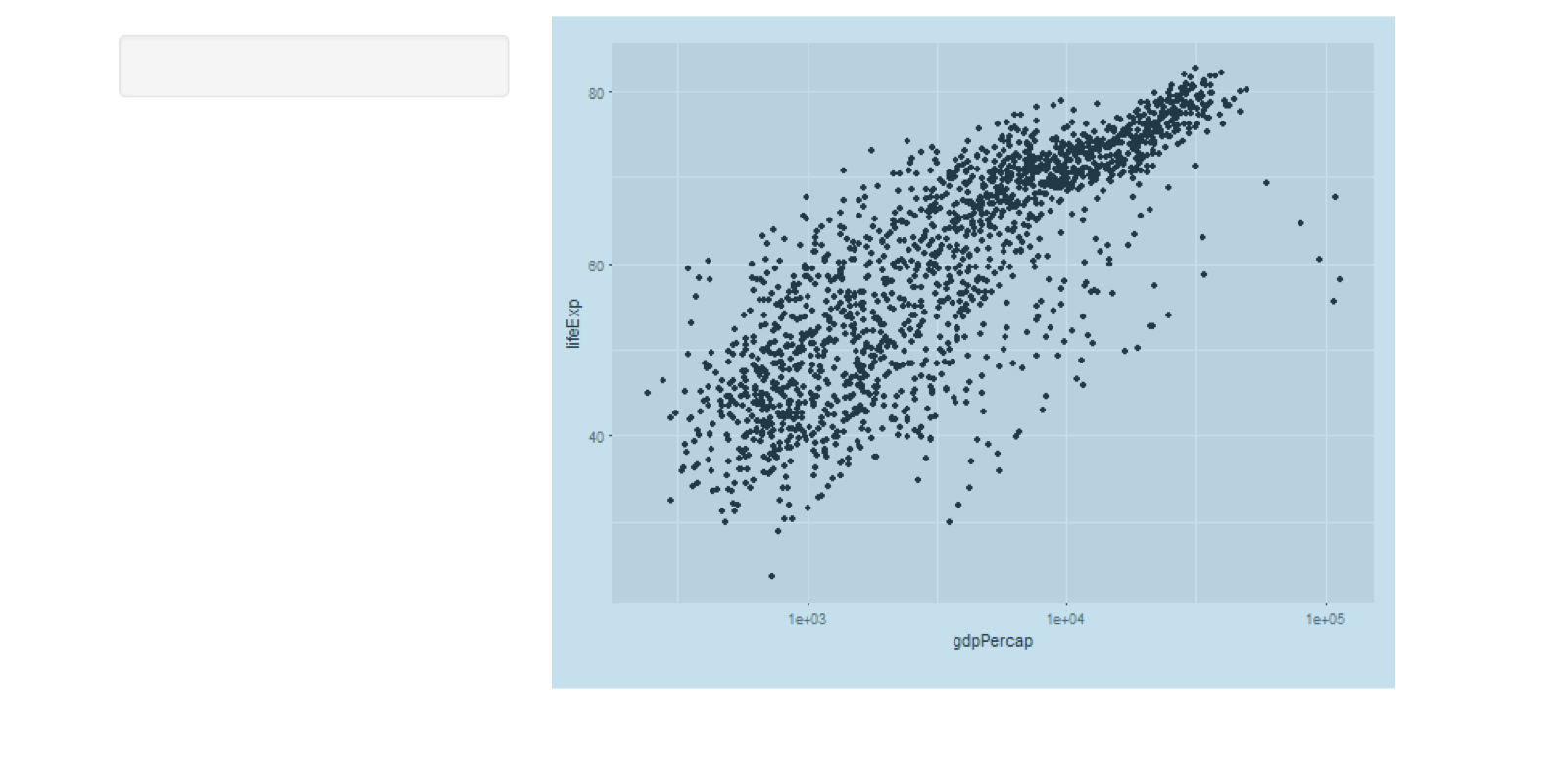
Studi Kasus: Membangun Aplikasi Web dengan Shiny di R

Aplikasi plot Gapminder

Aplikasi plot Gapminder
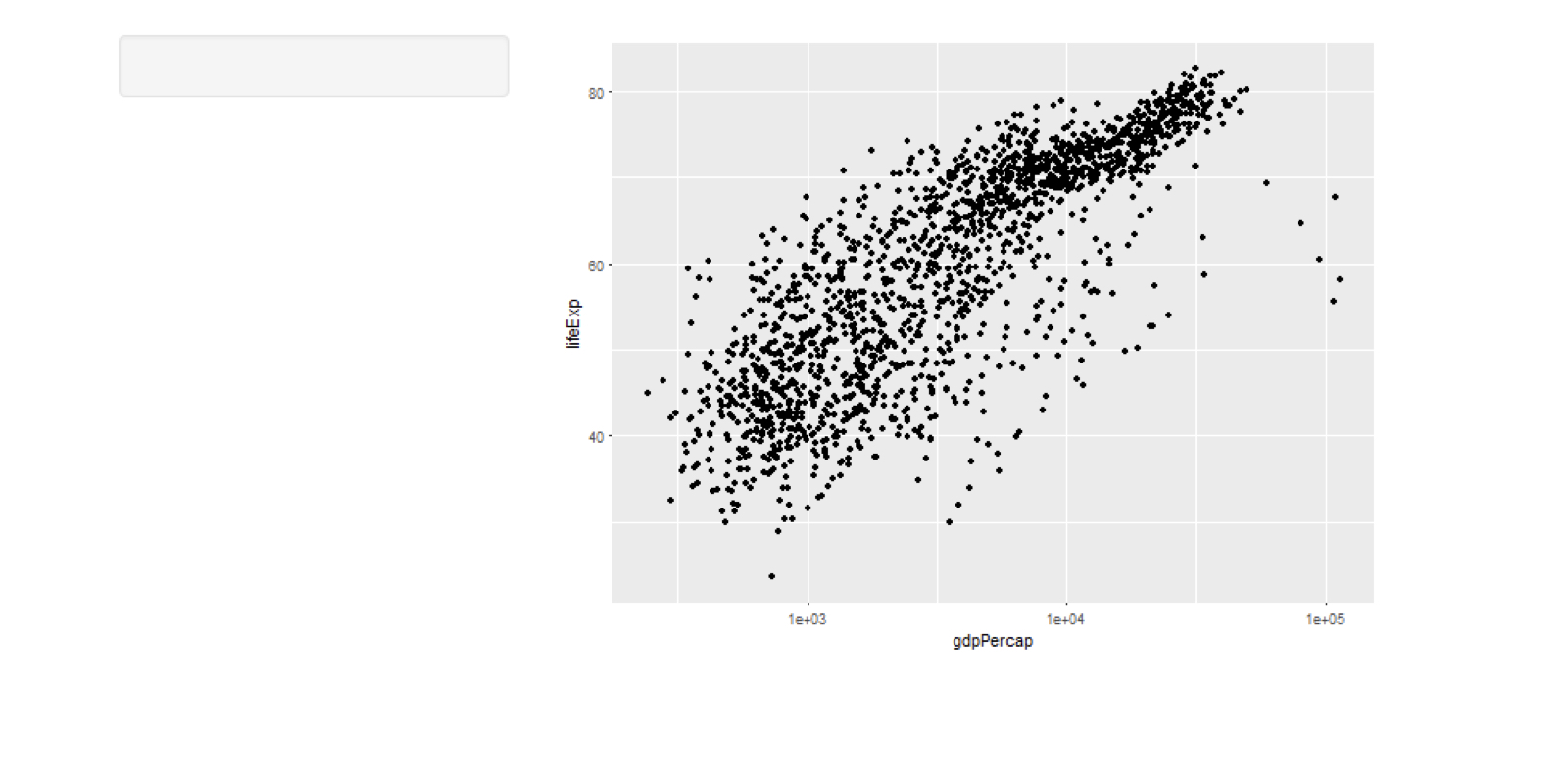
Studi Kasus: Membangun Aplikasi Web dengan Shiny di R

Aplikasi plot Gapminder

Aplikasi plot Gapminder
Studi Kasus: Membangun Aplikasi Web dengan Shiny di R

Aplikasi plot Gapminder

Aplikasi plot Gapminder
Studi Kasus: Membangun Aplikasi Web dengan Shiny di R

Aplikasi plot Gapminder

Aplikasi plot Gapminder
Studi Kasus: Membangun Aplikasi Web dengan Shiny di R

Aplikasi plot Gapminder

Aplikasi plot Gapminder
Studi Kasus: Membangun Aplikasi Web dengan Shiny di R

Aplikasi plot Gapminder

Aplikasi plot Gapminder
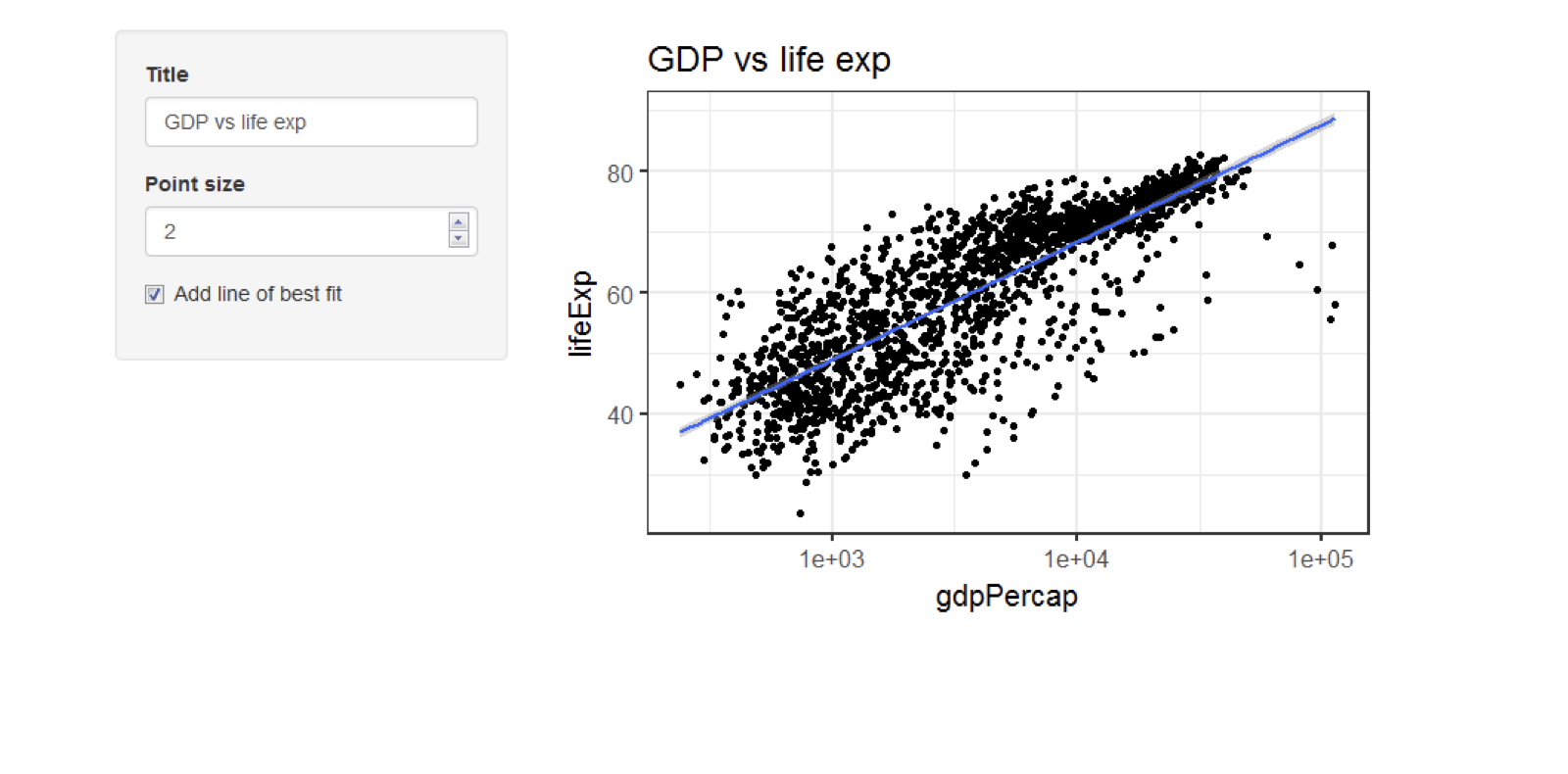
Studi Kasus: Membangun Aplikasi Web dengan Shiny di R

Aplikasi plot Gapminder

Aplikasi plot Gapminder

Studi Kasus: Membangun Aplikasi Web dengan Shiny di R

Input teks

ui <- fluidPage( 
    textInput(inputId = "package", 
              label = "Apa paket R favorit Anda?",
              value = "shiny")
)

server <- function(input, output) {}
shinyApp(ui, server)

Masukan teks di Shiny

str(input$package)
chr "shiny"
Studi Kasus: Membangun Aplikasi Web dengan Shiny di R

Input numerik

numericInput("years", "Sudah berapa tahun Anda menggunakan R?",
             value = 4, min = 0, max = 25)

Masukan numerik di Shiny

str(input$years)
int 4
Studi Kasus: Membangun Aplikasi Web dengan Shiny di R

Input kotak centang

checkboxInput("agree", "Saya setuju dengan syarat dan ketentuan",
              value = TRUE)

Masukan kotak centang di Shiny

str(input$agree)
logi TRUE
Studi Kasus: Membangun Aplikasi Web dengan Shiny di R

Ayo berlatih!

Studi Kasus: Membangun Aplikasi Web dengan Shiny di R

Preparing Video For Download...
