Introduzione alla Data Visualization con Plotly in Python
Alex Scriven
Data Scientist
Un elemento interattivo per passare tra valori e aggiornare un grafico
Usato per esplorare dati nel tempo
Utile per qualsiasi gruppo
$$
$$
$$
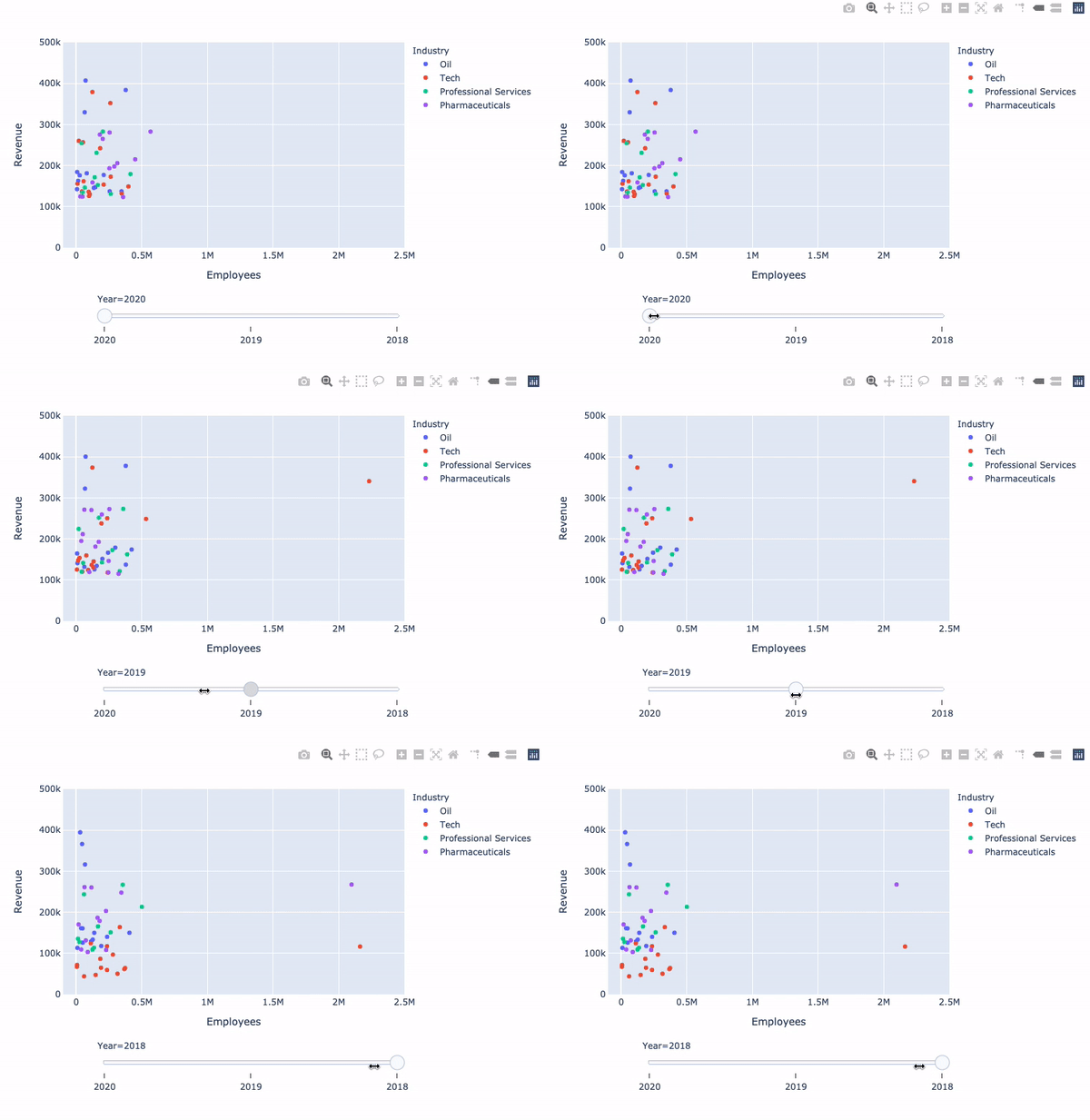
Uno slider per anno:

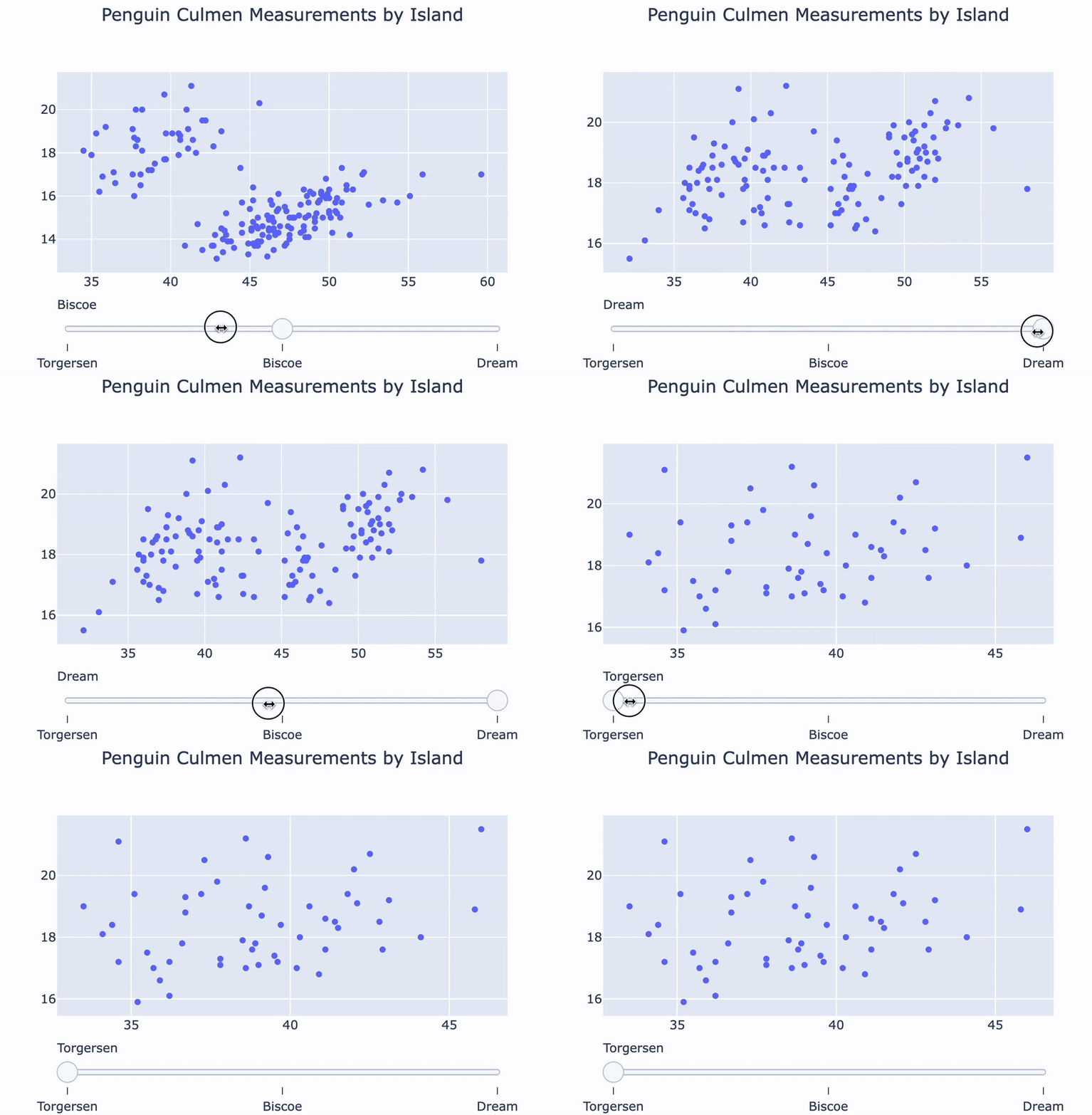
Uno slider per isole dei pinguini:

animation_frame: Cosa appare sullo slider (Year o Island nella slide precedente)$$
animation_group: Identifica quali campioni restano coerenti tra i framefig = px.scatter( data_frame=revenues, y='Revenue', x='Employees', color='Industry',animation_frame='Year', animation_group='Company')fig.update_layout({ 'yaxis': {'range': [0, 500000]}, 'xaxis': {'range': [-100000, 2500000]} })fig['layout'].pop('updatemenus') fig.show()

plotly.express implementa gli slider usando il metodo animate
$$
fig['layout']['sliders'][0].steps[0]['method']
animate
$$
fig = go.Figure()for island in ['Torgersen', 'Biscoe', 'Dream']: df = penguins[penguins.Island == island]temp_trace = px.scatter(df, x="Culmen Length (mm)", y="Culmen Depth (mm)") fig.add_trace(temp_trace.data[0])
sliders = [ {'steps':[{'method': 'update', 'label': 'Torgersen','args': [{'visible': [True, False, False]}]},{'method': 'update', 'label': 'Bisco','args': [{'visible': [False, True, False]}]},{'method': 'update', 'label': 'Dream','args': [{'visible': [False, False, True]}]}]} ]
$$
Altre opzioni di formattazione nella documentazione
$$
fig.update_layout({'sliders': sliders})
fig.show()

Introduzione alla Data Visualization con Plotly in Python